
Hey, ich bin Philipp 👋
Claude baut inzwischen komplette, professionelle Motion Graphics – ganz ohne Animationsprogramm. Und jemand hat eine ganze Bibliothek dazu zusammengestellt: Prompt Motion. Dort siehst du zuerst das fertige Video und holst dir dann den Prompt dahinter. Hier ist der Weg aus dem Video.
1Die Bibliothek öffnen
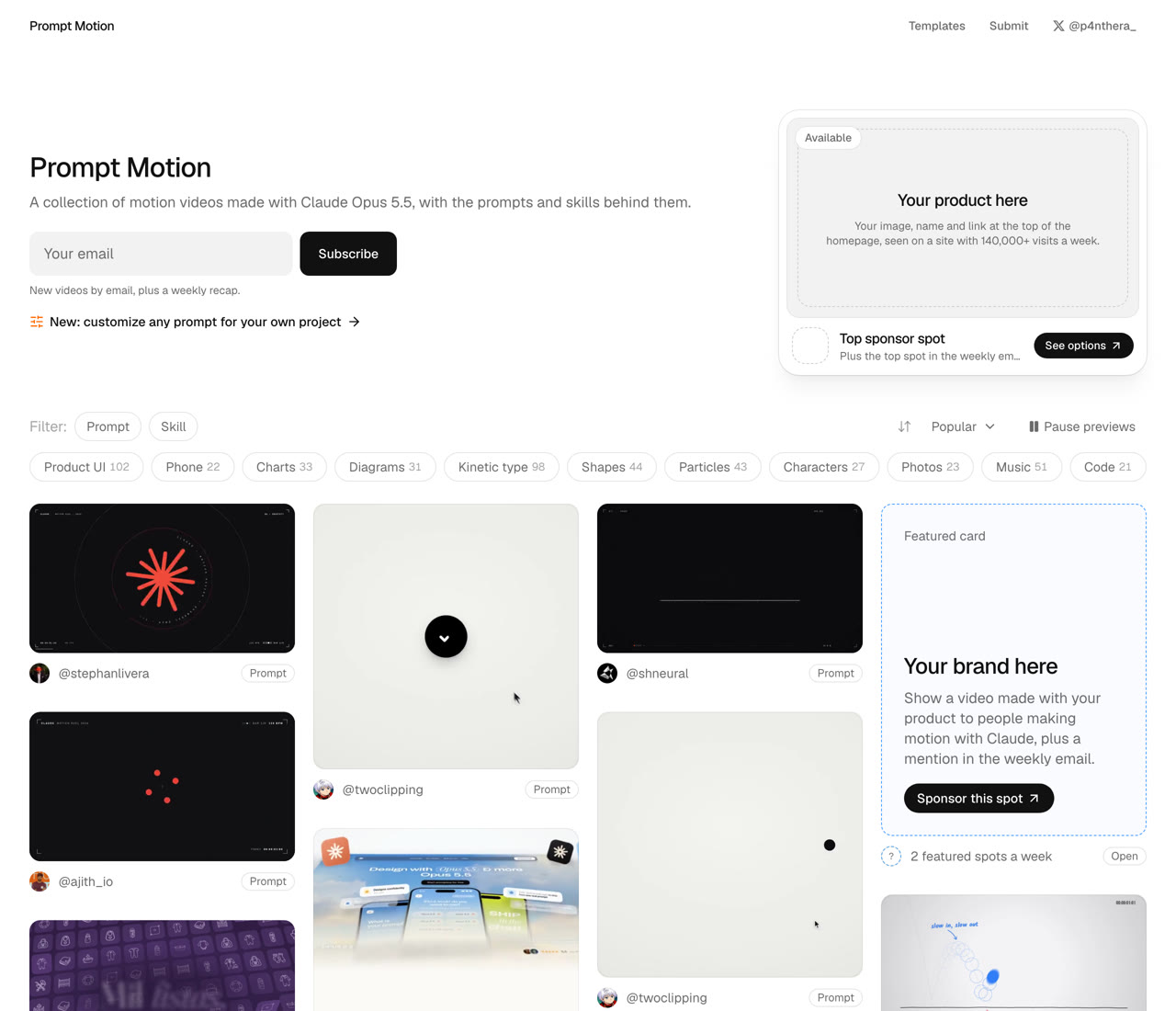
2Die passende Kategorie wählen
Über die Filter findest du Prompts für Launch-Videos und Produktvideos (Product UI), Demos, Walkthroughs für Handy-Apps (Phone), Diagramme und Charts, Kinetic Type und noch vieles mehr.
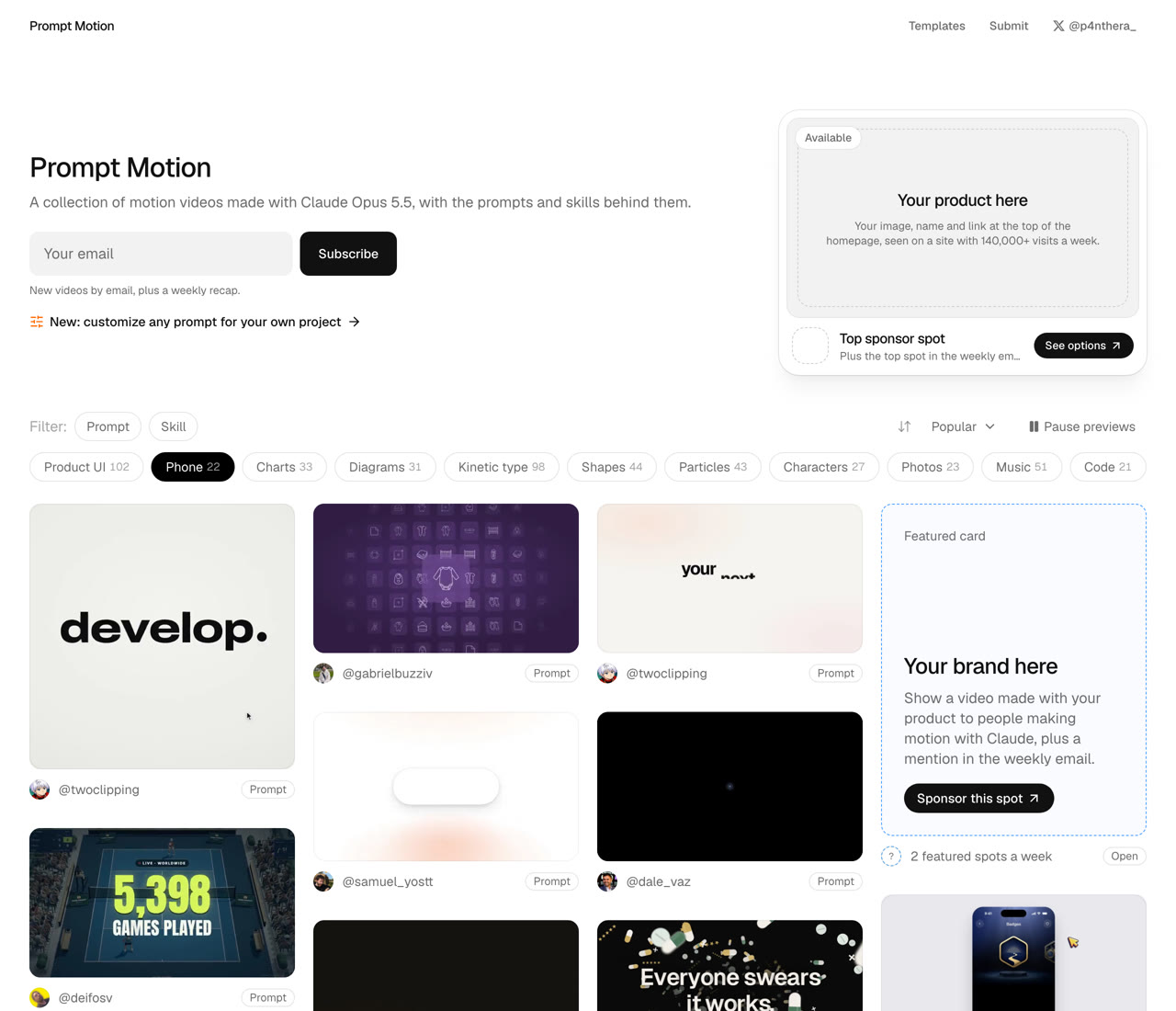
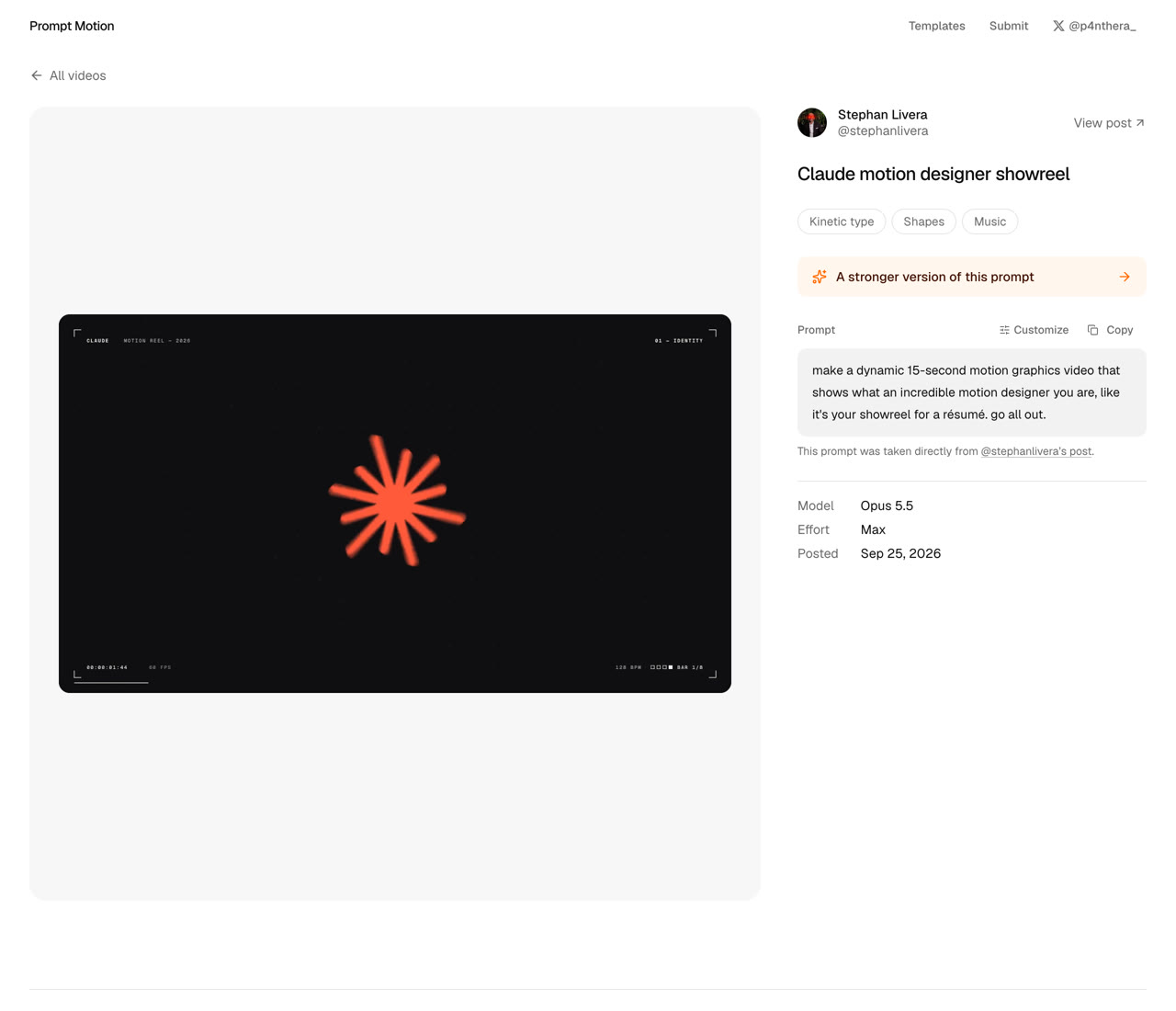
3Video ansehen und den Prompt kopieren
Klick auf ein Video, das dir gefällt. Rechts siehst du den Prompt, mit dem es entstanden ist, dazu Modell und Einstellung (zum Beispiel Opus 5.5 auf Max). Mit „Copy“ kopierst du den Prompt.
4Auf deine Marke anpassen und von Claude bauen lassen
Passe den Prompt an deine Marke oder dein Produkt an – Name, Farben, Logo, die Botschaft. Prompt Motion hat dafür auch eine eigene Funktion zum Anpassen („Customize“). Dann gibst du den Prompt an Claude, und Claude baut genau das, was du möchtest, in deinem Stil.
Wenn du ein fertiges Video brauchst, bitte Claude, die Animation als eine einzige HTML-Datei zu bauen, die du im Browser abspielen und aufnehmen kannst.
5Bonus: Dein eigener Animationsfilm aus Pinterest-Referenzen
Im zweiten Video zeige ich einen anderen Weg: Statt einer fertigen Vorlage gibst du Claude ein paar Bilder, deren Look dir gefällt – Claude macht daraus ein Storyboard und lässt es über Higgsfield animieren. Alles, was du dort siehst, ist so in Claude entstanden.
Einmal einrichten: Higgsfield als Konnektor
- In Claude auf „Anpassungen“ und dann „Konnektoren“.
- „Hinzufügen“ wählen, dann „Eigenen hinzufügen“.
- Den Higgsfield-MCP mit seiner Adresse eintragen und dich mit deinem Higgsfield-Konto verbinden. Ab da macht Claude den Rest.
Dann suchst du dir auf Pinterest ein paar Bilder, deren Stil dir gefällt, machst Screenshots davon und gibst sie Claude:
Hier sind Referenzen für den Look, den ich mag. Erstelle daraus ein Storyboard im exakt gleichen Stil: 6 Szenen als Raster.
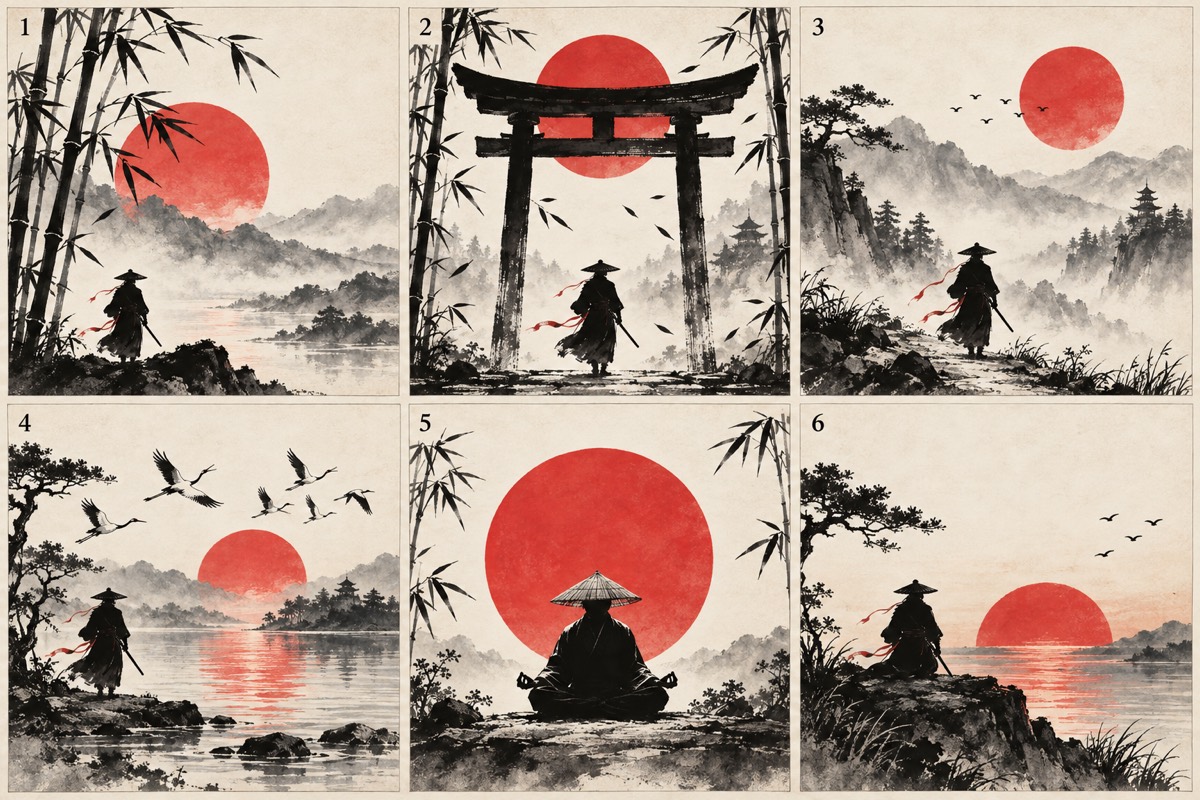
Animiere es. Nutze Motion-Design-Skills und mach daraus mit Higgsfield ein Motion-Video.
Für Higgsfield brauchst du ein eigenes Konto. Higgsfield ist kostenpflichtig, jede Animation kostet dort Guthaben. Und die Pinterest-Bilder sind nur Stil-Vorlage: Veröffentliche nicht die Bilder anderer, sondern das, was Claude daraus Neues macht.
Wichtig zu wissen
- Die Videos gehören ihren Erstellern – nutze sie als Vorlage für eigene Ideen, nicht als fertige Kopie.
- Die besten Ergebnisse in der Bibliothek entstanden mit Claude Opus 5.5 und hoher Denkstufe; mit kleineren Modellen wird das Ergebnis einfacher.
- Plane ein paar Runden ein: Timing, Texte und Farben lässt du Claude nachträglich ändern.