
Hey, ich bin Philipp 👋
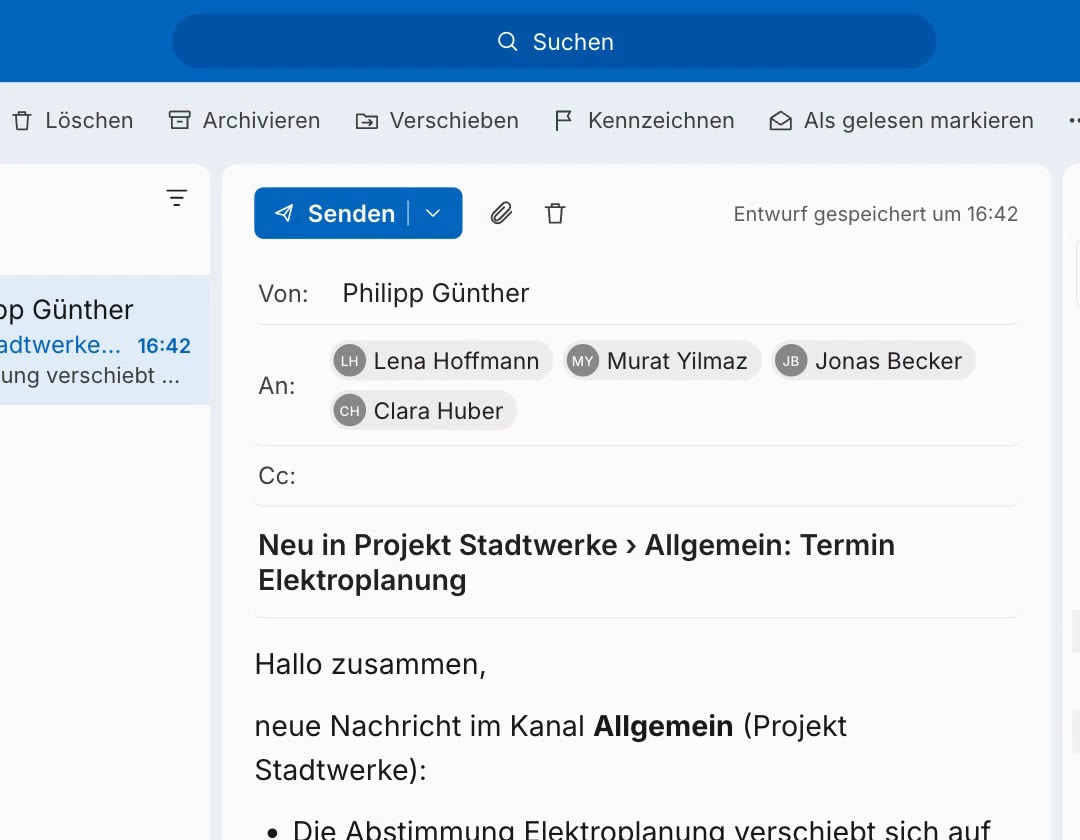
Du arbeitest in Teams, aber die Hälfte deines Teams lebt noch in Outlook? Dann lass Copilot die Brücke bauen: Er beobachtet deinen Teams-Kanal und schickt jede neue Nachricht als kurze Zusammenfassung per Mail. Genau so habe ich es im Video eingerichtet.
1Copilot-App öffnen → Cowork
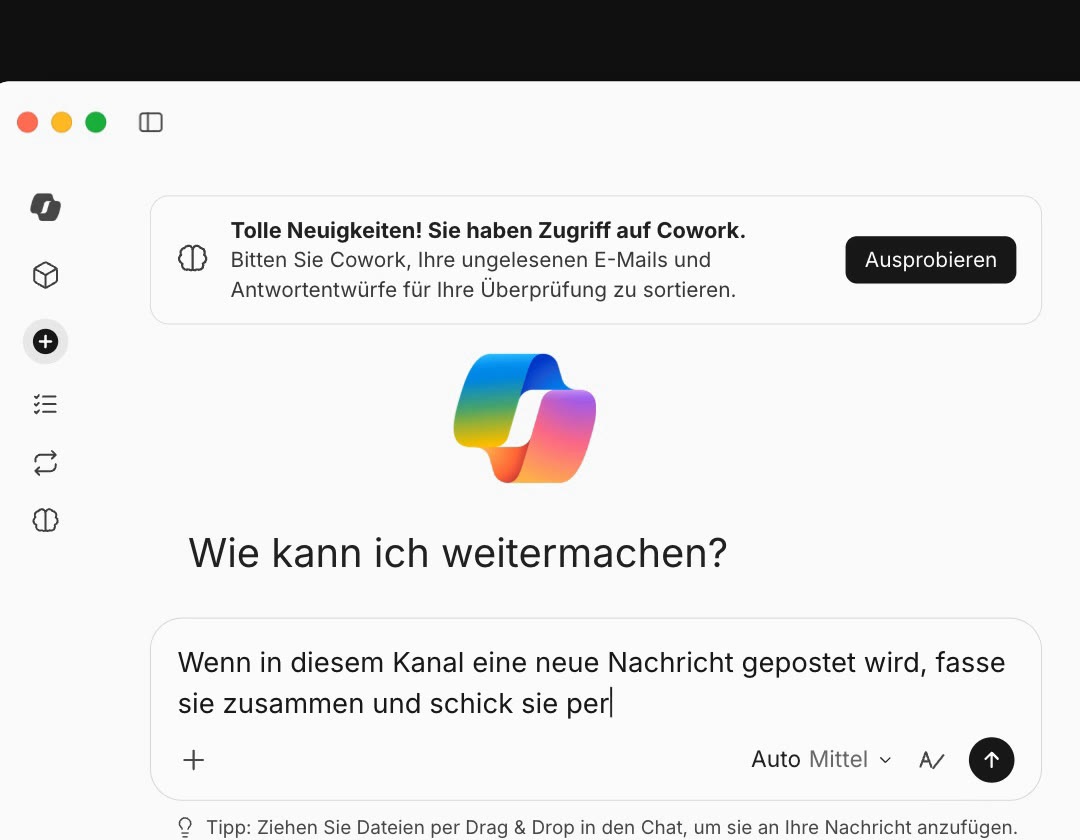
Öffne die Copilot-App und wechsle oben von „Chat“ zu „Cowork“. Dort schreibst du:
Wenn in diesem Kanal eine neue Nachricht gepostet wird, fasse sie zusammen und schick sie per Mail an mein Team.
2Rückfragen beantworten
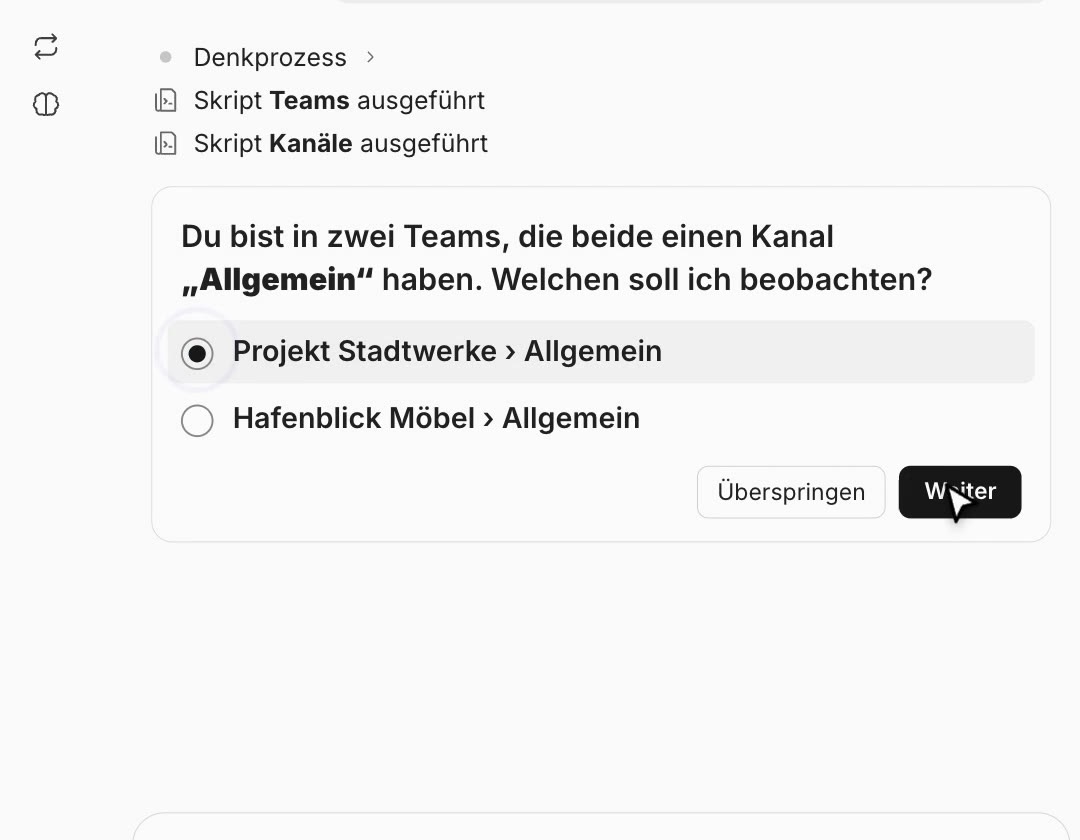
Copilot baut die Automatisierung und fragt nach: welcher Kanal beobachtet werden soll (wenn du in mehreren Teams bist) und ob die Mail sofort rausgehen oder erst als Entwurf gespeichert werden soll.
3Prüfen und aktivieren
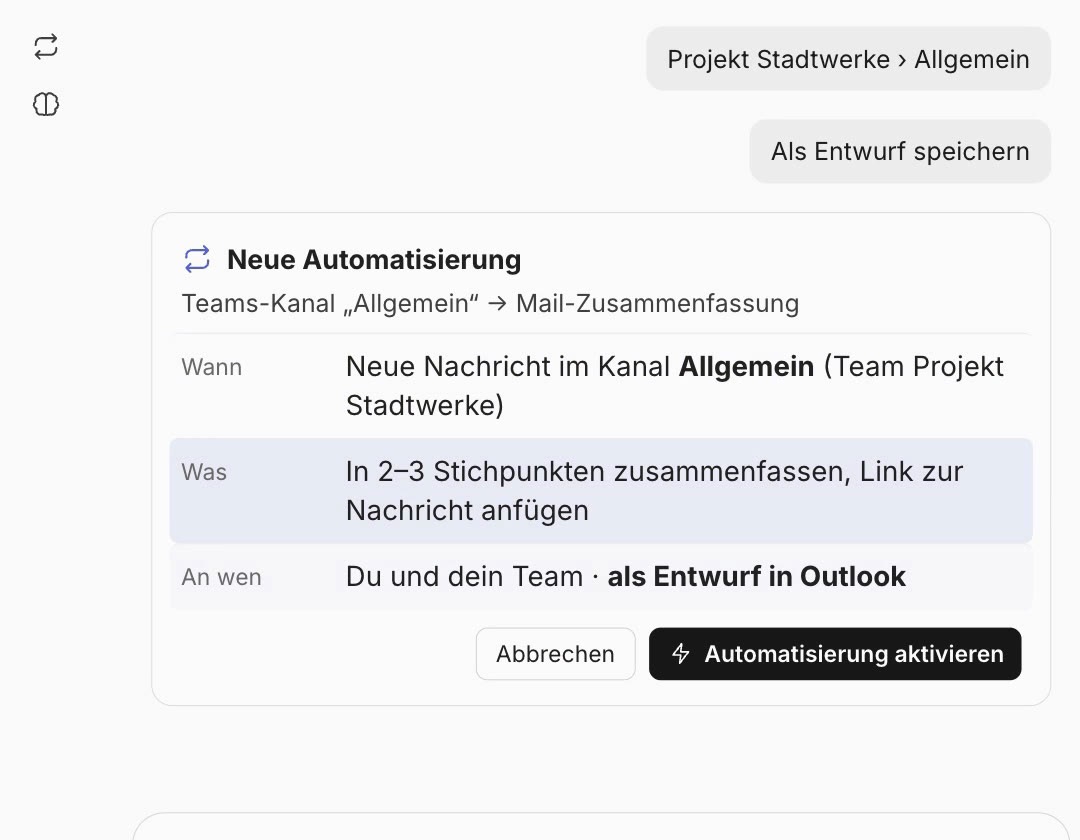
Zum Schluss zeigt dir Copilot, was beobachtet wird, was passiert und wer die Mail bekommt. Passt alles, klickst du auf „Automatisierung aktivieren“.
4Das Ergebnis
Wichtig zu wissen
- Die Automatisierung läuft über dein Konto – die Mails gehen von deinem Account raus.
- Starte mit „Als Entwurf speichern“, bis du dem Ergebnis vertraust.
- Du brauchst Microsoft 365 Copilot mit Cowork.
- Alle Daten im Video stammen aus meinem Demo-Konto mit einer erfundenen Beispielfirma.