
Hey, ich bin Philipp 👋
Das Nervigste an einer Präsentation ist nicht das Gestalten — es ist der Anfang. Leere Folie, kein roter Faden, und irgendwann schiebst du Textblöcke hin und her, statt eine Geschichte zu erzählen. ChatGPT nimmt dir diesen Anfang ab, und zwar auf zwei Wegen. Der schnelle Weg ist der Trick aus meinem Video: Ein Prompt, ChatGPT schreibt VBA-Code, du fügst ihn in PowerPoint ein — und PowerPoint baut die Folien selbst. Der gründliche Weg sind sechs Prompts, die du der Reihe nach nimmst: erst das Konzept, dann die Struktur, die Story, das Design und zum Schluss der fertige Text für jede Folie.
Welcher Weg passt zu dir?
- Du brauchst schnell einen ersten Entwurf mit fertigen Folien → der Makro-Weg, Schritt 1 bis 5.
- Die Präsentation ist wichtig und soll wirklich überzeugen → die sechs Prompts, Prompt 1 bis 6.
- Alles in [eckigen Klammern] ersetzt du durch deine eigenen Angaben — Thema, Zielgruppe, Ziel und so weiter.
Der schnelle Weg: ChatGPT baut die Folien per Makro
Genau so habe ich es im Video gemacht — hier ist der komplette Klickweg. Ein Makro ist ein kleines Programm in PowerPoint. Programmieren musst du dafür nicht: Den Code schreibt ChatGPT, du kopierst ihn nur an die richtige Stelle.
Das brauchst du
- ChatGPT.
- PowerPoint als Desktop-App für Mac oder Windows — die Screenshots unten sind vom Mac.
- Rund fünf Minuten.
Schritt 1 · Lass ChatGPT den VBA-Code schreiben
Öffne ChatGPT und schreib diesen Prompt. Statt „künstliche Intelligenz“ kannst du natürlich jedes Thema einsetzen, das du möchtest — und auch die Zahl der Folien passt du an.
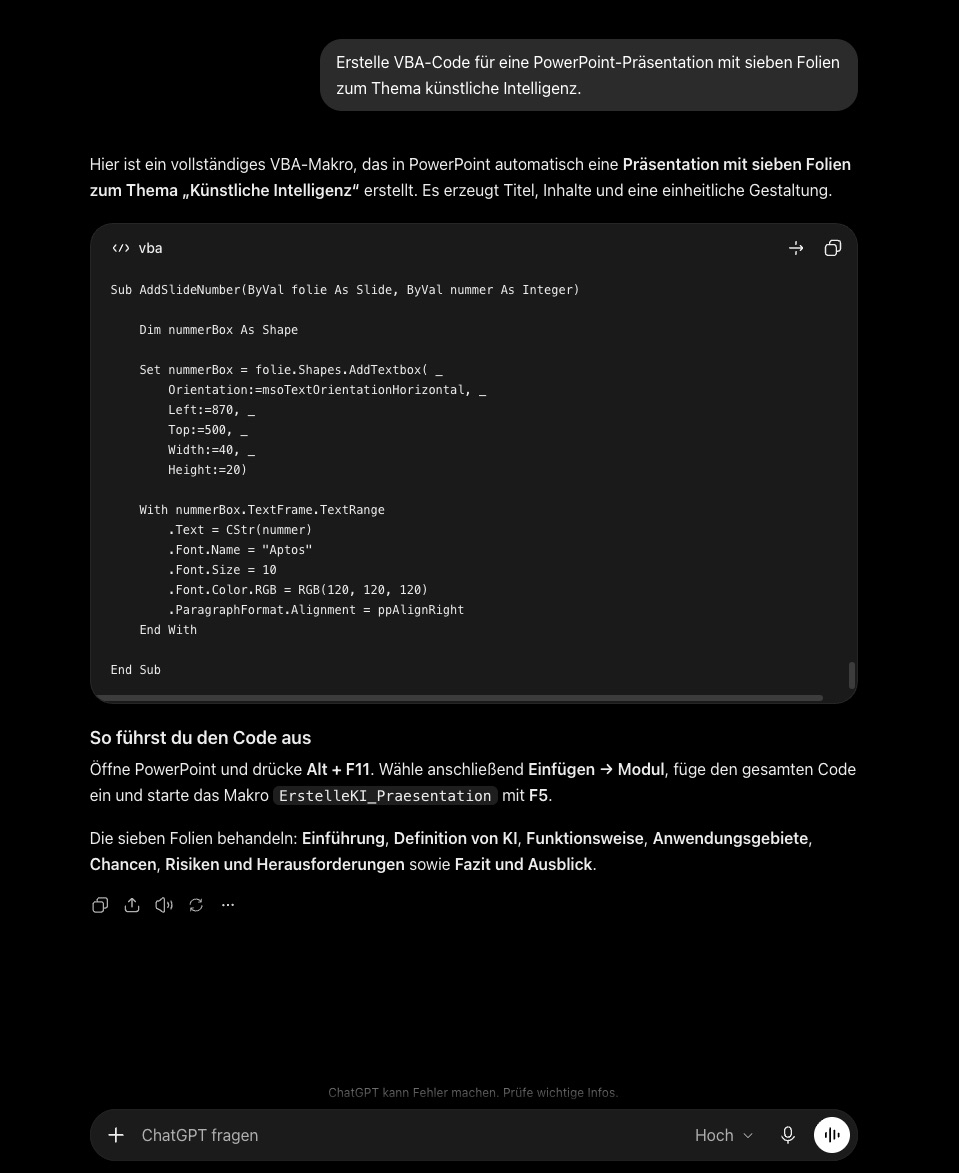
Erstelle VBA-Code für eine PowerPoint-Präsentation mit sieben Folien zum Thema [künstliche Intelligenz]. Fülle die Folien mit Informationen aus deinem Wissen und verwende keine Füllwörter.
ChatGPT antwortet mit einem Code-Block. Kopiere den kompletten Code — am einfachsten über das Kopieren-Symbol oben rechts im Code-Block.
Schritt 2 · Öffne in PowerPoint den Visual Basic-Editor
Öffne PowerPoint und leg eine leere Präsentation an.
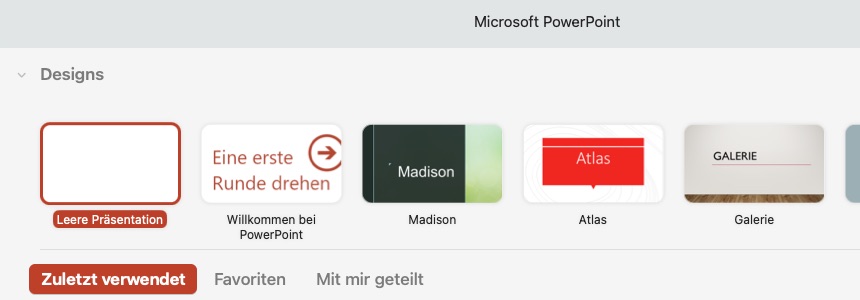
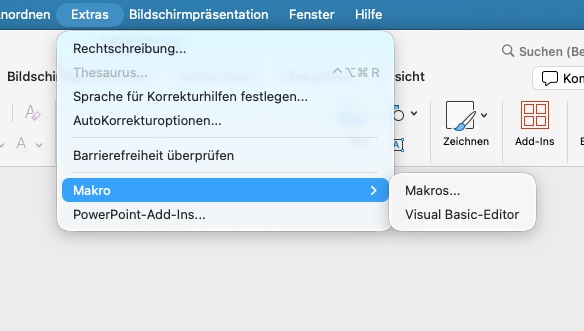
Am Mac klickst du oben in der Menüleiste auf Extras → Makro → Visual Basic-Editor.
Unter Windows findest du den Editor auf der Registerkarte Entwicklertools unter „Visual Basic“ — oder du drückst Alt + F11. Siehst du die Registerkarte Entwicklertools nicht, schaltest du sie unter Datei → Optionen → Menüband anpassen ein.
Schritt 3 · Füge ein Modul ein und setze den Code ein
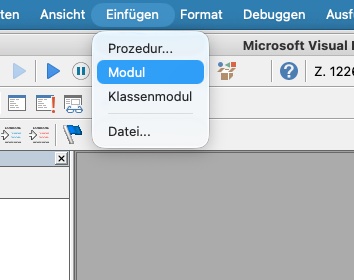
Im Visual Basic-Editor klickst du auf Einfügen → Modul. Es öffnet sich ein leeres Code-Fenster — dort fügst du den kopierten Code aus ChatGPT ein.
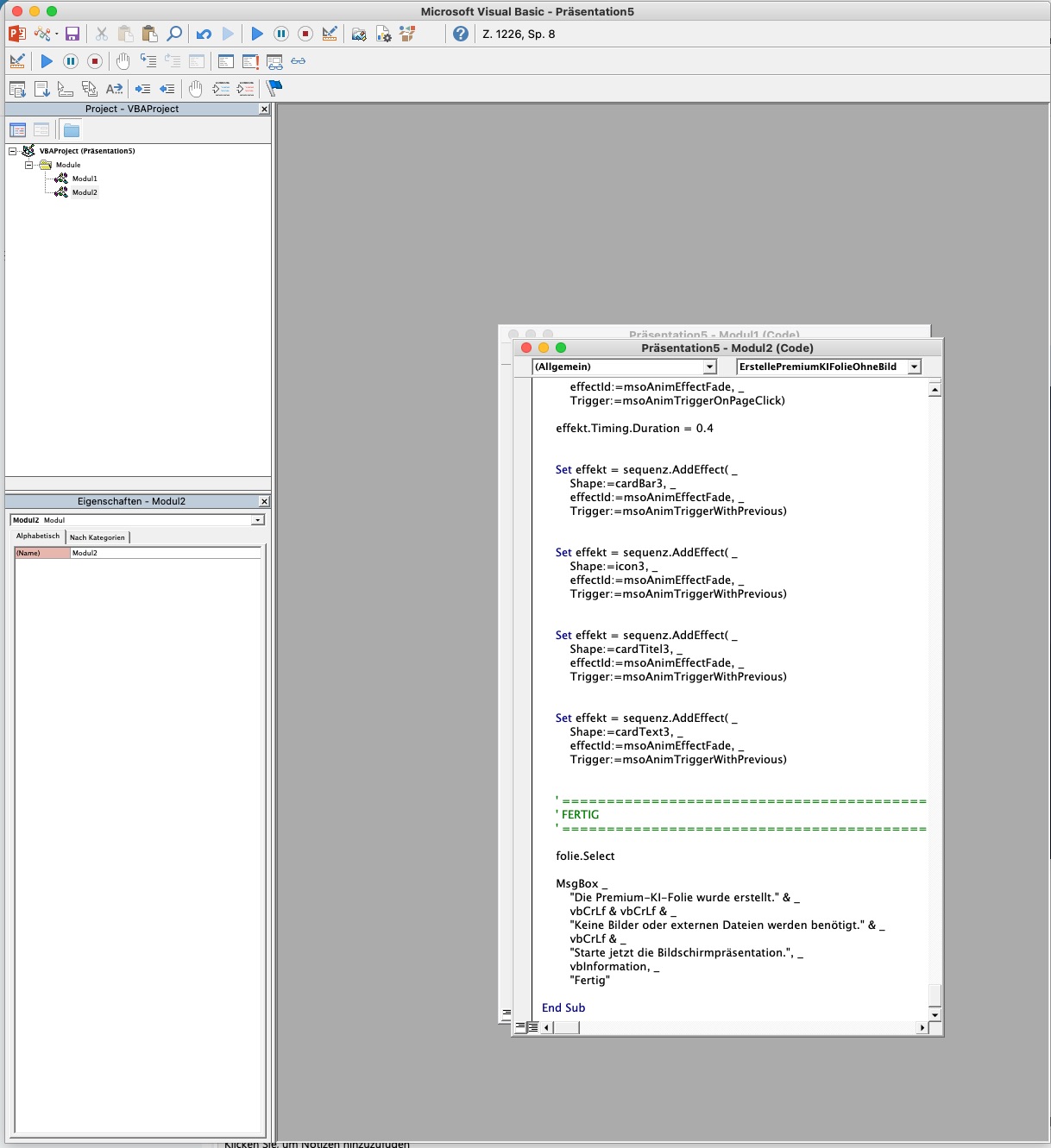
Schritt 4 · Führe den Code aus
Klick in der Symbolleiste des Editors auf den blauen Play-Pfeil — oder nimm das Menü „Ausführen“. Das Makro legt jetzt die Folien in deiner Präsentation an. Meldet sich eine Fehlermeldung, kopier sie in denselben ChatGPT-Chat und bitte um korrigierten Code.
Schritt 5 · Wähle unter Entwurf ein Design
Wechsle zurück zu PowerPoint. Auf der Registerkarte Entwurf wählst du ein Design aus — und schon ist alles fertig.
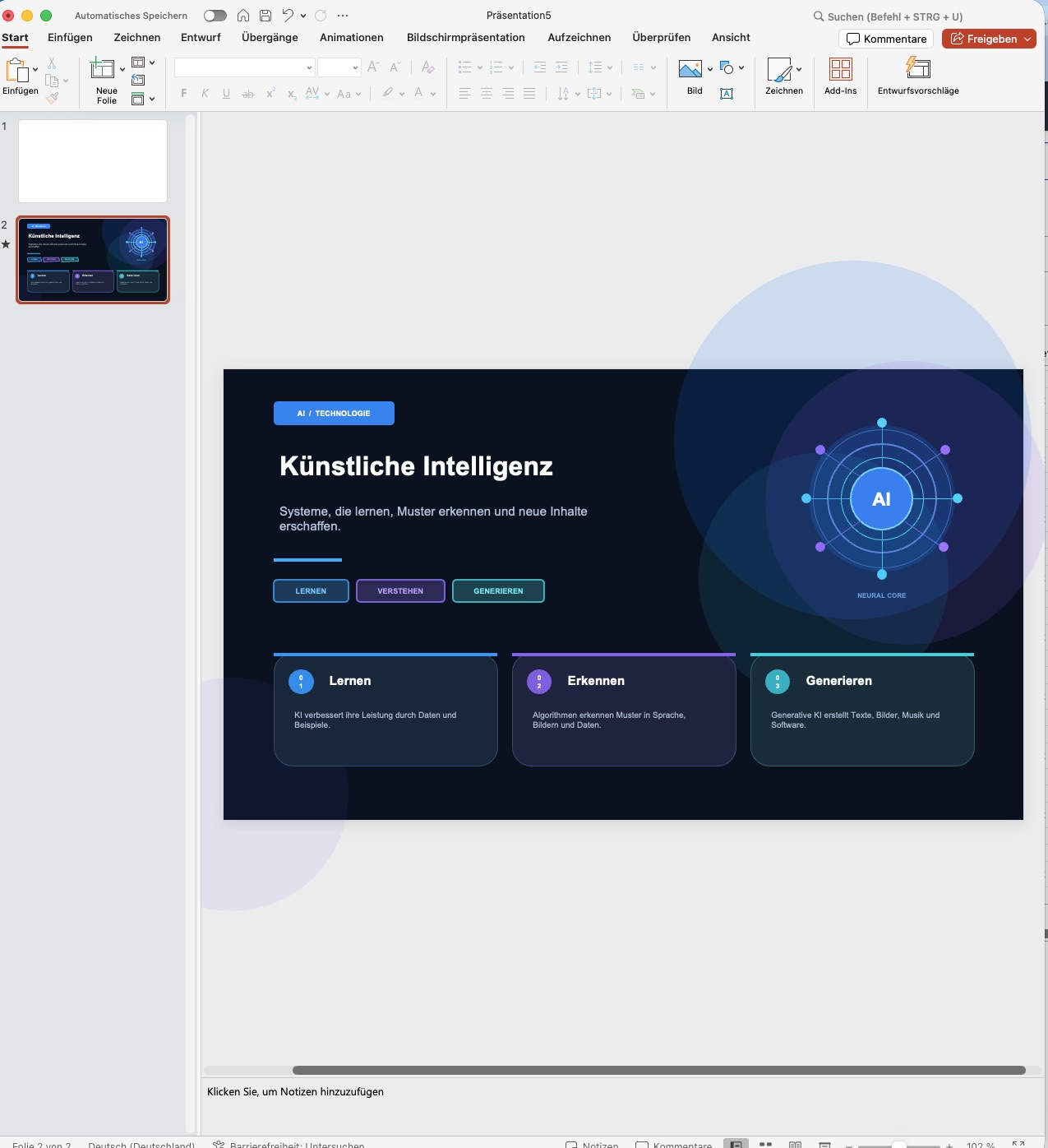
ChatGPT schreibt jedes Mal etwas anderen Code — deine Folien sehen deshalb nie genau gleich aus wie meine. Gefällt dir etwas nicht, sag ChatGPT im selben Chat, was anders sein soll, und lass dir neuen Code geben.
Der gründliche Weg: sechs Prompts für Struktur, Story und Folientext
Wenn die Präsentation wirklich sitzen soll, nimmst du dir diese sechs Prompts der Reihe nach vor. Jeder baut auf dem vorherigen auf: erst das Konzept, dann die Struktur, dann die Story, das Design und zum Schluss der fertige Text für jede Folie. Ersetze die Angaben in [eckigen Klammern] durch dein Thema.
Prompt 1 · Die Präsentations-Blaupause
Der Einstieg: ChatGPT klärt zuerst, worum es überhaupt geht — Ziel, Zielgruppe, Kernbotschaft und wie viele Folien du realistisch brauchst.
Agiere als professioneller Präsentationsberater. Erstelle eine vollständige Präsentations-Blaupause für [THEMA]. Definiere das Hauptziel, die Zielgruppe, die Kernbotschaft, den logischen Ablauf und die ideale Anzahl der Folien. Gestalte die Struktur professionell, überzeugend und leicht verständlich. Zielgruppe: [ZIELGRUPPE] Ziel der Präsentation: [ZIEL]
Prompt 2 · Folienstruktur und Ablauf
Jetzt wird aus dem Konzept eine konkrete Reihenfolge — Folie für Folie, jeweils mit Titel, Kernaussage und Zweck.
Entwirf eine vollständige Folie-für-Folie-Struktur für eine Präsentation über [THEMA]. Gib für jede Folie einen klaren Titel, die zentrale Aussage und den Zweck innerhalb der Präsentation an. Sorge dafür, dass sich von der ersten bis zur letzten Folie ein natürlicher roter Faden ergibt. Die Präsentation soll ungefähr [ANZAHL] Folien enthalten.
Prompt 3 · Aus der Struktur eine Geschichte machen
Dieser Prompt macht den Unterschied zwischen „Folien mit Informationen“ und einer Präsentation, bei der die Leute zuhören.
Verwandle [THEMA] in eine fesselnde Präsentation mit einer starken Storytelling-Struktur: Aufhänger → Problem → zentrale Erkenntnis → Lösung → Belege → Schlussfolgerung → Handlungsaufforderung. Gestalte die Geschichte von Anfang bis Ende professionell, informativ und emotional ansprechend. Formuliere für jede Folie einen aussagekräftigen Titel, der die Handlung der Präsentation vorantreibt.
Prompt 4 · Visuelle Ausrichtung und Design
Bevor du irgendetwas baust, lässt du dir sagen, was auf jede Folie gehört: Layout, Diagramm, Icon oder Bild.
Entwickle einen professionellen visuellen Leitfaden für jede Folie einer Präsentation über [THEMA]. Empfiehl passende Layouts, Diagramme, Schaubilder, Icons, Bilder und andere visuelle Elemente. Die Gestaltung soll die Verständlichkeit verbessern und die Folien sauber, modern und visuell ansprechend wirken lassen. Gewünschter Stil: [STIL] Farben: [FARBEN] Format: 16:9
Prompt 5 · Der vollständige Folieninhalt
Der Prompt, nach dem du wirklich etwas in der Hand hast: Titel, Kernaussage, Stichpunkte, Bildidee und Sprechernotizen für jede Folie.
Erstelle den vollständigen, präsentationsfertigen Inhalt für jede Folie einer Präsentation über [THEMA]. Schreibe für jede Folie: – einen prägnanten Titel, – eine klare Kernaussage, – maximal drei kurze Stichpunkte, – einen Vorschlag für ein passendes visuelles Element, – kurze Sprechernotizen. Halte alle Inhalte klar, professionell und leicht verständlich. Zielgruppe: [ZIELGRUPPE] Erfinde keine Fakten oder Zahlen. Markiere fehlende Informationen mit [DATEN ERGÄNZEN].
Prompt 6 · Der Klarheits-Check zum Schluss
Zum Abschluss lässt du deinen Text noch einmal auf Folientauglichkeit trimmen — eine Idee pro Folie, keine Textwüsten.
Überprüfe den folgenden Präsentationsinhalt und schreibe ihn so um, dass er optimal für Folien funktioniert. Reduziere unnötigen Text, stärke die Kernaussagen und verbessere die Verständlichkeit. Stelle sicher, dass jede Folie nur eine zentrale Idee vermittelt und auch beim schnellen Überfliegen verständlich bleibt. Formuliere außerdem stärkere, aussagekräftige Folientitel. Inhalt: [INHALT EINFÜGEN]
Die sechs Prompts liefern dir Inhalte, keine Datei. Die Folien baust du danach in PowerPoint, Keynote, Google Slides oder Canva. Du kannst beide Wege auch verbinden und ChatGPT im selben Chat bitten, aus dem fertigen Folientext VBA-Code zu machen — das habe ich im Video allerdings nicht gezeigt.
Wichtig zu wissen
- Führ nur Makro-Code aus, den du dir selbst von ChatGPT hast schreiben lassen, und schau ihn vorher kurz an. Microsoft warnt: Makros können Viren oder Schadsoftware einschleusen — aktiviere Makros in fremden Dateien nur, wenn du sicher weißt, was sie tun.
- Willst du den Code in der Datei behalten, speicherst du sie als „PowerPoint-Präsentation mit Makros“ (.pptm) — laut Microsoft brauchen Präsentationen mit VBA-Makros eine eigene Dateiendung. Für die fertigen Folien selbst brauchst du den Code nicht mehr.
- Nimm die Prompts nacheinander im selben Chat — ChatGPT kennt dann dein Thema schon und du musst nichts wiederholen.
- Zahlen und Fakten gehören dir: Beim Makro-Weg füllt ChatGPT die Folien „aus seinem Wissen“ — prüf alles nach, bevor du präsentierst, und füll beim gründlichen Weg die Stellen mit [DATEN ERGÄNZEN] selbst.