
Hey, ich bin Philipp 👋
LinkedIn-Posts selbst schreiben ist vorbei: Jemand hat ein komplettes Skill-Paket für Claude veröffentlicht, das deinen LinkedIn-Workflow übernimmt — Posts, Kommentare, Antworten, Profil, Wochenplan. Es ist kostenlos, und veröffentlicht wird nichts, bevor du den Entwurf freigegeben hast. Genau so habe ich es im Video gezeigt — hier ist der komplette Weg mit Screenshots aus meiner Claude-App.
Was das Paket kann
Das Paket heißt „LinkedIn Skills“ (GitHub: sergebulaev/linkedin-skills, MIT-Lizenz) und besteht aus elf Skills. Jeder Skill hat genau einen Job — und Claude schaltet den passenden von selbst ein, sobald du nach etwas für LinkedIn fragst.
Die elf Skills laut Repo
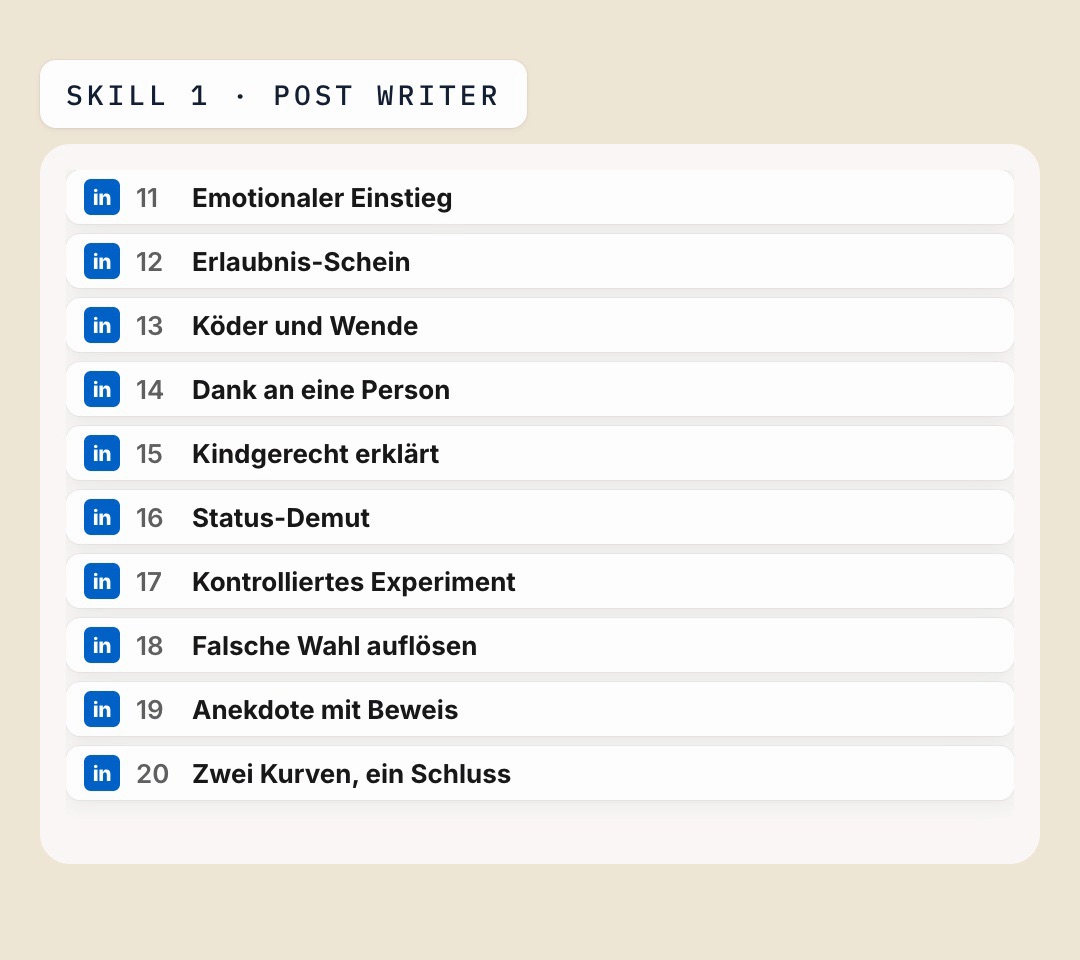
- Post Writer — schreibt Posts nach 20 bewährten Hook-Formeln
- Comment Drafter — schreibt Kommentare unter fremde Beiträge (du gibst die Post-Adresse)
- Reply Handler — beantwortet Kommentare unter deinen eigenen Posts
- Post Audit — prüft Entwürfe gegen Algorithmus-Regeln und KI-Erkennungsmuster
- Humanizer — entfernt typische KI-Spuren: Gedankenstriche, Reizwörter, Listen-Muster
- Hook Extractor — zerlegt virale Posts in wiederverwendbare Formeln
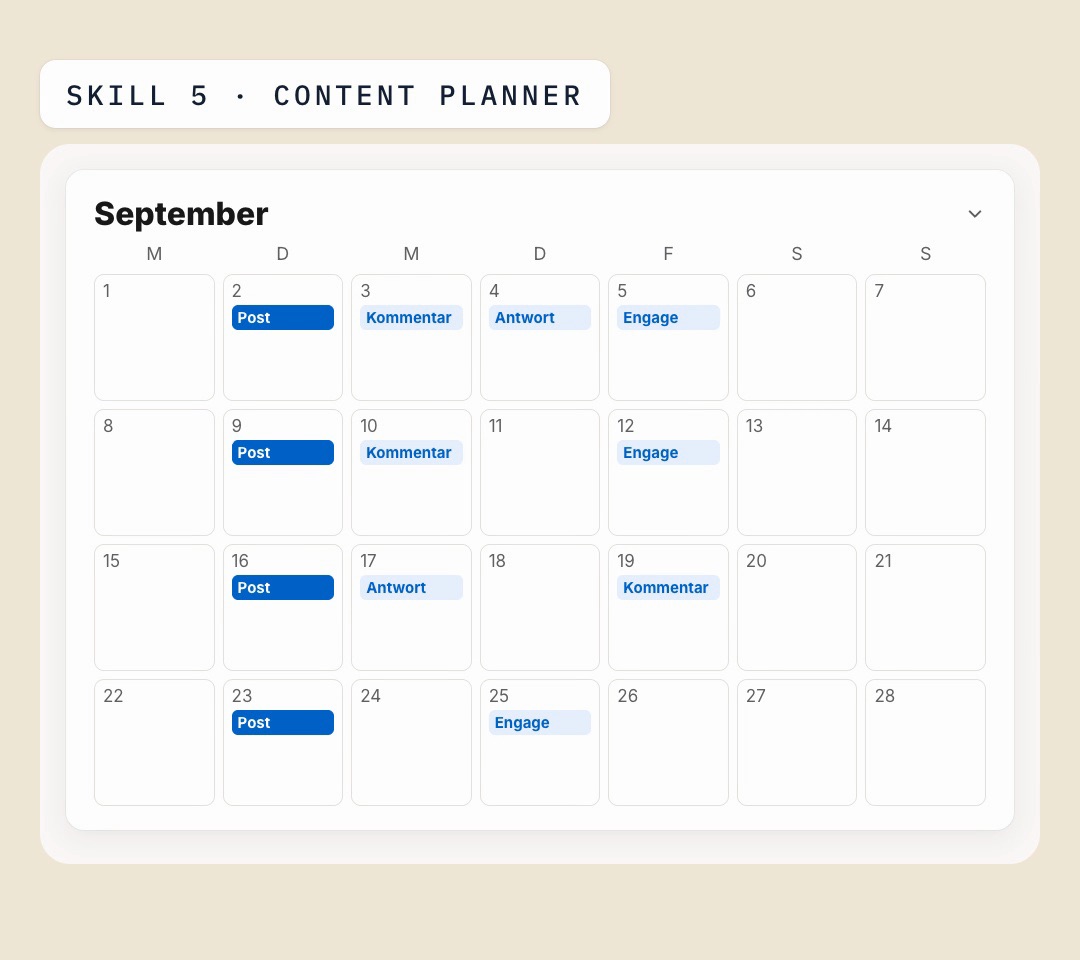
- Content Planner — plant sieben Tage LinkedIn mit Themen und Zeiten
- Engagement Monitor — behält Antworten auf deine Kommentare im Blick
- Profile Optimizer — überarbeitet Headline, Info, Featured und Erfahrung
- Employee Advocacy — plant ein 14-Tage-LinkedIn-Programm fürs Team
- Repurposer — macht aus Inhalten anderer Plattformen native LinkedIn-Posts
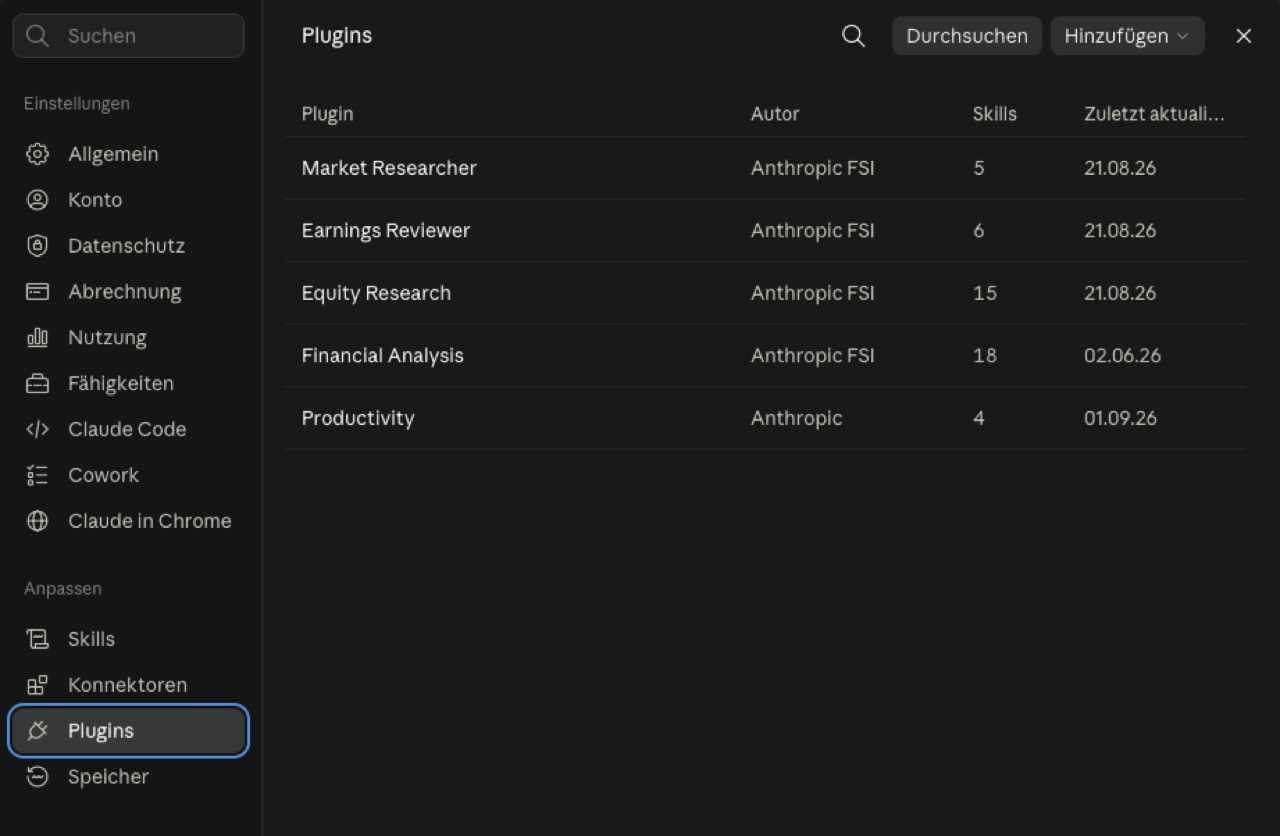
1Claude-Desktop-App öffnen: Anpassen → Plugins
Öffne die Claude-Desktop-App und gehe in die Einstellungen. In der linken Leiste findest du unter „Anpassen“ den Punkt „Plugins“. Dort siehst du alle Plugins, die schon installiert sind — bei mir die Standard-Plugins von Anthropic.
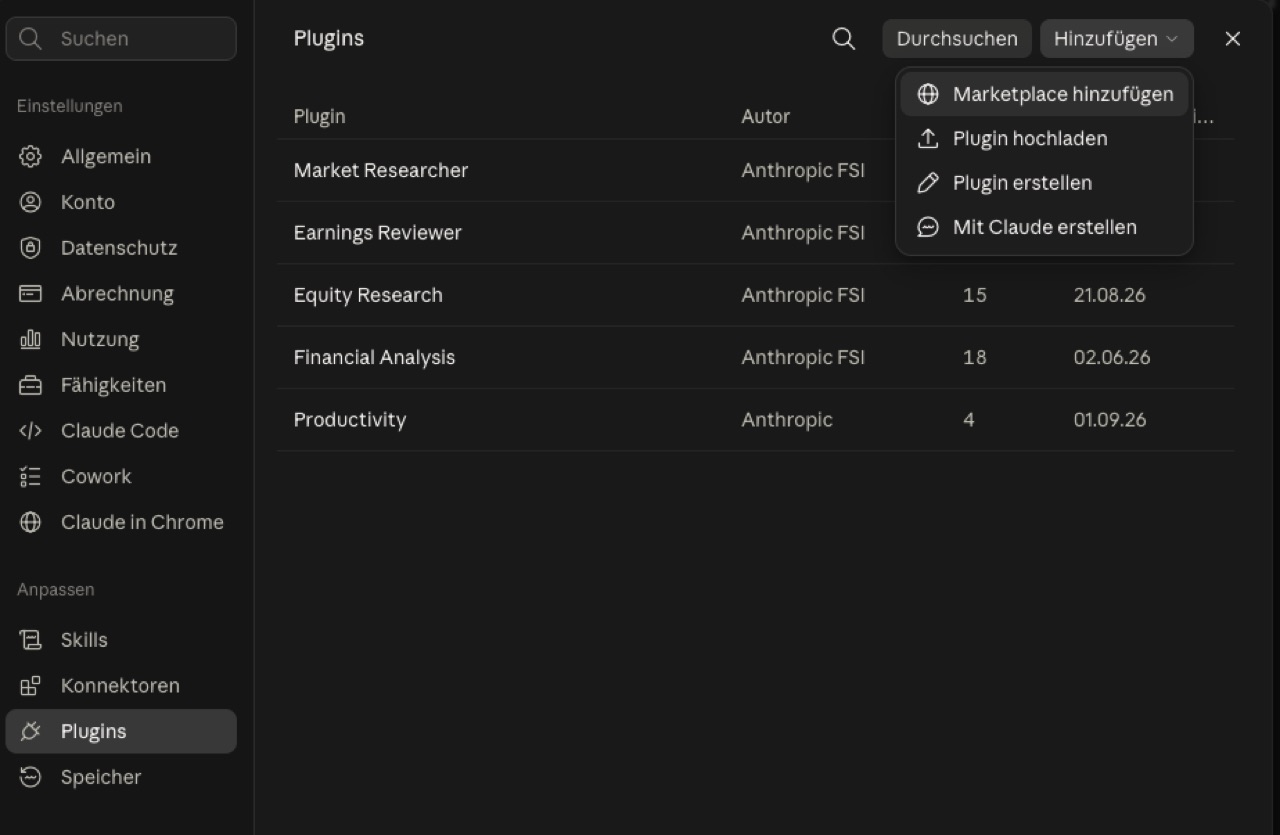
2Hinzufügen → Marketplace hinzufügen
Oben rechts klickst du auf „Hinzufügen“. Im Menü nimmst du den ersten Eintrag „Marketplace hinzufügen“ — ein Marketplace ist einfach eine Quelle, aus der Claude Plugins beziehen darf.
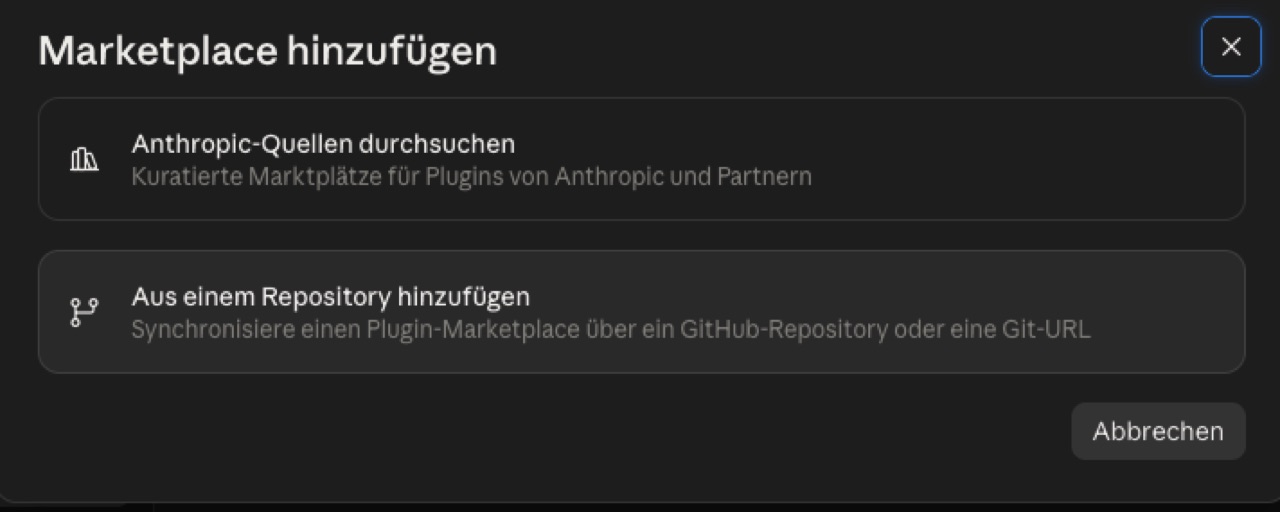
3Aus einem Repository hinzufügen
Im nächsten Dialog wählst du „Aus einem Repository hinzufügen“ — nicht die Anthropic-Quellen, denn das Paket kommt von GitHub.
4Repository einfügen und synchronisieren
Jetzt fügst du die Adresse des Repositories ein. Beides funktioniert: die kurze Form „owner/repo“ oder die komplette GitHub-Adresse. Claude schlägt die Adresse darunter noch einmal zum Übernehmen vor, dann klickst du auf „Synchronisieren“.
sergebulaev/linkedin-skills
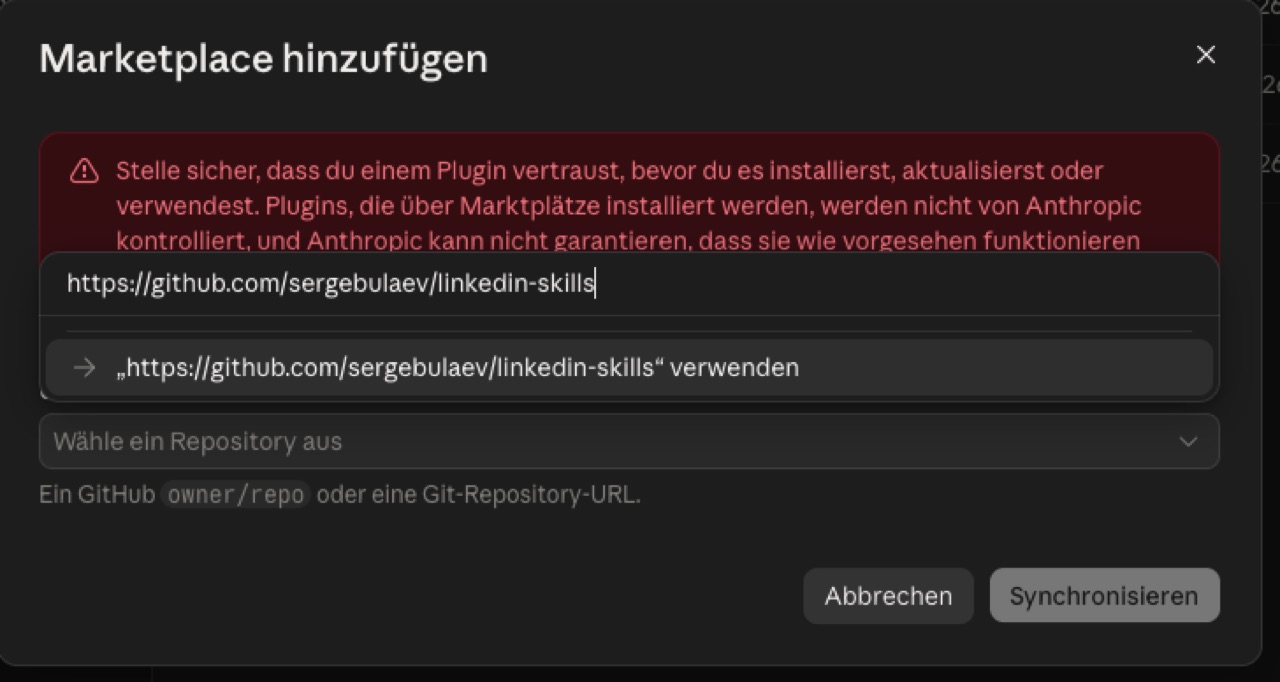
Nach dem Synchronisieren taucht der Marketplace in deiner Plugin-Liste auf. Dort wählst du das Plugin „LinkedIn Skills“ aus und installierst es. Ab jetzt stehen alle elf Skills in jedem Chat bereit.
5Den ersten Post schreiben lassen
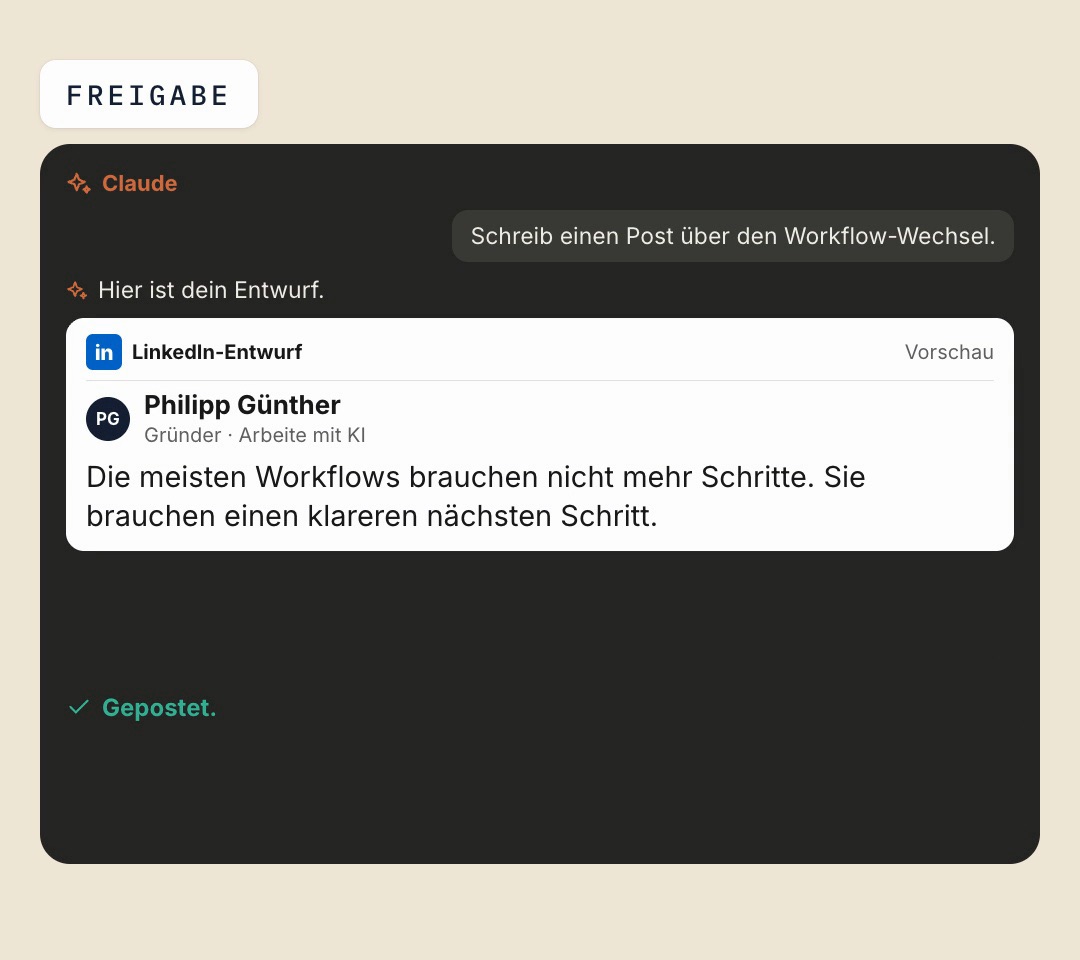
Mehr Einrichtung braucht es nicht. Du schreibst Claude einfach, was du brauchst — der passende Skill schaltet sich von selbst ein. Im Video war es dieser Satz:
Schreib mir einen LinkedIn-Post über [dein Thema].
Claude liefert dir einen Entwurf und wartet auf dich. Nichts wird veröffentlicht, bevor du Ja sagst — du liest gegen, änderst, was dir nicht passt, und postest dann selbst oder gibst frei.
Andere Wege, das Paket zu installieren
Laut README des Repos
- claude.ai im Browser: claude.ai/code → Skills → „Add from GitHub“ → sergebulaev/linkedin-skills eingeben.
- Claude Code (Terminal): erst /plugin marketplace add sergebulaev/linkedin-skills, dann /plugin install linkedin-skills@linkedin-skills.
- Codex: codex plugin marketplace add sergebulaev/linkedin-skills, dann codex plugin add linkedin-skills@linkedin-skills.
Wichtig zu wissen
Ehrlich eingeordnet
- Das Paket ist kostenlos und Open Source (MIT-Lizenz), gebaut von Creative Content Crafts. Für Claude selbst gelten deine normalen Tarif-Limits.
- Die Skills schreiben Entwürfe — die Texte brauchen trotzdem deine Stimme und deine Beispiele, sonst klingen sie nach Vorlage. Der Humanizer entfernt typische KI-Spuren und prüft laut Repo gegen mehrere KI-Detektoren (GPTZero, Originality.ai, ZeroGPT, Sapling, Copyleaks), ersetzt aber nicht dein eigenes Gegenlesen.
- Im Video nenne ich fünf der elf Skills; die vollständige Liste oben stammt aus der README des Repos. Einen kompletten eigenen Durchlauf mit allen Skills habe ich noch nicht gemacht — deshalb ist dieser Guide nicht als „von mir getestet“ markiert.
- Die vier Screenshots der Installation sind echte Bildschirmfotos aus meiner Claude-Desktop-App (deutsche Version, Stand September 2026). Die drei anderen Bilder (Hook-Formeln, Wochenplan, Freigabe) sind Grafiken aus dem Video, keine Bildschirmfotos der Skills.
- Plugins gibt es in der Claude-Desktop-App unter Einstellungen → Anpassen. Siehst du den Punkt nicht, aktualisiere die App.