
Hey, ich bin Philipp 👋
Die meisten machen KI-Videogenerierung falsch: Sie tippen einen Prompt ins Videomodell, generieren, ändern, generieren wieder — und plötzlich sind die Credits weg. Dabei gibt es drei einfache Schritte, mit denen du bessere Ergebnisse bekommst und viel Geld sparst. Genau so habe ich es im Video gezeigt — hier ist der komplette Weg.
1Startframe und Endframe in ChatGPT erstellen
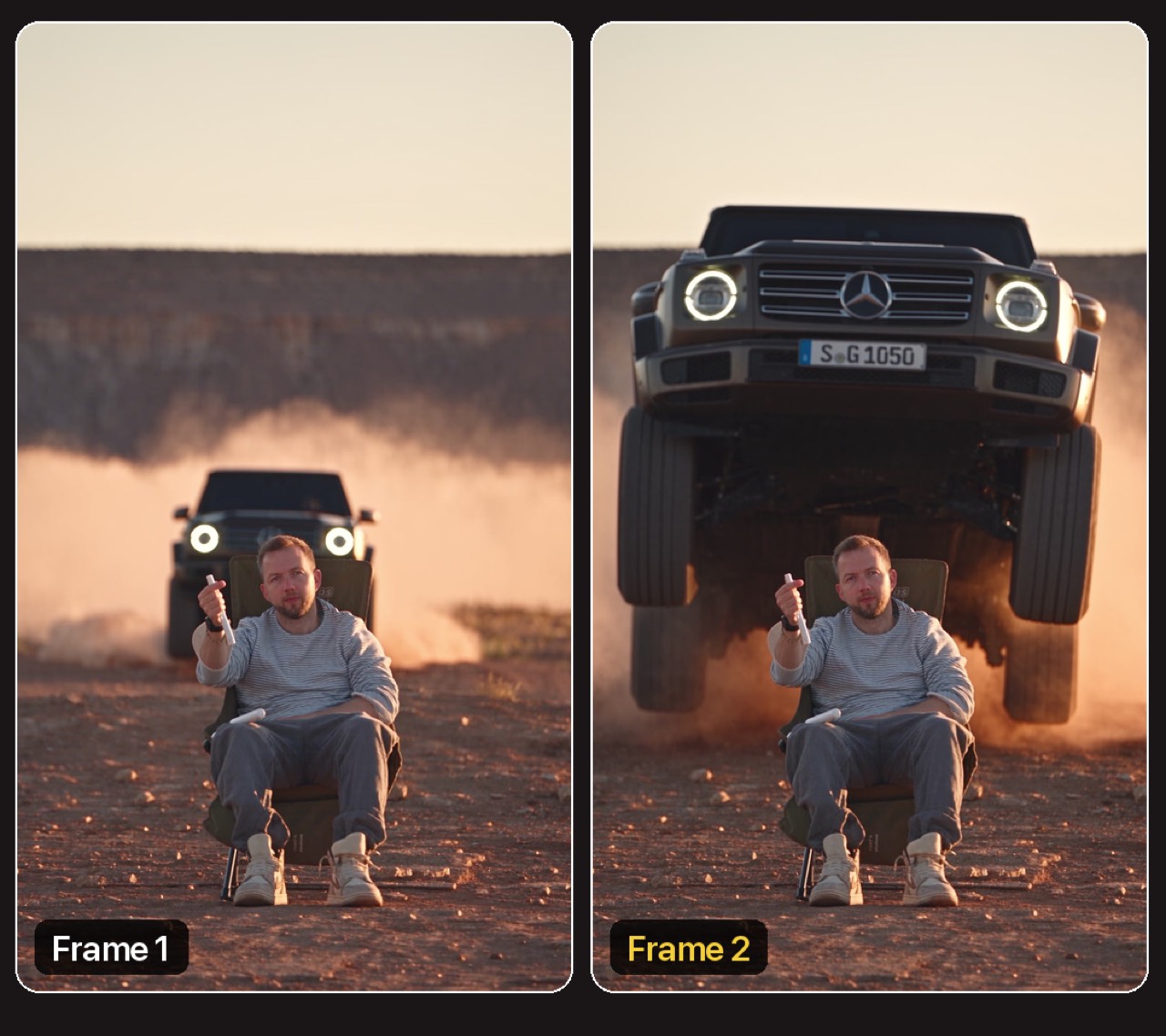
Öffne ChatGPT und lass dir zwei Bilder erstellen: Bild 1 ist der Start deines Videos, Bild 2 ist das Ende. Beschreib dazu kurz, was in deinem Video passieren soll.
Erstelle einen Startframe und einen Endframe für mein Video.
Ändere diese beiden Bilder in ChatGPT so lange ab, bis du zufrieden bist. So weiß das Videomodell später genau, wo du hin möchtest — und du verbrennst keine Credits mit Versuchen, die schon im ersten Bild falsch abbiegen.
2Das Skript zwischen den Frames schreiben lassen
Bleib im Chat und lass ChatGPT einen Prompt erstellen, der genau definiert, was zwischen dem ersten und dem letzten Bild passieren soll — mit den genauen Zeiten.
Erstelle das Skript zwischen den beiden Frames – mit genauen Zeiten.
So sah das Skript im Video aus
- 0,0 s – Mann sitzt ruhig im Campingstuhl in der Wüste
- 1,0 s – Geländewagen rast von hinten heran
- 2,4 s – Staub steigt auf, der Wagen nimmt Anlauf
- 3,5 s – Wagen hebt ab
- 4,3 s – Wagen schwebt über dem Mann (Frame 2)
- Kamera: statisch, Augenhöhe, warmes Abendlicht
3Erst in niedriger Auflösung testen
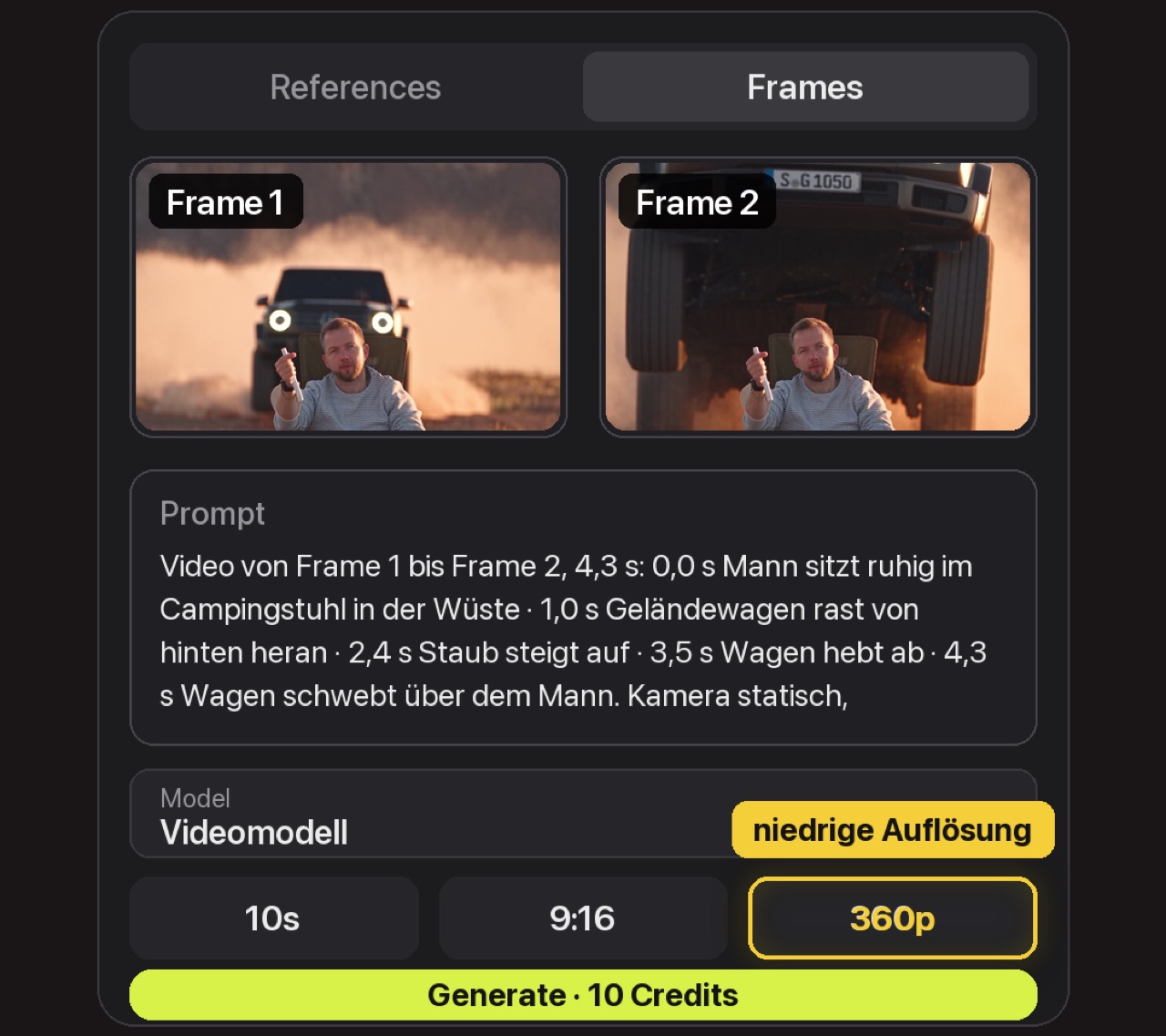
Gib beide Bilder und den Prompt in dein Videomodell: Bild 1 als Startframe, Bild 2 als Endframe, das Skript als Prompt. Erstelle das Video aber zunächst in einer niedrigen Auflösung, zum Beispiel 360p — das spart viele Credits.
4Prompt anpassen, dann in voller Auflösung generieren
Passe dann deinen Prompt so lange an, bis das Ergebnis passt. Erst dann generierst du das Video in deiner gewünschten Auflösung — einmal, statt zehnmal.