
Hey, ich bin Philipp 👋
Wenn dein Claude-Limit ständig zu früh voll ist, liegt das selten an der eigentlichen Aufgabe — sondern am Einlesen davor. Jeder neue Chat muss dein Projekt erst wieder verstehen: Welche Dateien sind wichtig, wo liegen die Infos, wie hängt alles zusammen? Graphify, ein kostenloses Open-Source-Tool, legt einmal eine Karte deines Projekts an, damit Claude danach direkt an die richtigen Stellen springt. Genau so habe ich es im Video gezeigt — hier ist der komplette Weg.
Warum das Limit so schnell voll ist
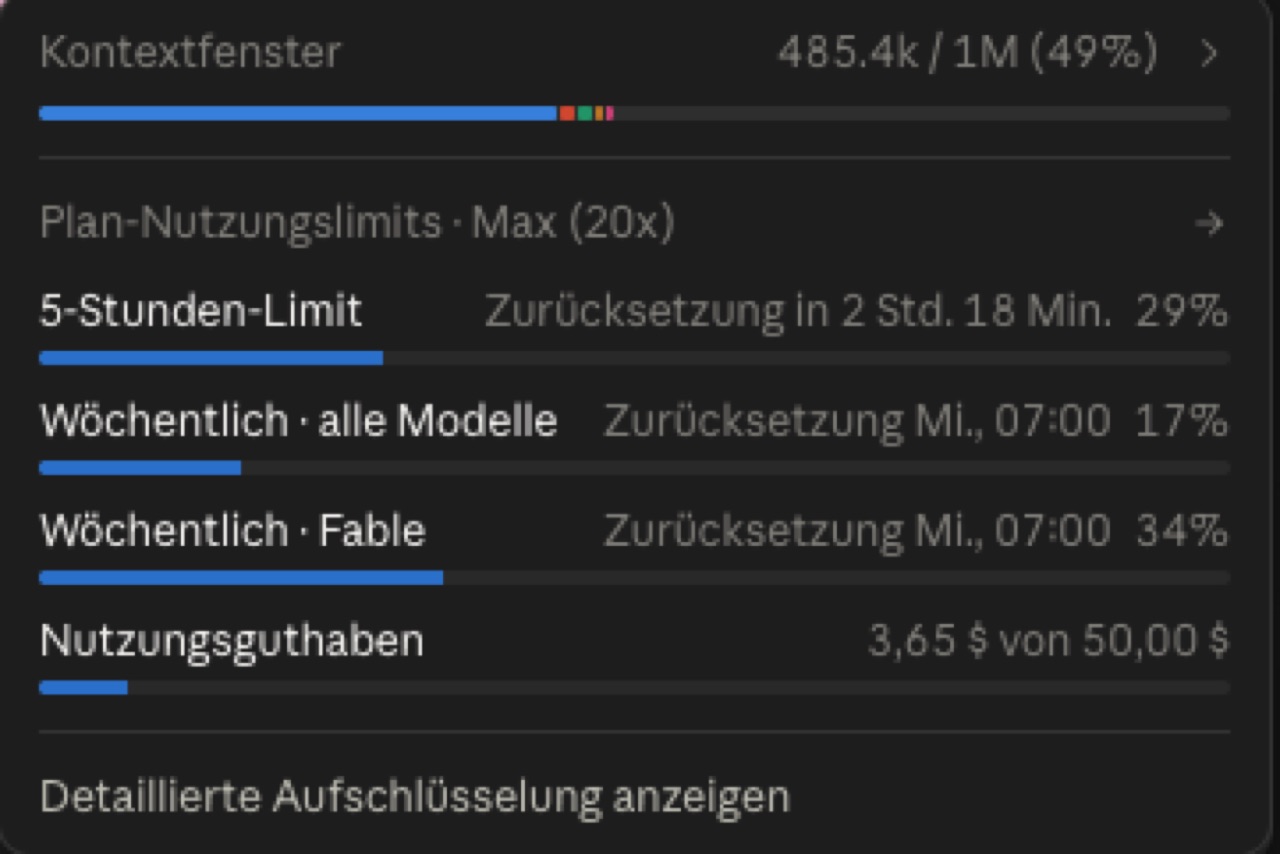
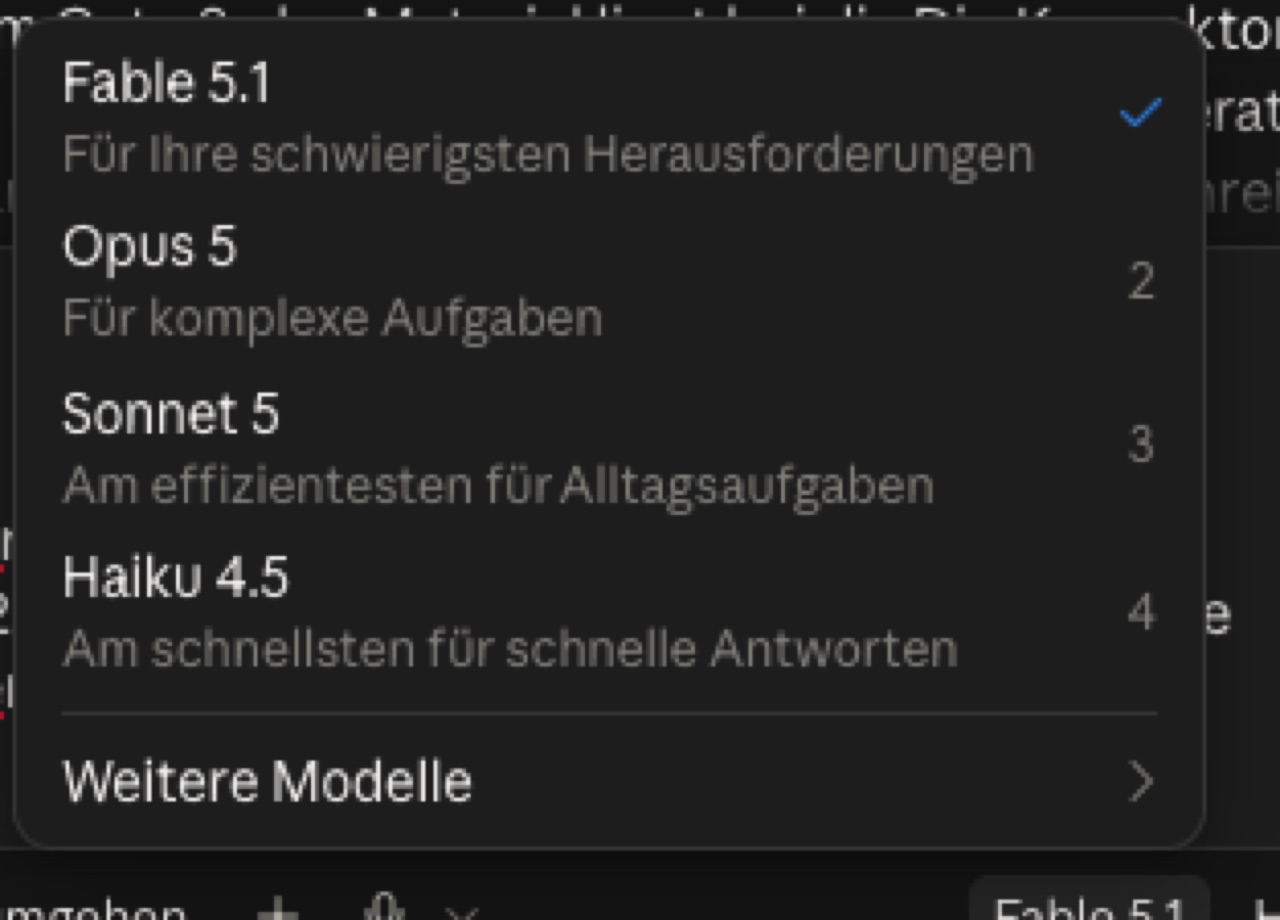
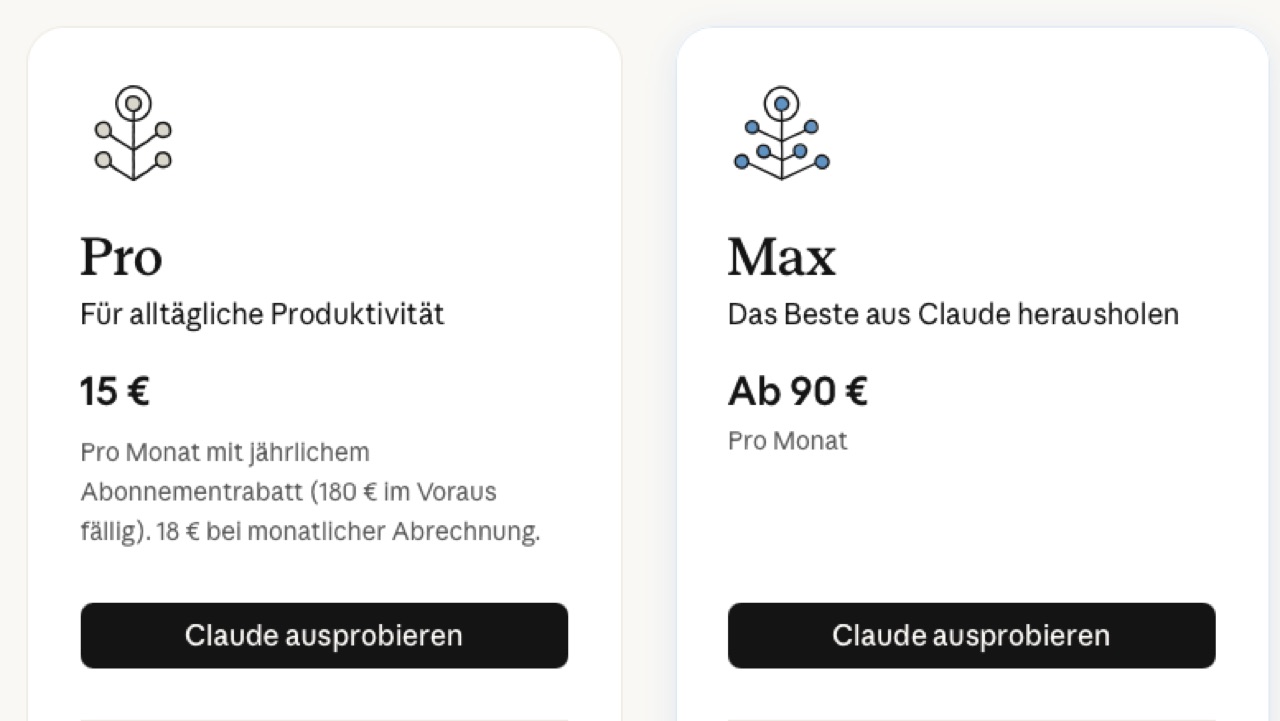
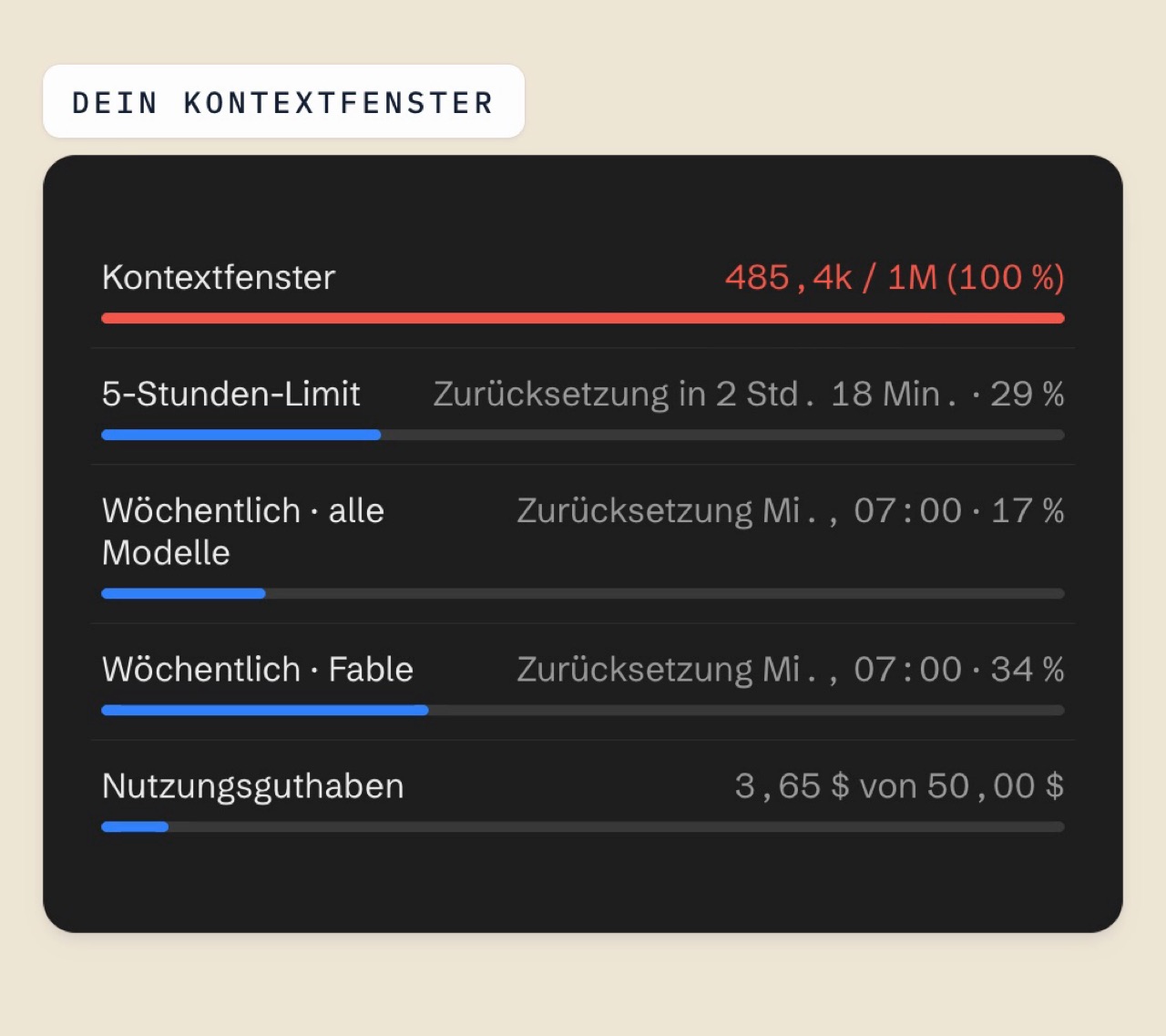
In der Nutzungsanzeige von Claude siehst du es live: Das Kontextfenster läuft voll, bevor Claude mit der Aufgabe angefangen hat. Der Grund ist das erneute Einlesen deines Projekts in jedem Chat. Irgendwann musst du auf ein kleineres Modell wechseln oder warten, bis das Limit zurückgesetzt wird — oder du buchst den Max-Plan, der ein Vielfaches kostet.
Was Graphify macht
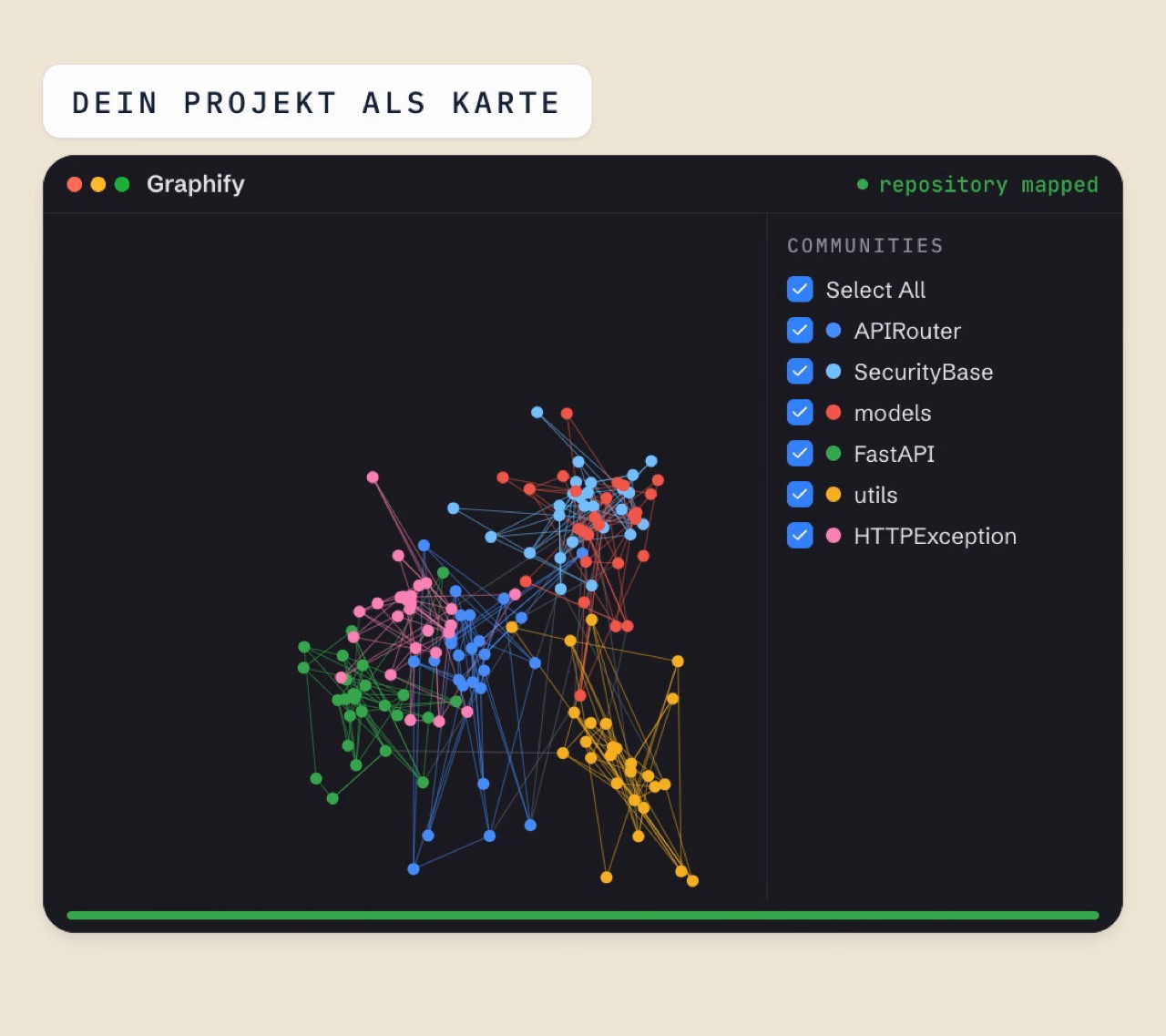
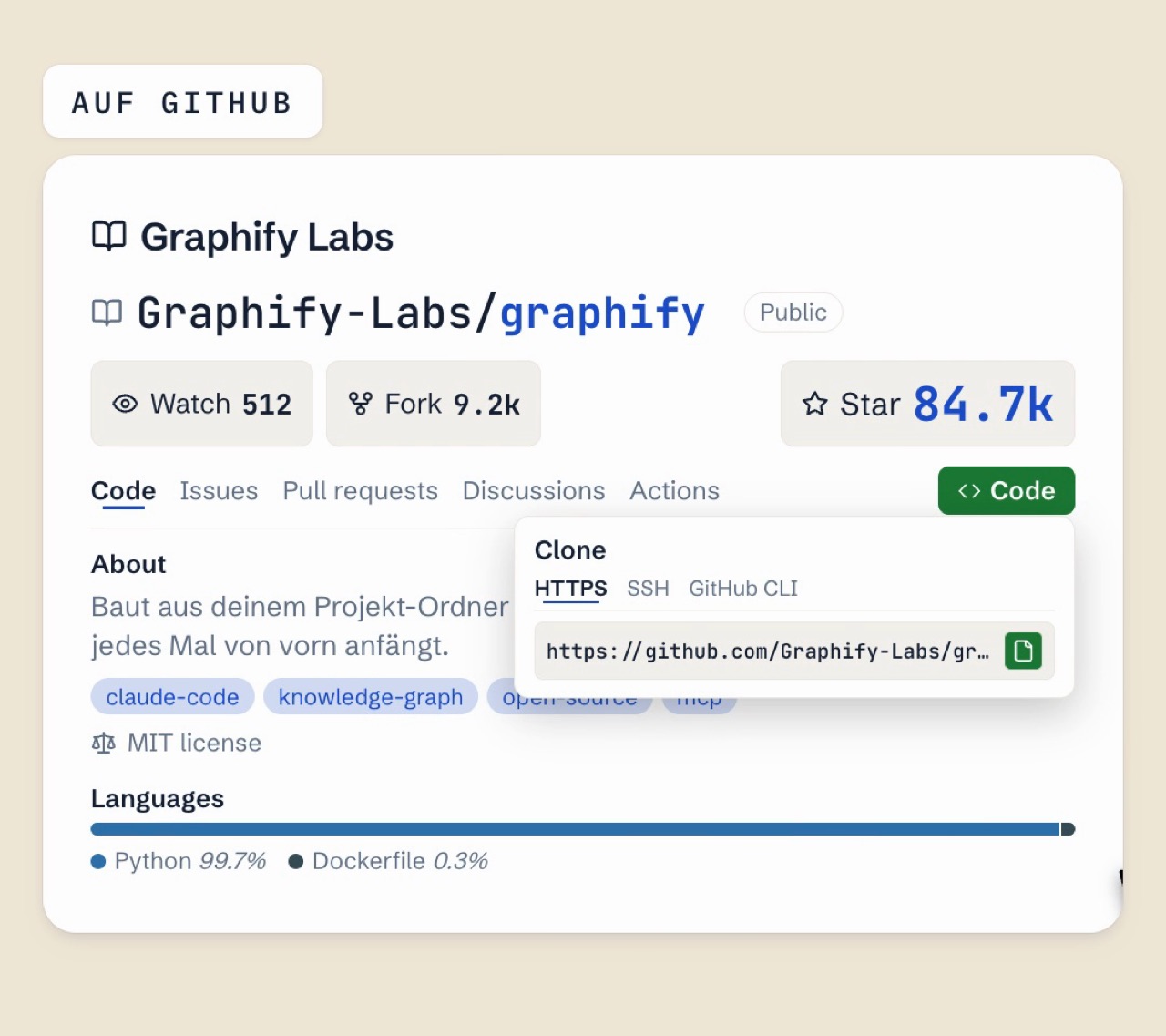
Graphify (GitHub: Graphify-Labs/graphify, Open Source) liest deinen Projektordner einmal komplett und baut daraus einen Wissensgraphen: Welche Dateien gehören zusammen, welche Funktionen hängen voneinander ab, wo liegt was. Das Ergebnis ist eine Karte, die Claude als Skill nutzt — statt bei jeder Frage den ganzen Ordner neu zu lesen, greift Claude gezielt auf die passenden Stellen zu.
1Installieren, wie im Video: den Link an Claude geben
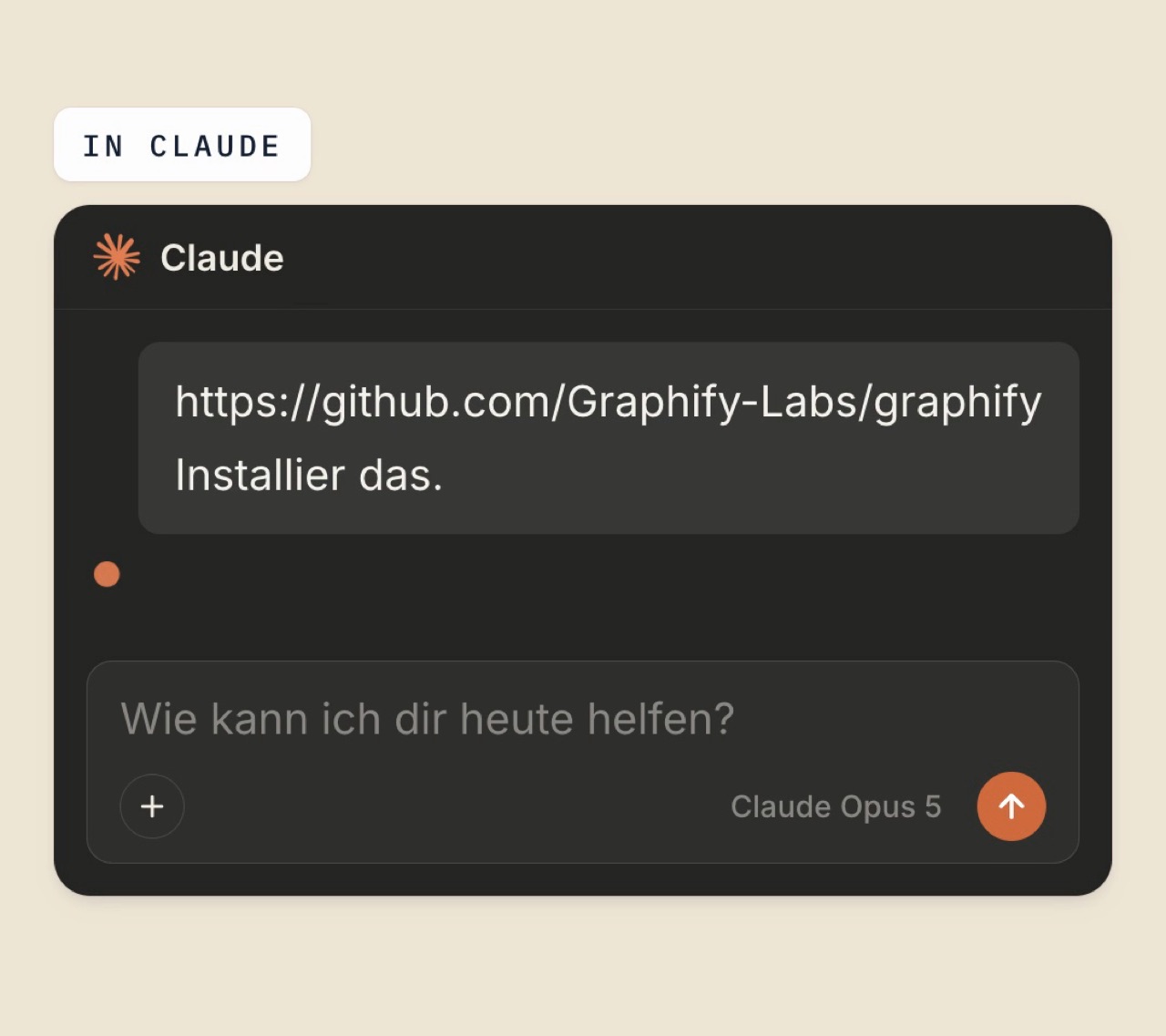
Der schnellste Weg ist der aus dem Video. Du brauchst Claude Code (die Claude-Version für deinen Rechner, in der Claude Befehle ausführen darf): Öffne die GitHub-Seite von Graphify, klicke auf den grünen Button „Code“, kopiere den Link — und füge ihn in Claude ein.
https://github.com/Graphify-Labs/graphify Installier das.
2Der dokumentierte Weg: drei Befehle im Terminal
Die Anleitung im Graphify-Repo selbst geht über das Terminal und ist der Schritt, den im Video viele übersehen: Graphify muss einmal in deinem Projektordner laufen, damit die Karte überhaupt entsteht. Laut README sind es drei Befehle (du brauchst dafür das Werkzeug „uv“, ein Python-Installer):
uv tool install graphifyy
graphify install
/graphify .
Danach liegen im Projekt drei neue Dateien: graph.html (die Karte zum Anschauen im Browser), GRAPH_REPORT.md und graph.json. Fragen an das Projekt stellst du ab jetzt mit /graphify query „deine Frage“ — Claude nutzt die Karte automatisch.
3Was sich danach ändert
Ab jetzt muss Claude nicht mehr bei jedem Chat den ganzen Ordner einlesen, sondern greift über die Karte direkt auf die richtigen Dateien zu. Das Kontextfenster bleibt frei für die eigentliche Aufgabe — und du bleibst länger auf dem besten Modell, ohne den Max-Plan zu buchen.
Wichtig zu wissen
Ehrlich eingeordnet
- Graphify ist für Claude Code gemacht (und laut README auch für Cursor, Codex, Gemini CLI und weitere). Im normalen Claude-Chatfenster im Browser bringt es nichts — dort gibt es keinen Projektordner.
- Den Weg aus dem Video (Link einfügen, „Installier das“) zeige ich im Video; die Terminal-Befehle in Schritt 2 stammen aus der Dokumentation des Tools. Einen kompletten eigenen Durchlauf mit fertiger Karte habe ich noch nicht gemacht — deshalb ist dieser Guide nicht als „von mir getestet“ markiert.
- Graphify läuft komplett lokal: Der Code wird auf deinem Rechner analysiert, nichts wird hochgeladen. Trotzdem gilt wie bei jedem Skill: Nur aus dem offiziellen Repo Graphify-Labs/graphify installieren, nicht aus gleichnamigen Kopien.
- Die Preise im Video sind US-Preise (20 und 100 Dollar). In Deutschland kostet Pro 15 € im Monat bei jährlicher Zahlung (18 € monatlich), Max ab 90 €.