
Hey, ich bin Philipp 👋
Angebote tippen kostet Zeit – und meistens stehen die Infos ohnehin schon irgendwo in deinen Notizen. Mit Copilot in Word machst du aus einer leeren Seite in fünf Schritten ein fertiges Angebot. Genau so habe ich es im Video gezeigt (mit einer erfundenen Beispielfirma) – hier sind alle fünf Prompts zum Kopieren.
1Den Entwurf aus deinen Notizen schreiben lassen
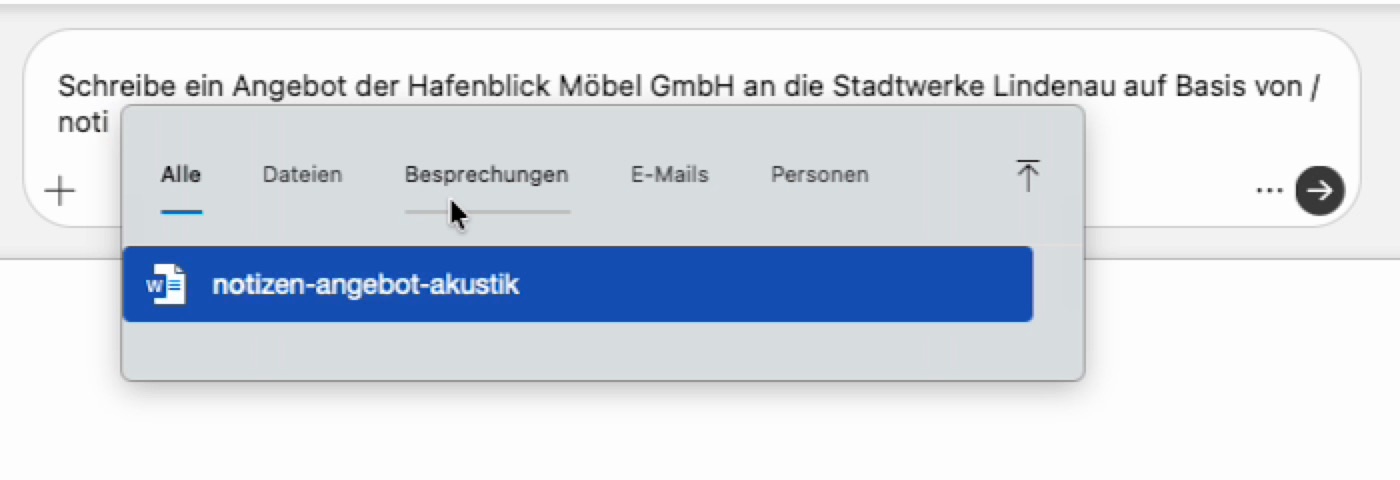
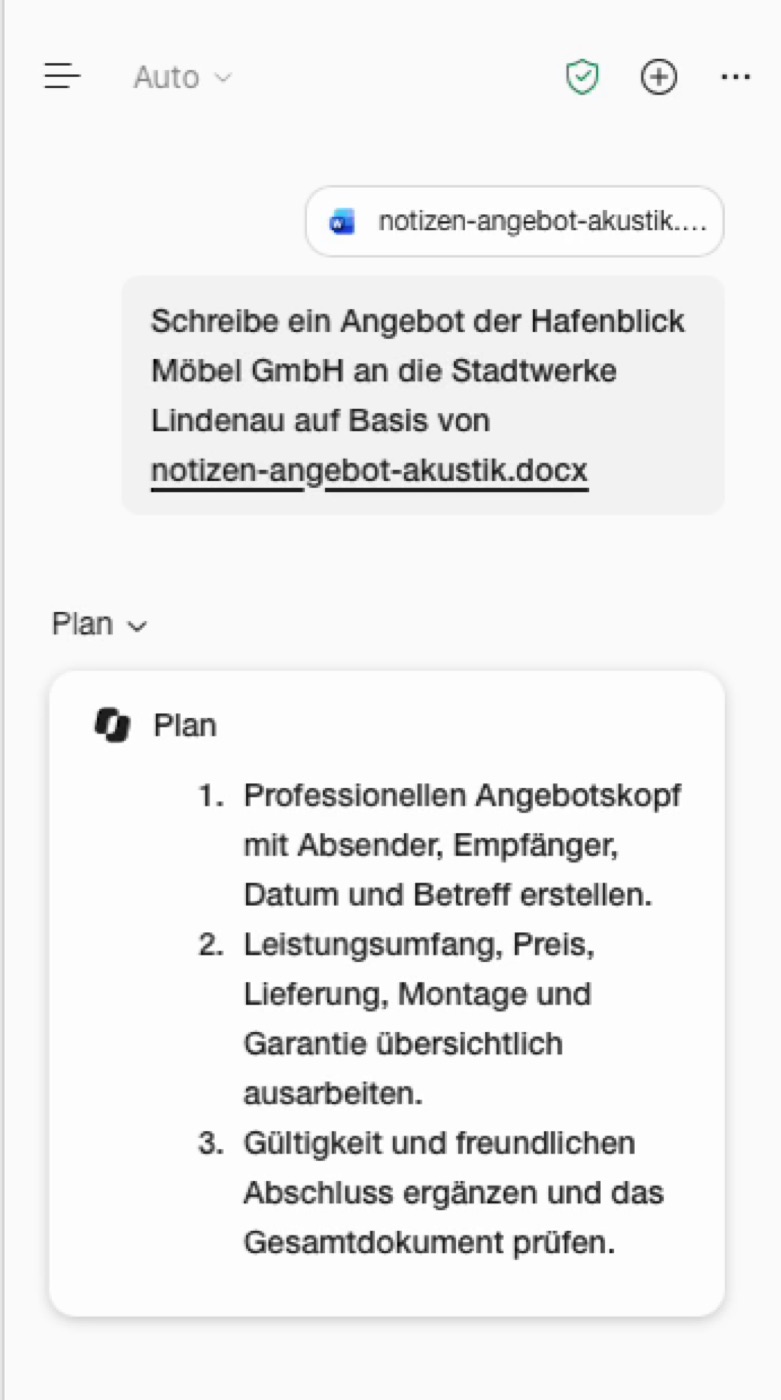
Öffne ein neues Word-Dokument und klicke oben in die Copilot-Zeile. Schreib deinen Prompt – und tippe an der Stelle, an der deine Notizen ins Spiel kommen, einen Schrägstrich „/“. Dann zeigt dir Copilot deine Dateien aus OneDrive, und du wählst einfach die richtige aus. Kein Suchen, kein Hochladen.
Schreibe ein Angebot der [deine Firma] an [Kunde] auf Basis von /[deine Notiz-Datei]
2Den Ton persönlicher machen
Bleib im gleichen Chat rechts im Copilot-Bereich und schreib:
Formuliere den ersten Absatz wärmer und persönlicher.
Danach klingt der Einstieg nach Mensch statt nach Formular.
3Korrektur lesen lassen
Lies das Dokument Korrektur: Rechtschreibung, Grammatik und Verständlichkeit.
Copilot findet die Tippfehler, bevor dein Kunde sie findet – und ändert sie direkt im Dokument.
4Aus Text eine Tabelle machen
Mach aus dem Abschnitt „Nächste Schritte“ eine Tabelle mit Frist und Aufgabe.
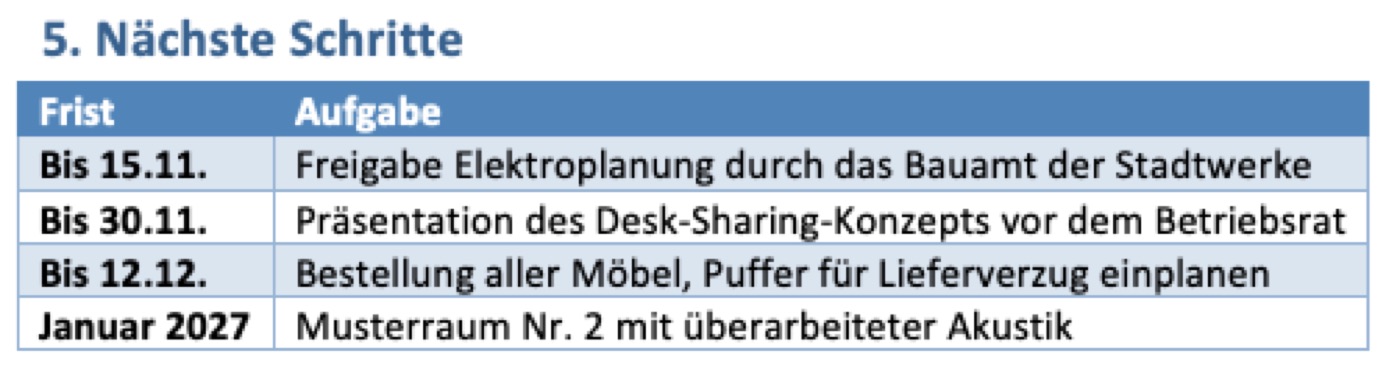
Tipp: Bei mir kam die Tabelle zuerst ohne Farben. Ein kurzes „Formatiere die Tabelle“ hinterher reicht, dann bekommt sie Kopfzeile und Rahmen.
5Der Feinschliff
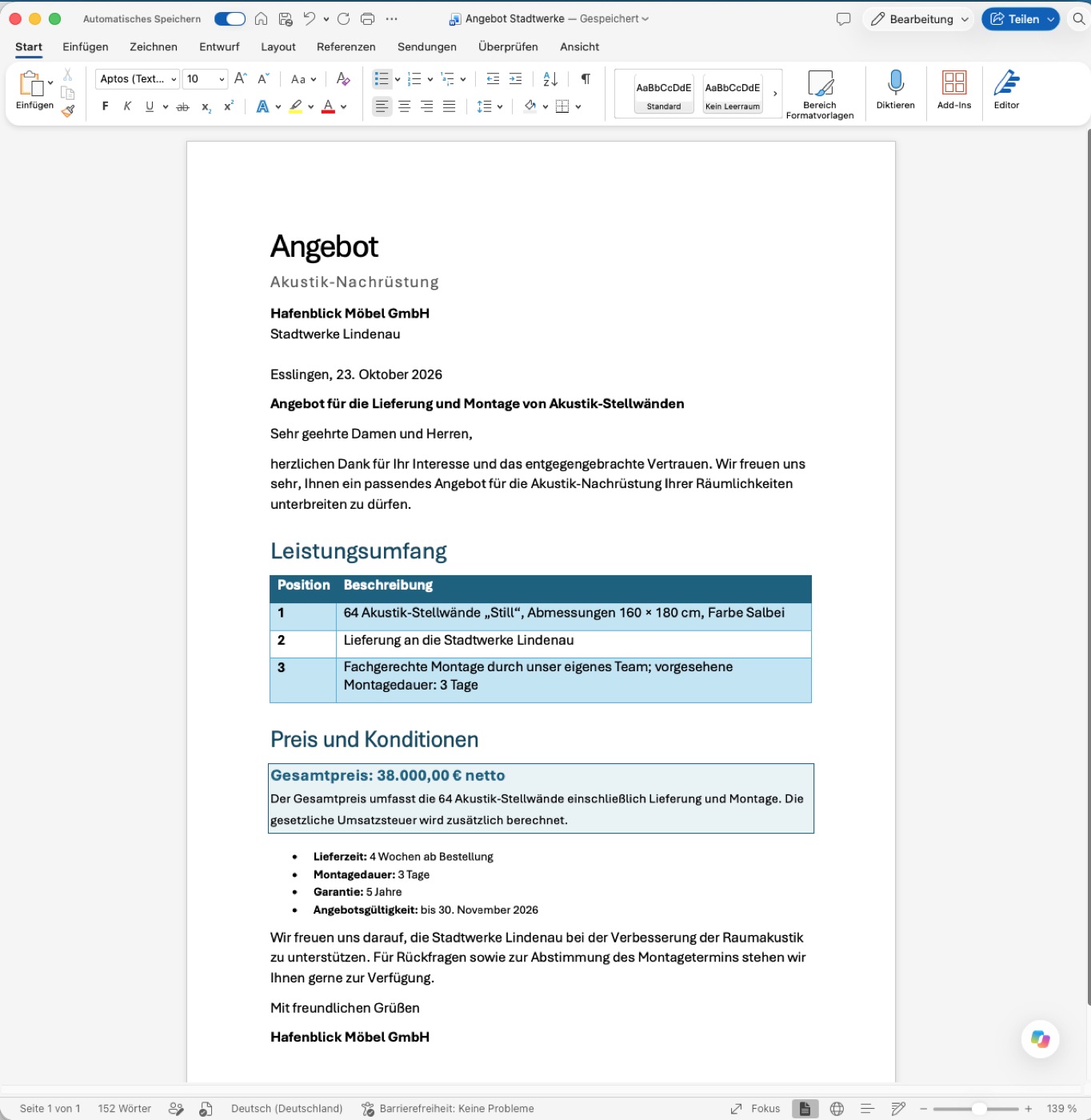
Gib dem Angebot einen einheitlichen, sauberen Feinschliff. Behalte die Tabelle im Leistungsumfang bei.
Den zweiten Satz habe ich ergänzt, weil Copilot beim ersten Versuch meine Tabelle umgebaut hat. Mit dem Zusatz bleibt sie, wie sie ist.
Wichtig zu wissen
- Du brauchst eine Microsoft-365-Lizenz mit Copilot (z. B. Copilot Business). Ob Copilot in Word freigeschaltet ist, entscheidet bei Firmen die IT.
- Der Schrägstrich „/“ findet nur Dateien, die in deinem OneDrive oder SharePoint liegen. Frisch hochgeladene Dateien brauchen manchmal ein paar Stunden, bis Copilot sie findet.
- Lies das Angebot vor dem Versenden immer selbst – vor allem Preise, Fristen und Platzhalter wie [Straße und Hausnummer].
- Die Firma und der Kunde im Video sind erfundene Beispiele.