
Hey, ich bin Philipp 👋
Du musst in Excel nie wieder eine Formel selbst schreiben. Mit Copilot wird jede Tabelle so einfach wie ein Chat. Genau so habe ich es im Video gezeigt – hier sind beide Prompts zum Kopieren.
1Daten markieren und Copilot öffnen
Öffne deine Daten in Excel und markiere die gesamte Tabelle. Dann klickst du oben auf Copilot – rechts öffnet sich der Chat.
2Eine neue Spalte mit Formel
Prompt 1 · Spalte
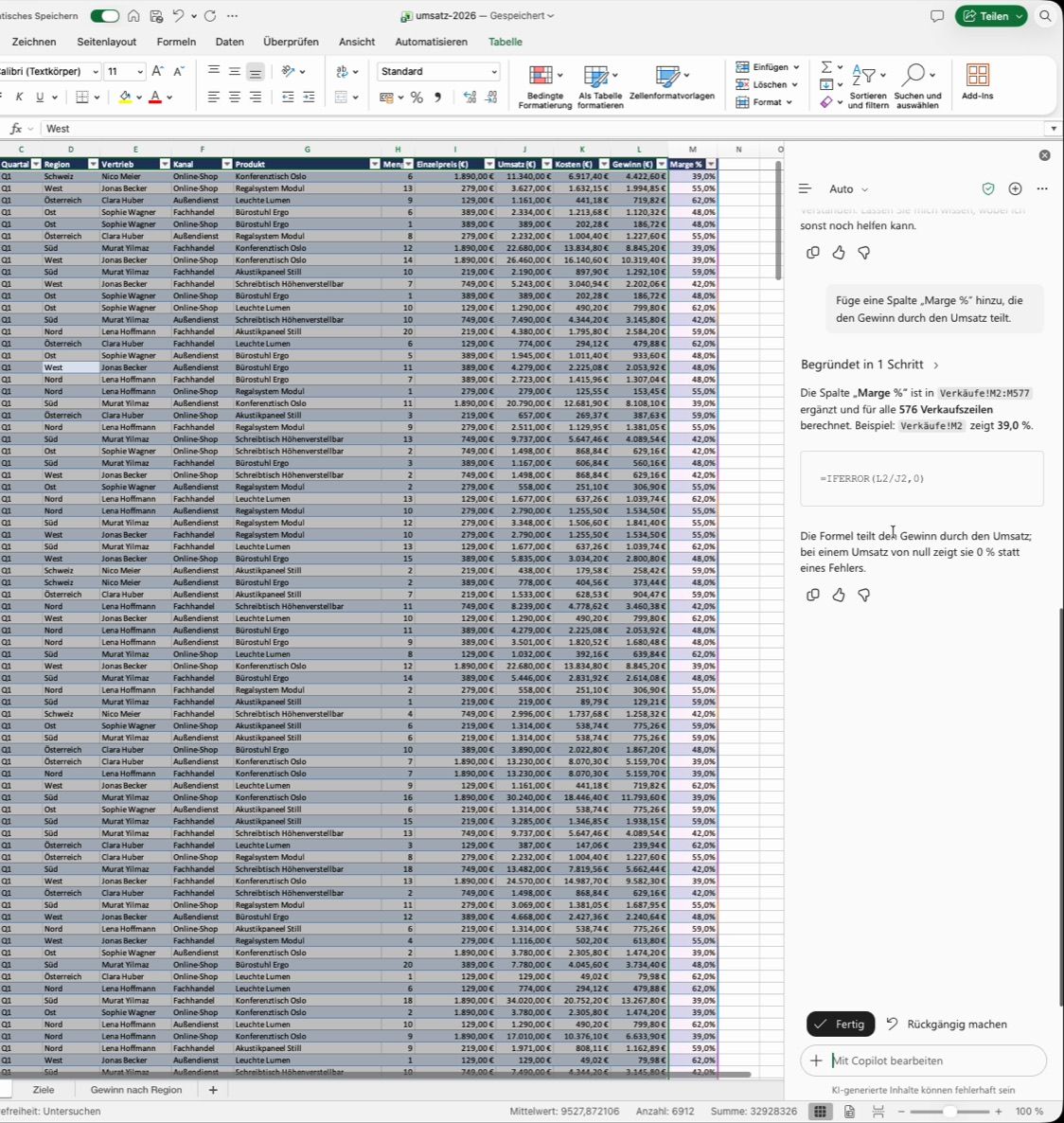
Füge eine Spalte „Marge %“ hinzu, die den Gewinn durch den Umsatz teilt.
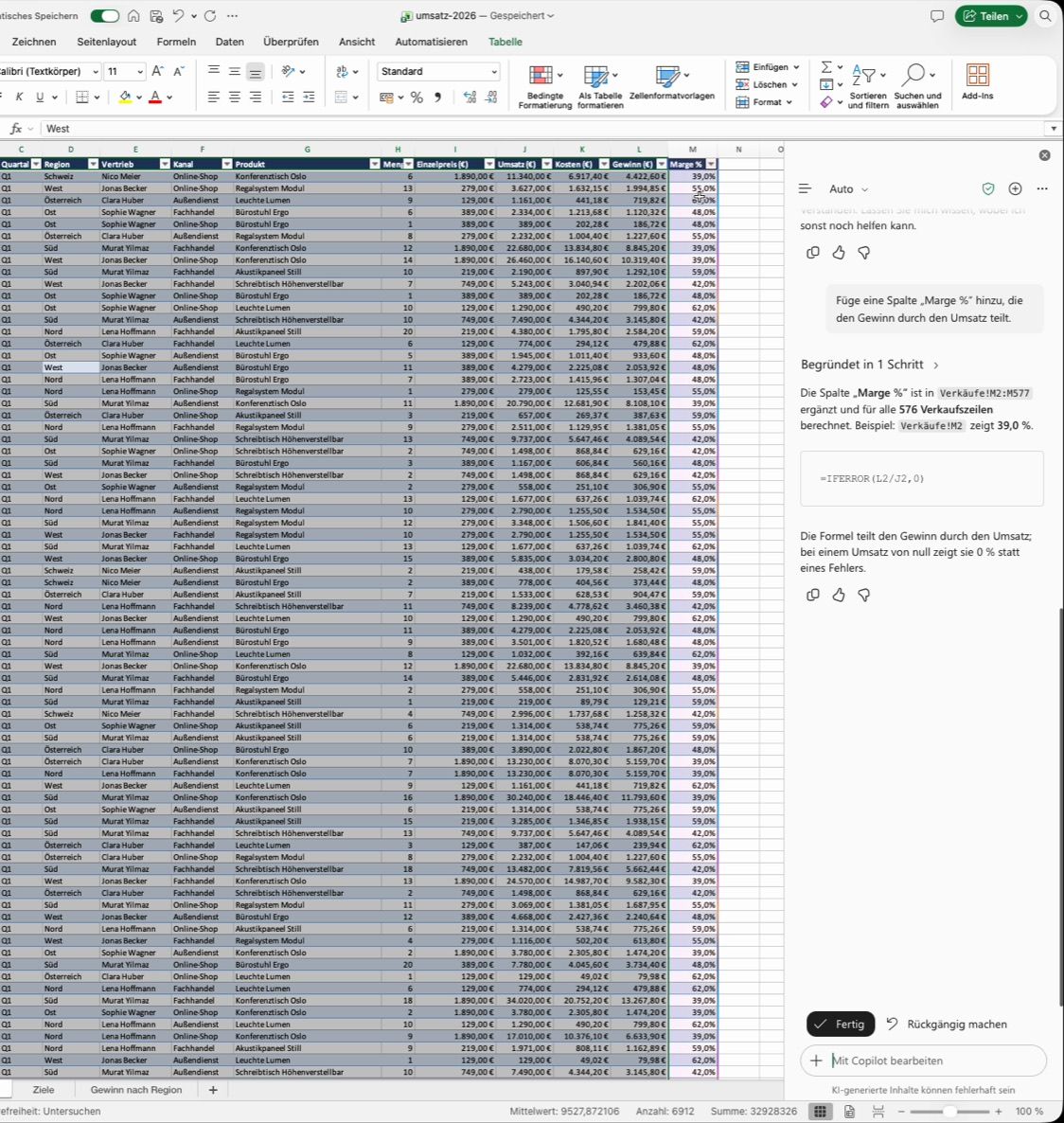
Ein Klick – und die Spalte ist da, für alle Zeilen. Die Formel teilt den Gewinn durch den Umsatz; bei einem Umsatz von null zeigt sie 0 % statt eines Fehlers.
3Die wichtigste Zeile finden
Prompt 2 · Suchen
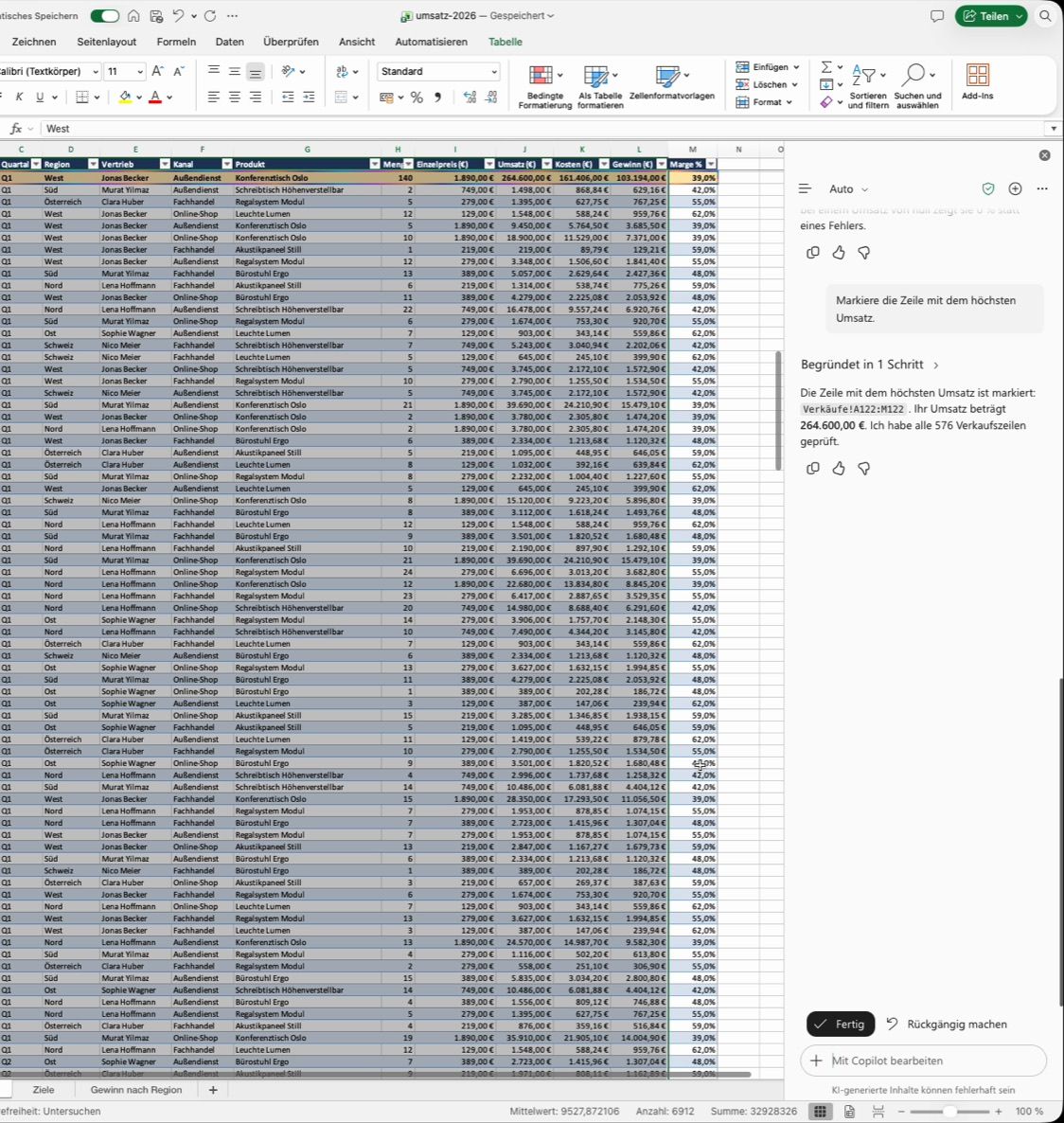
Markiere die Zeile mit dem höchsten Umsatz.
Wichtig zu wissen
- Du brauchst eine Microsoft-365-Lizenz mit Copilot. Ob Copilot in Excel freigeschaltet ist, entscheidet bei Firmen die IT.
- Copilot arbeitet am besten mit sauberen Tabellen: eine Kopfzeile, keine leeren Zeilen dazwischen.
- Prüf die Formel kurz in der Vorschau, bevor du sie übernimmst.
- Die Verkaufsdaten im Video sind erfundene Beispieldaten.