
Hey, ich bin Philipp 👋
Wenn deine Firma für Microsoft Copilot bezahlt, nutzen die meisten es wie eine Suchmaschine: Frage rein, Antwort raus, und jedes Mal fängt Copilot bei null an. Dabei gibt es fünf Einstellungen, mit denen Copilot dich kennenlernt und so antwortet, wie du es brauchst. Genau so habe ich es im Video gezeigt – hier ist der komplette Weg, Schritt für Schritt.
1Gespeicherte Erinnerungen einschalten
Klicke oben rechts auf die drei Punkte und öffne die Chateinstellungen. Unter „Personalisierung“ findest du den Schalter „Gespeicherte Erinnerungen“ – schalte ihn ein.
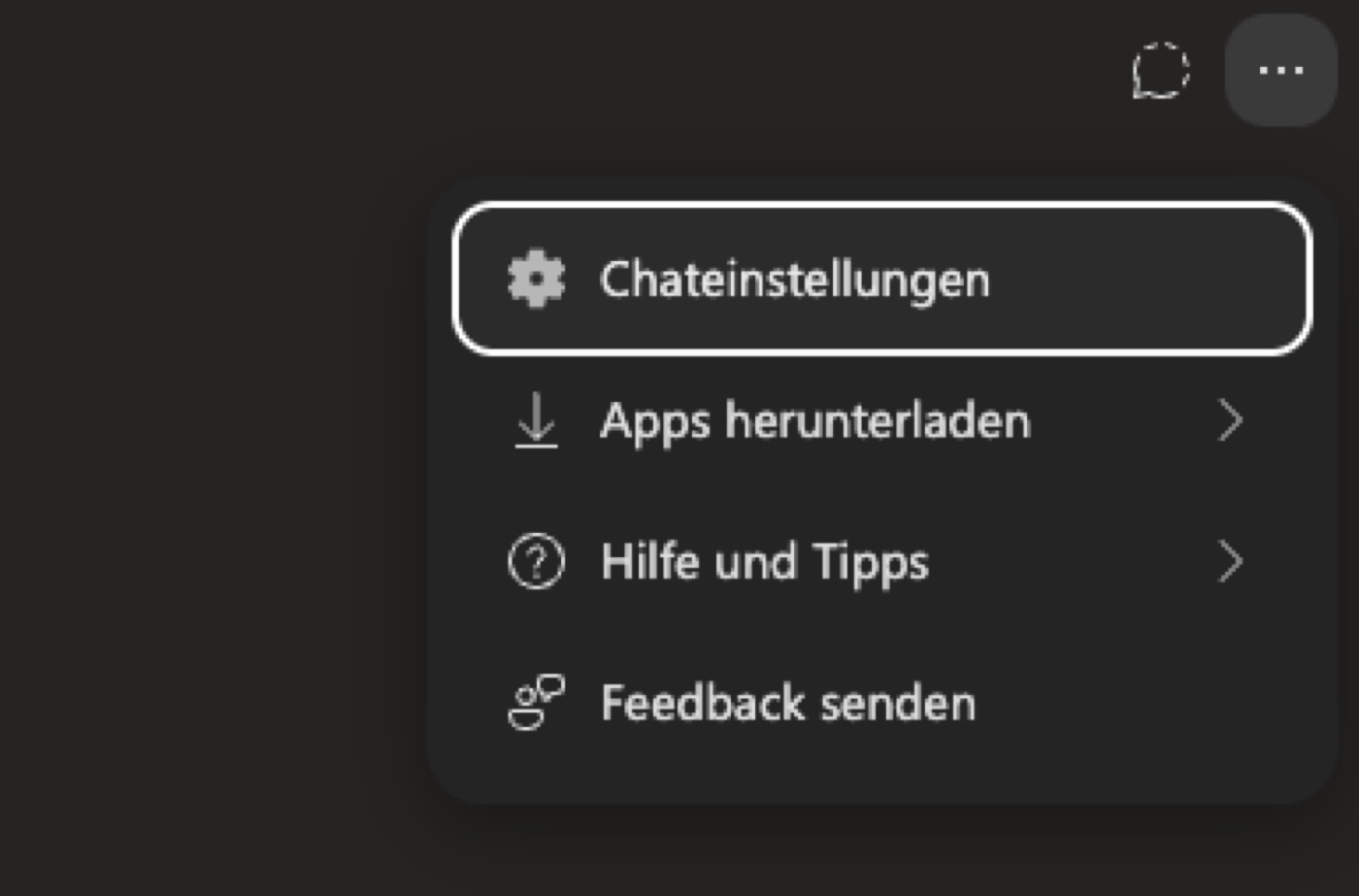
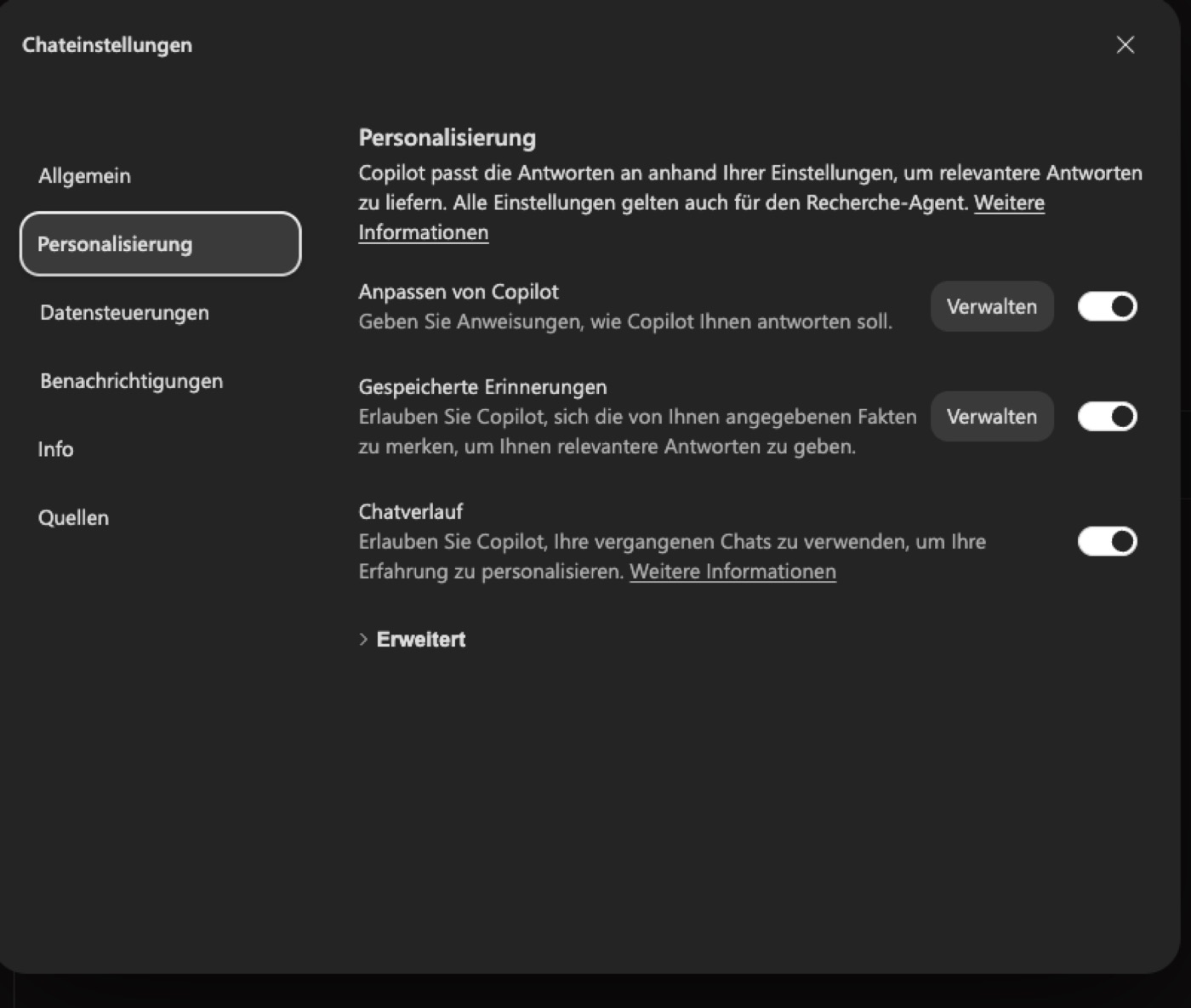
Dadurch baut sich Copilot mit der Zeit einen Kontext über dich auf und weiß immer besser, was du brauchst: deine Rolle, deine Projekte, deinen Stil.
2Den richtigen Modus wählen
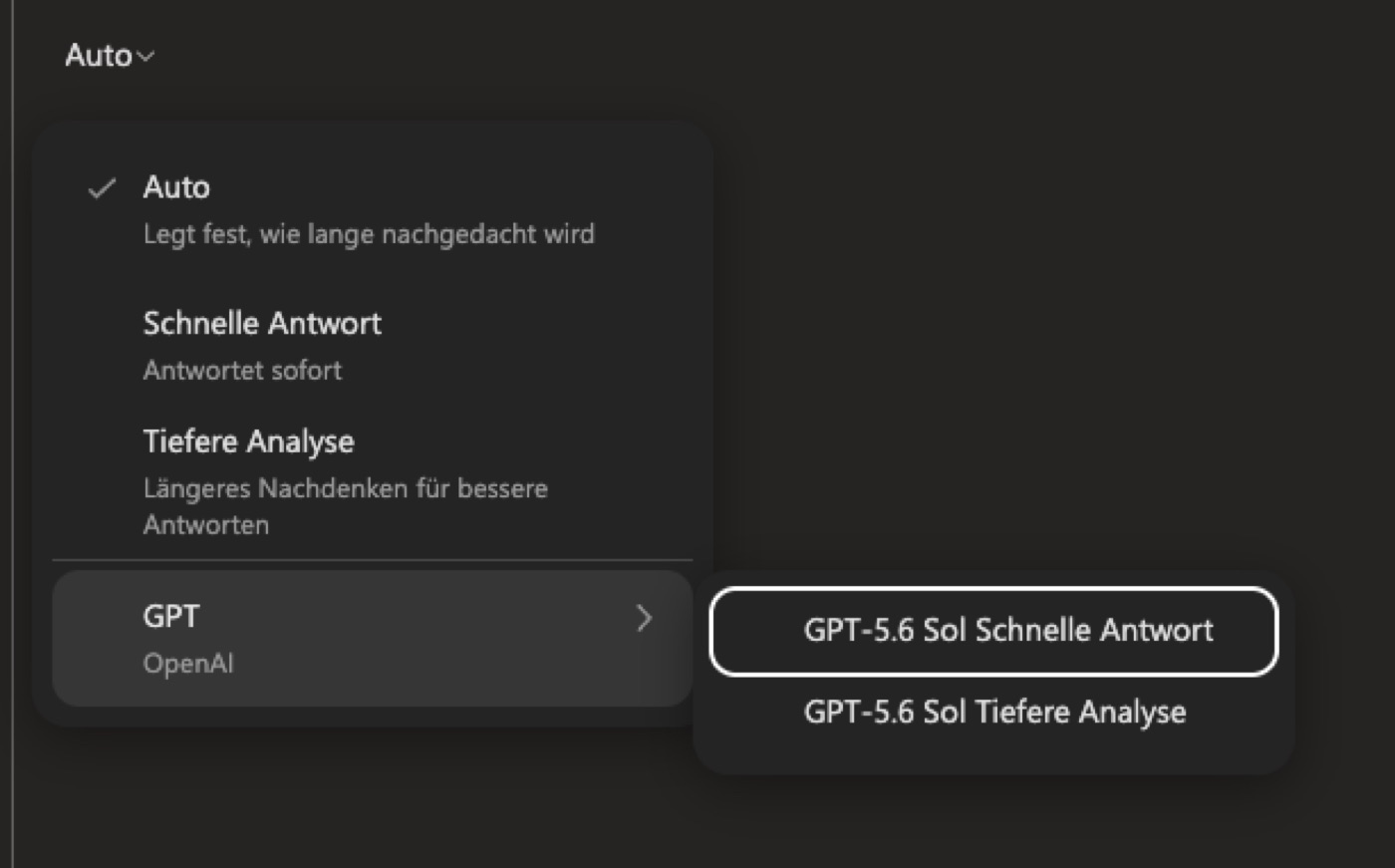
Über dem Eingabefeld wählst du den Modus. Standard ist „Auto“. Brauchst du schnell eine Antwort, nimm „Schnelle Antwort“. Soll Copilot richtig nachdenken, nimm „Tiefere Analyse“.
3Das Modell hinter Copilot auswählen
Das wissen die meisten nicht: Im selben Menü kannst du auch auswählen, welches Modell hinter Copilot laufen soll. Fahre auf „GPT“ und wähle die Variante für schnelle Antworten oder für tiefere Analysen.
4Benutzerdefinierte Anweisungen eintragen
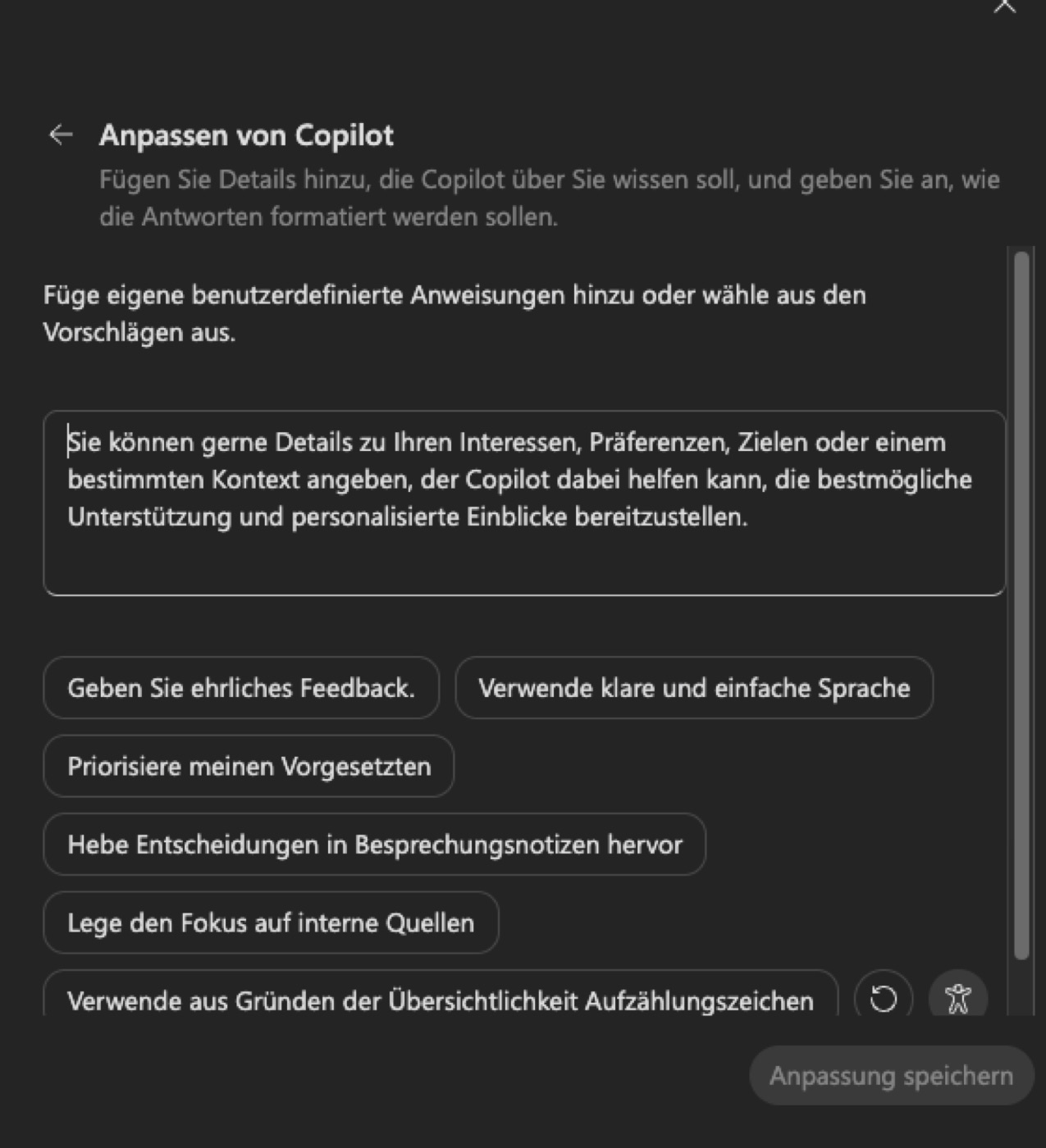
Geh nochmal in die Chateinstellungen, dann „Personalisierung“ und bei „Anpassen von Copilot“ auf „Verwalten“. In das Feld für benutzerdefinierte Anweisungen schreibst du, wie Copilot dir antworten soll – zum Beispiel „Antworte in Stichpunkten“. Copilot schlägt dir darunter auch fertige Anweisungen vor.
Antworte immer in klaren Stichpunkten und fasse dich kurz. Verwende einfache Sprache. Wenn dir Informationen fehlen, frag nach, bevor du antwortest.
5Die Prompt-Bibliothek hinter den drei Punkten
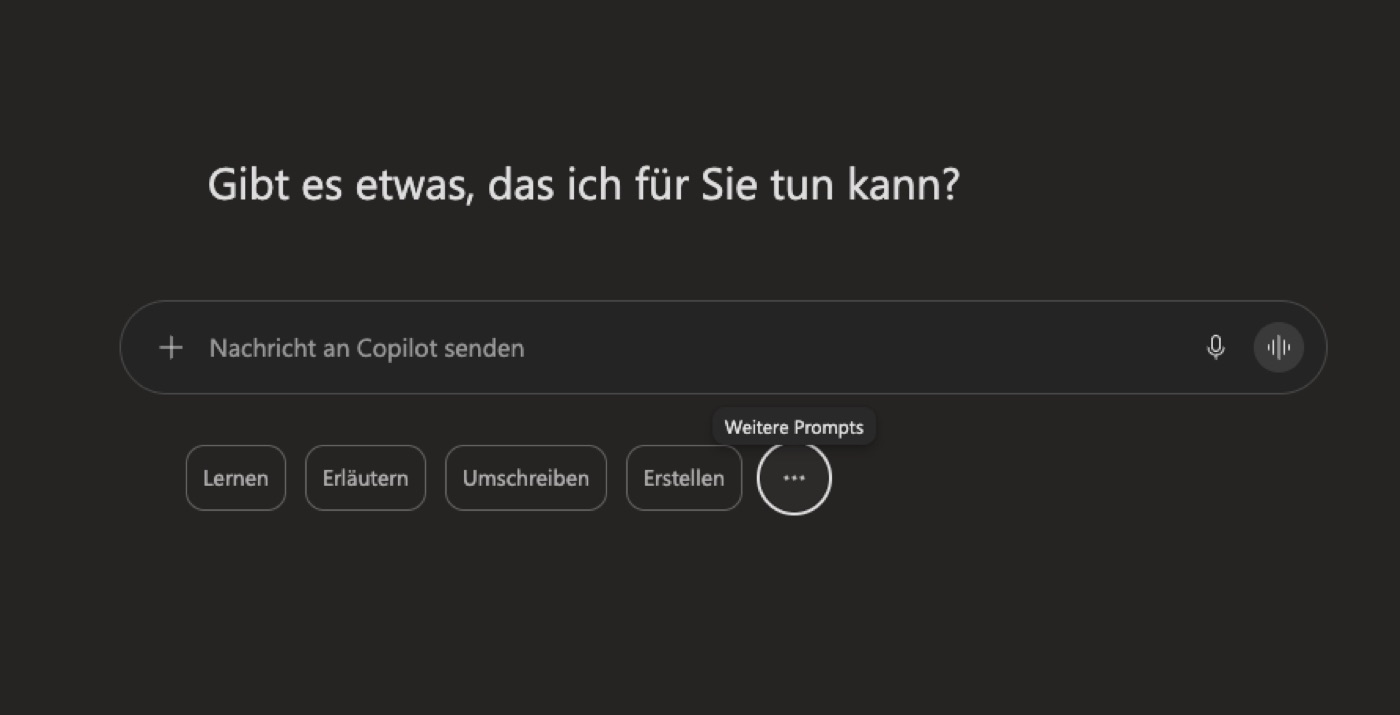
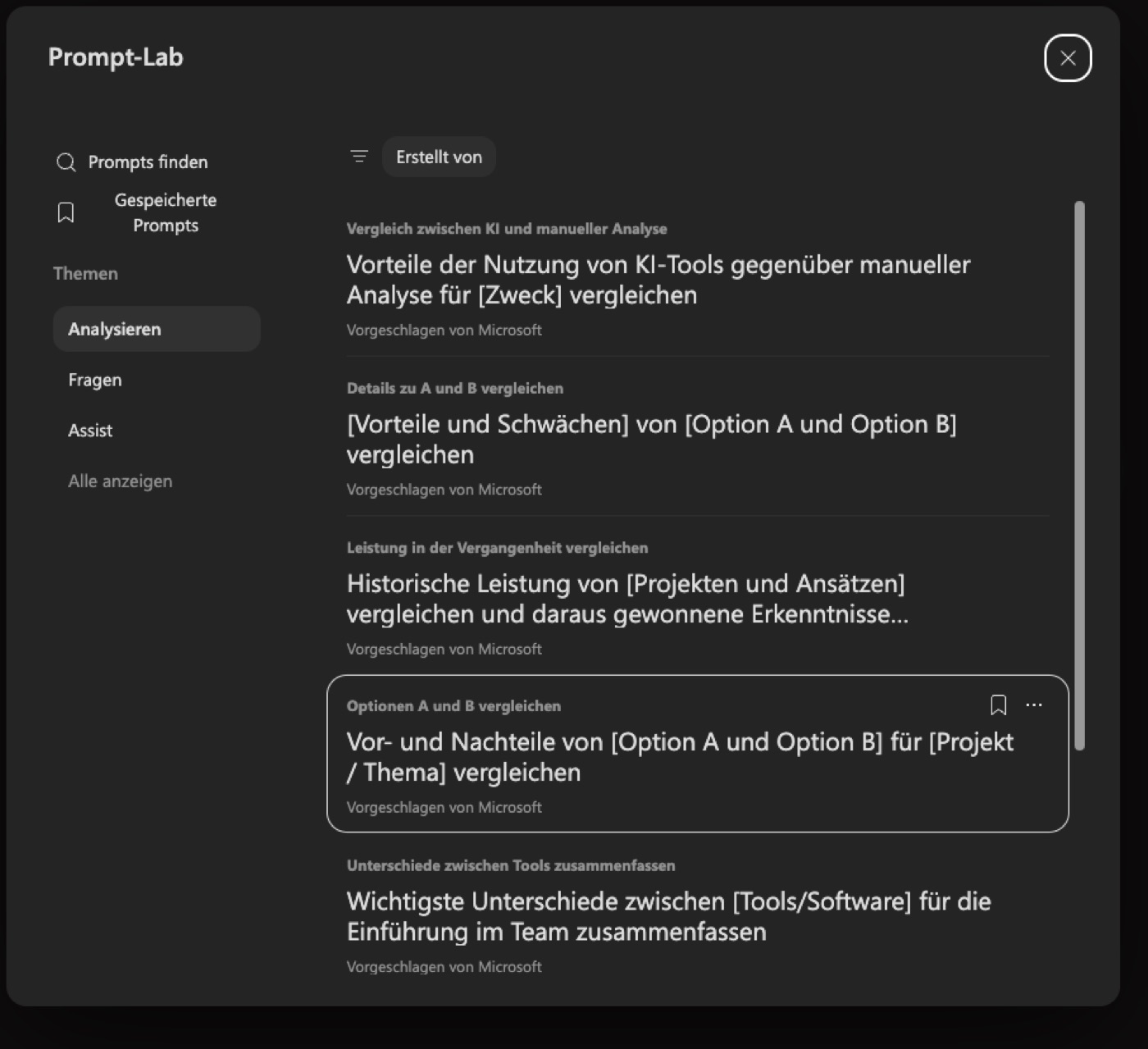
Unter dem Eingabefeld stehen Vorschläge wie „Lernen“ oder „Erstellen“. Klicke daneben auf die drei Punkte („Weitere Prompts“) – dort findest du eine ganze Prompt-Bibliothek. Wenn du mal nicht weißt, wo du anfangen sollst, kannst du dich hier inspirieren lassen.
Wichtig zu wissen
- Die Namen der Menüs können sich je nach Copilot-Version und Firmen-Lizenz leicht unterscheiden – die Screenshots zeigen meinen Stand vom Oktober 2026.
- Ob gespeicherte Erinnerungen und die Modellauswahl verfügbar sind, kann deine IT freigeben oder sperren.
- Gib in die Anweisungen keine vertraulichen Daten ein, die Copilot nicht wissen soll.