
Hey, ich bin Philipp 👋
Copilot ist keine Suchmaschine. Er kennt deine Dateien, Mails und Meetings – und kann damit fast deinen ganzen Büro-Tag übernehmen. Genau so habe ich es im Video gezeigt (mit einer erfundenen Beispielfirma): Meeting, Angebot, Mail, Präsentation, Auswertung. Hier sind alle Prompts zum Kopieren.
1Das Meeting in Teams zusammenfassen
Starte dein Meeting in Teams und schalte die Transkription ein. Nach dem Meeting öffnest du rechts Copilot und schreibst:
Fasse die Besprechung zusammen und liste die Aufgaben mit verantwortlicher Person und Frist auf.
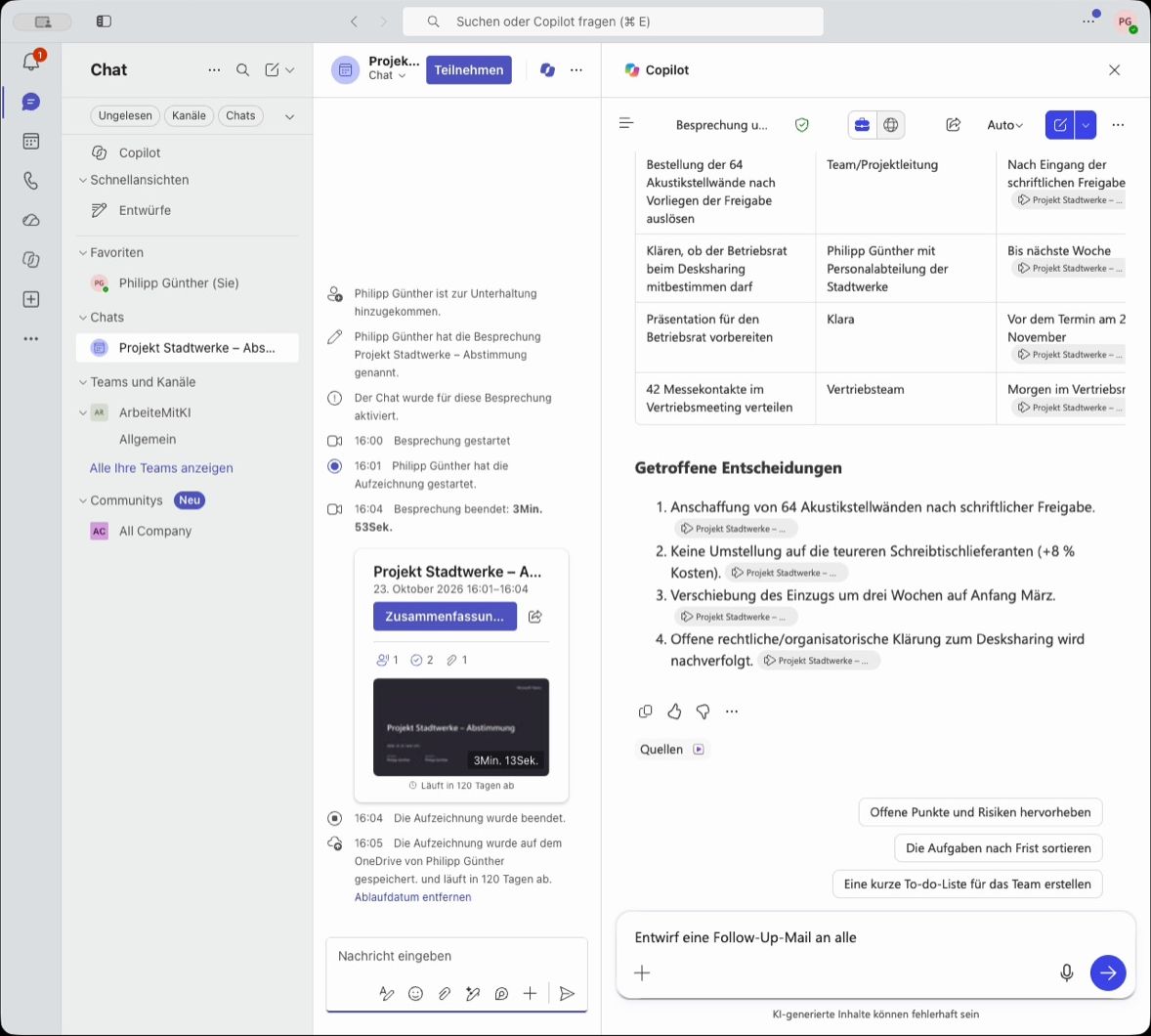
Im selben Chat lässt du dir direkt die Follow-up-Mail an alle Teilnehmenden schreiben – mit den Entscheidungen und Aufgaben aus dem Meeting.
2Das Angebot in Word schreiben
Öffne ein neues Word-Dokument, klick oben in die Copilot-Zeile und schreib deinen Prompt. An der Stelle, an der deine Notizen ins Spiel kommen, tippst du einen Schrägstrich „/“ und wählst die Datei aus. Kein Suchen, kein Hochladen.
Schreibe ein Angebot der [deine Firma] an [Kunde] auf Basis von /[deine Notiz-Datei]
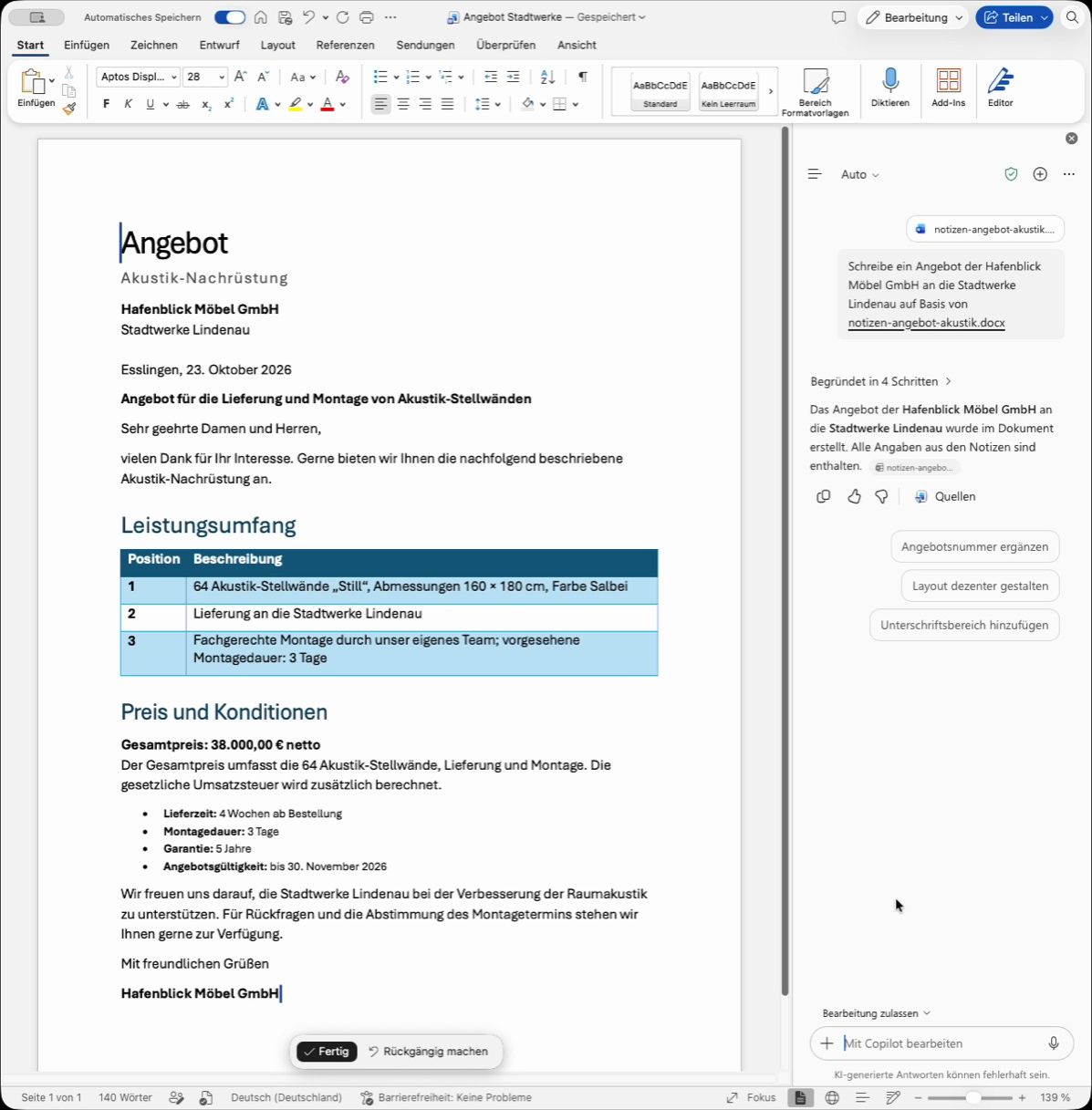
Mehr zum Angebot (Ton, Korrektur, Tabelle, Feinschliff) findest du in meinem Guide „Copilot in Word: Ein komplettes Angebot mit 5 Prompts“.
3Die Mail in Outlook
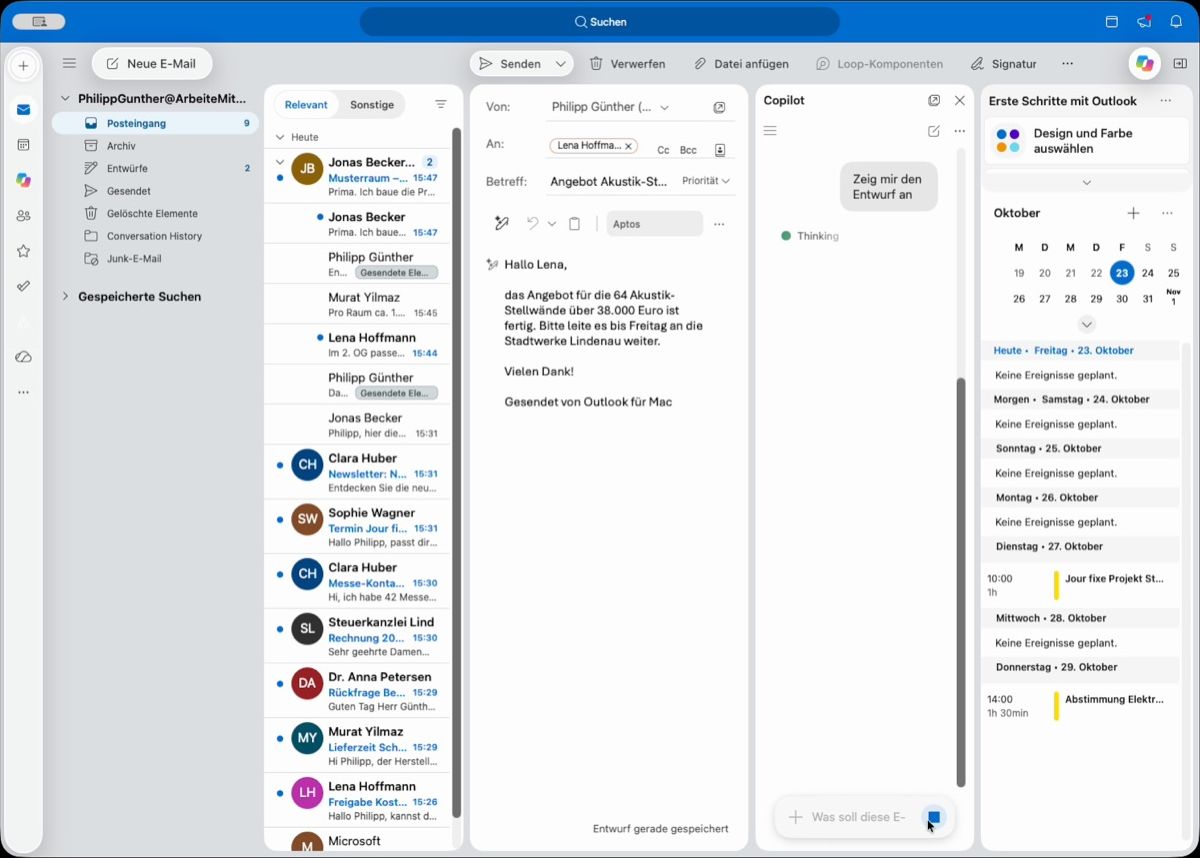
Öffne Outlook, klick auf Copilot und sag einfach, was in die Mail soll:
Schreib [Name], dass das Angebot für [Leistung] für [Preis] fertig ist, und bitte sie, es bis Freitag an [Kunde] weiterzuleiten.
4Zehn Folien in PowerPoint
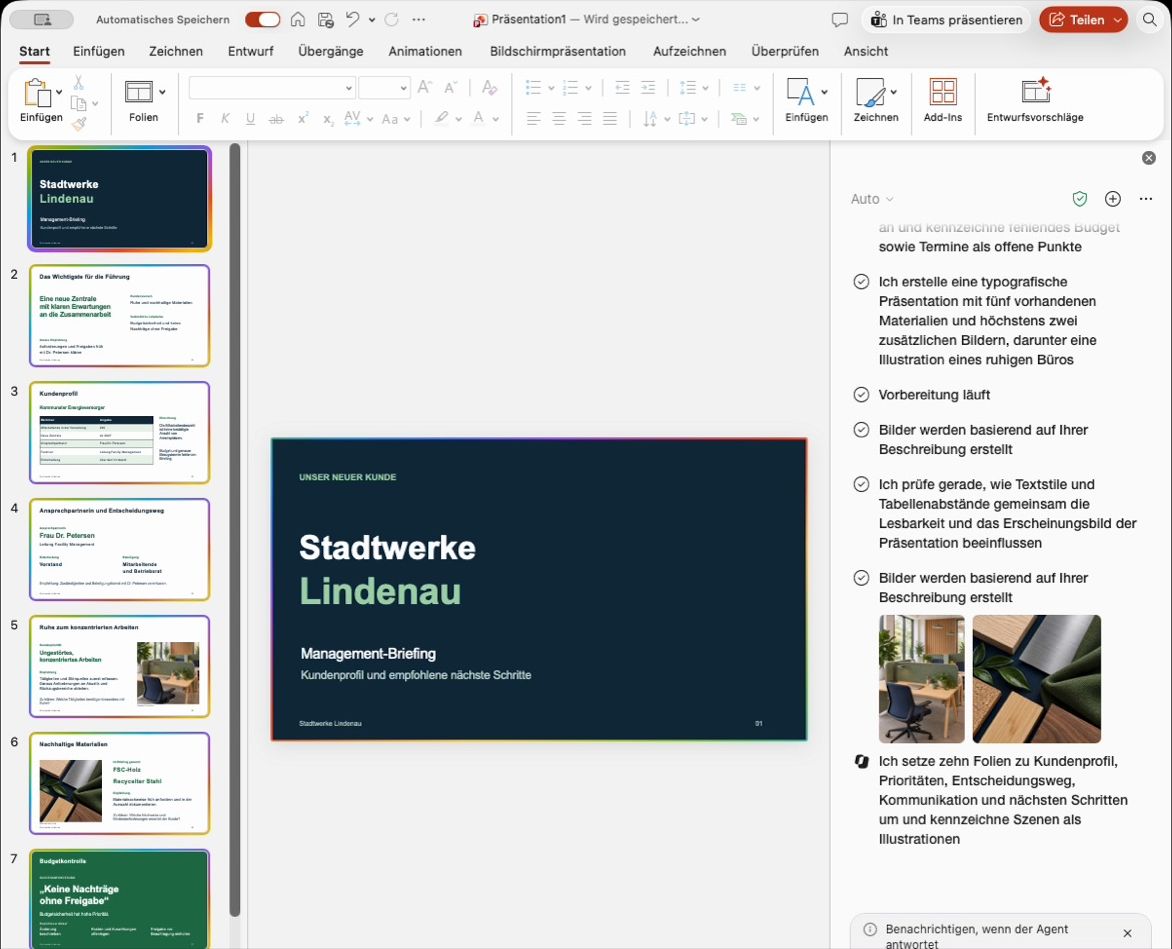
Öffne eine leere Präsentation, klick auf Copilot und hol dir das Kundenbriefing wieder per Schrägstrich „/“ dazu:
Erstelle eine Präsentation mit 10 Folien über unseren neuen Kunden aus /[Kundenbriefing] für meinen Chef. Nutze die Farben von [Kunde]: [Farbe 1] und [Farbe 2].
5Die Auswertung in Excel
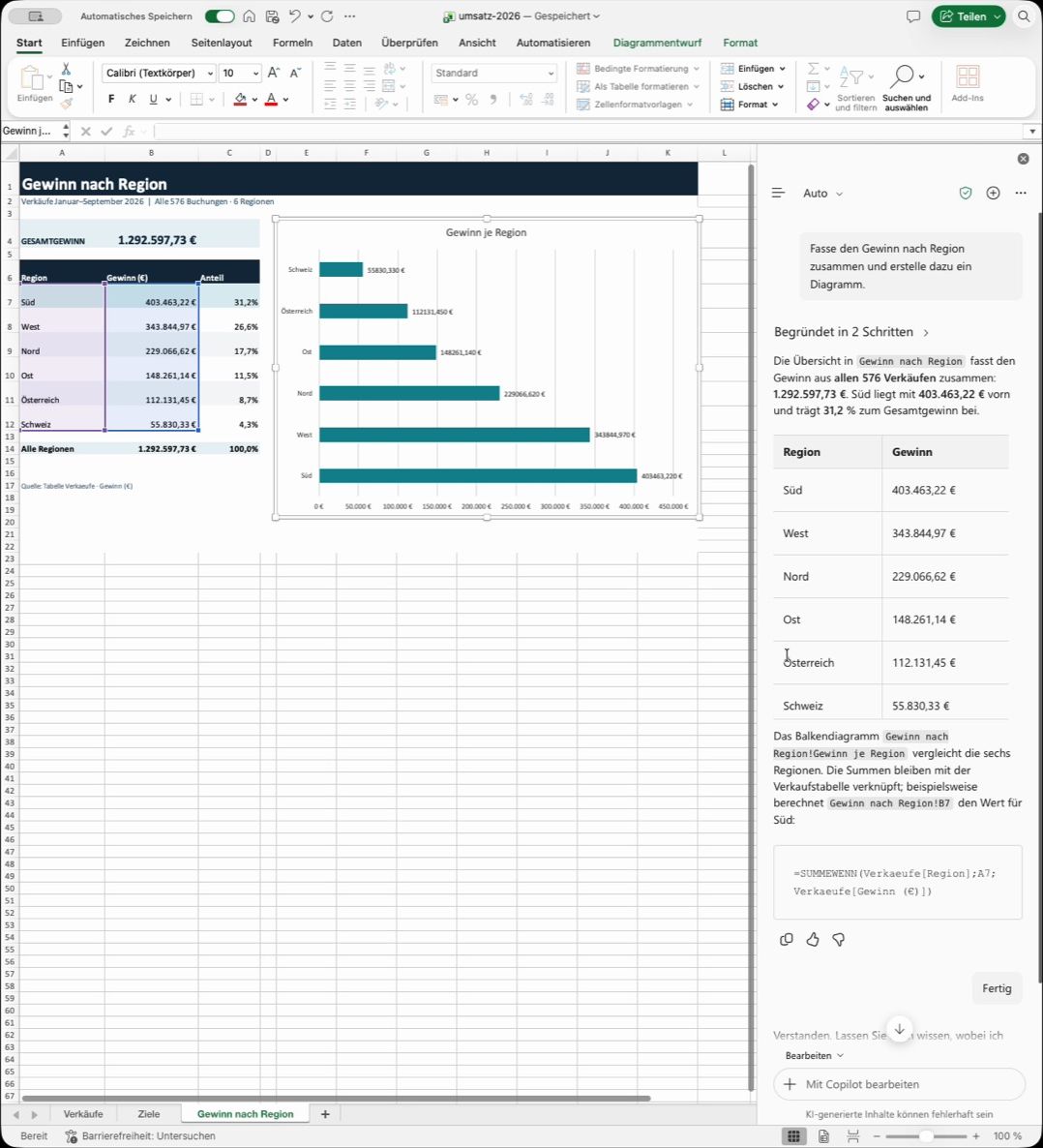
Zum Schluss Excel: Öffne deine Tabelle, geh oben auf Copilot und schreib:
Fasse den Gewinn nach Region zusammen und erstelle dazu ein Diagramm.
Wichtig zu wissen
- Du brauchst eine Microsoft-365-Lizenz mit Copilot (z. B. Copilot Business). Bei Firmen entscheidet die IT, welche Apps freigeschaltet sind.
- Die Meeting-Zusammenfassung klappt nur, wenn die Transkription in Teams eingeschaltet war.
- Der Schrägstrich „/“ findet nur Dateien in deinem OneDrive oder SharePoint.
- Lies alles vor dem Versenden selbst – vor allem Preise, Namen und Fristen.
- Die Firmen, Personen und Zahlen im Video sind erfundene Beispiele aus meinem Demo-Konto.