
Hey, ich bin Philipp 👋
Die neue Microsoft-365-Copilot-App ist mehr als ein Chatbot: Sie kennt deine Mails, Dateien und Office-Programme und liefert echte Ergebnisse. So bin ich im Video vorgegangen – mit allen Prompts.
1Zwei Bereiche: Chat und Cowork
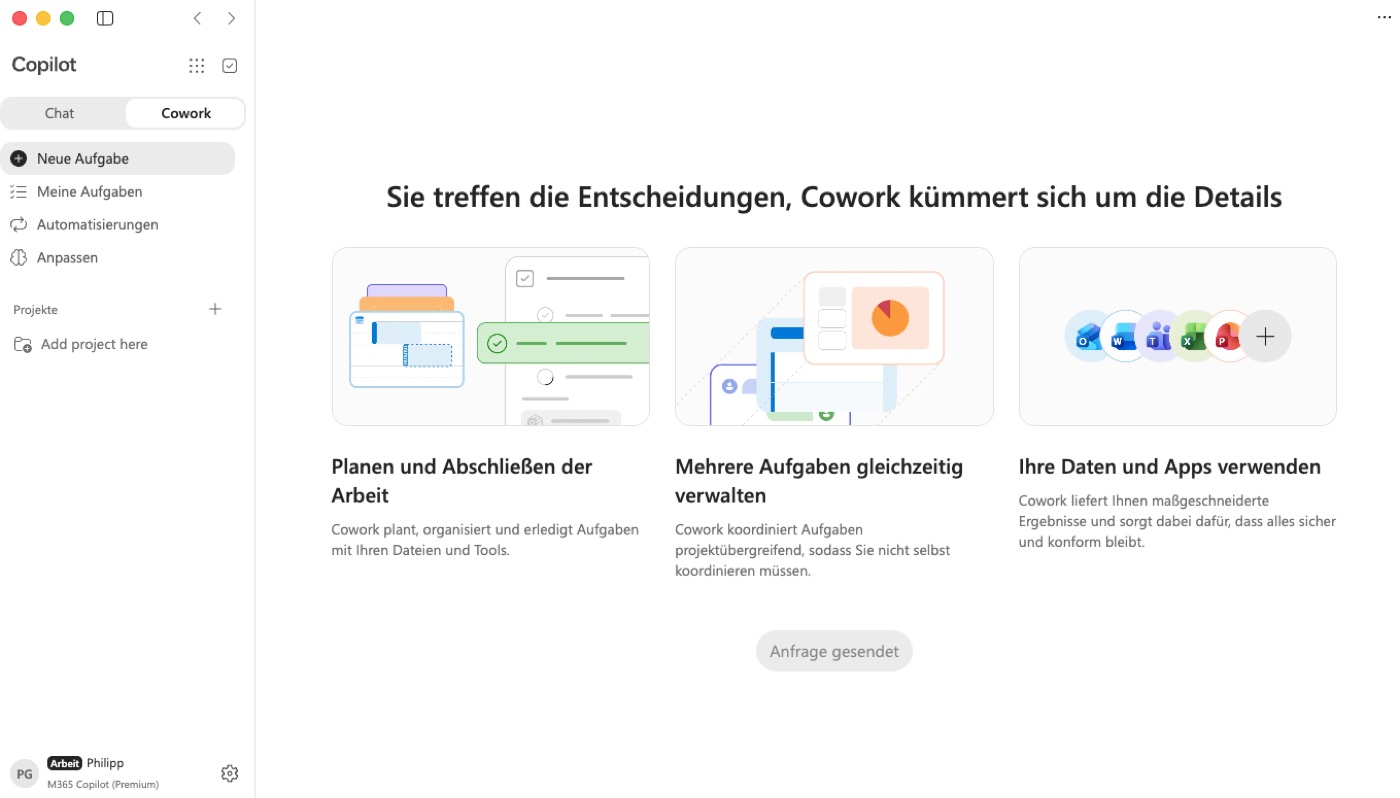
Oben links in der App schaltest du zwischen Chat und Cowork um. Chat ist für schnelle Fragen, Cowork für größere Aufgaben mit mehreren Schritten.
2Ein Satz für eine komplette PowerPoint
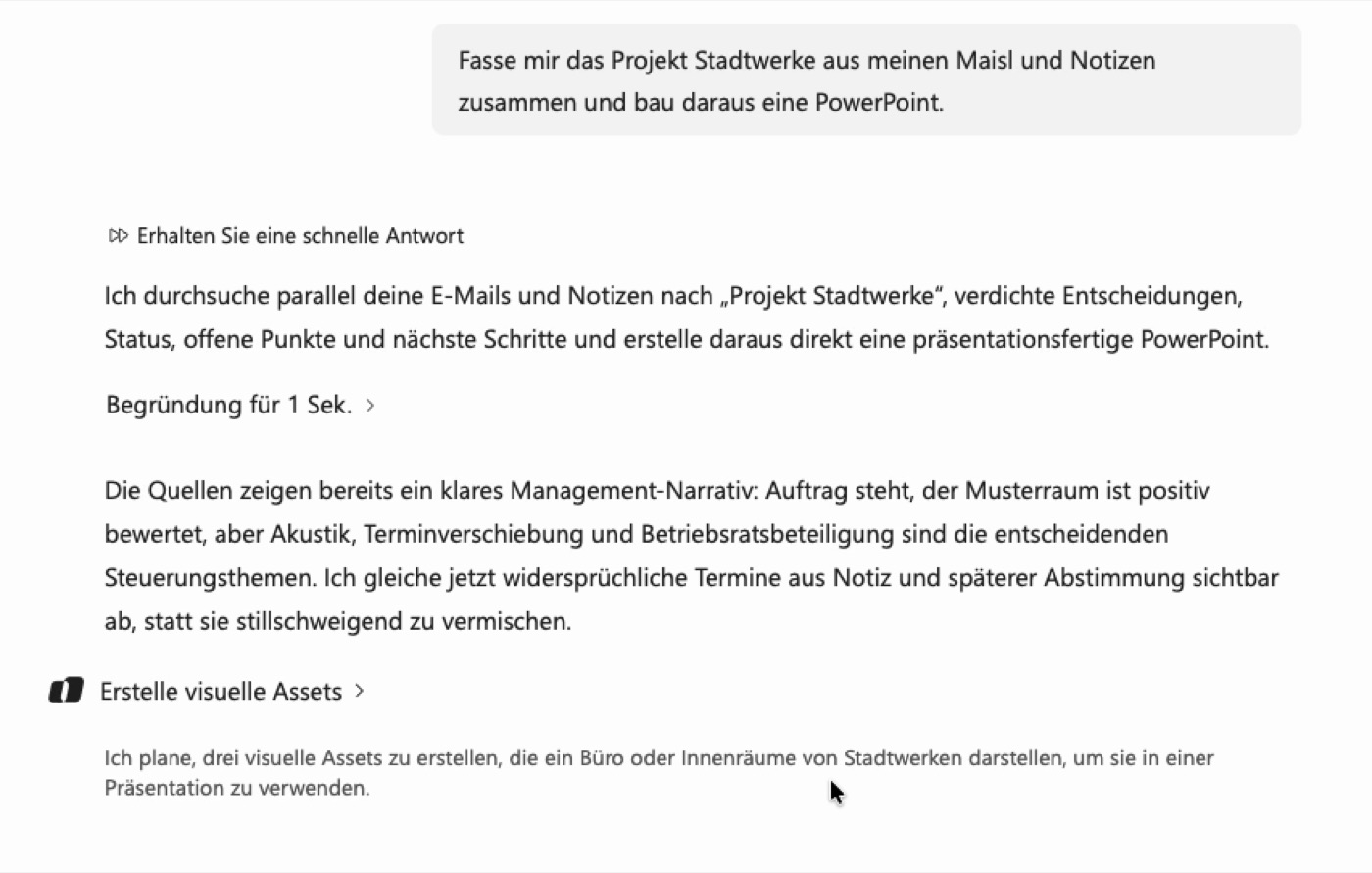
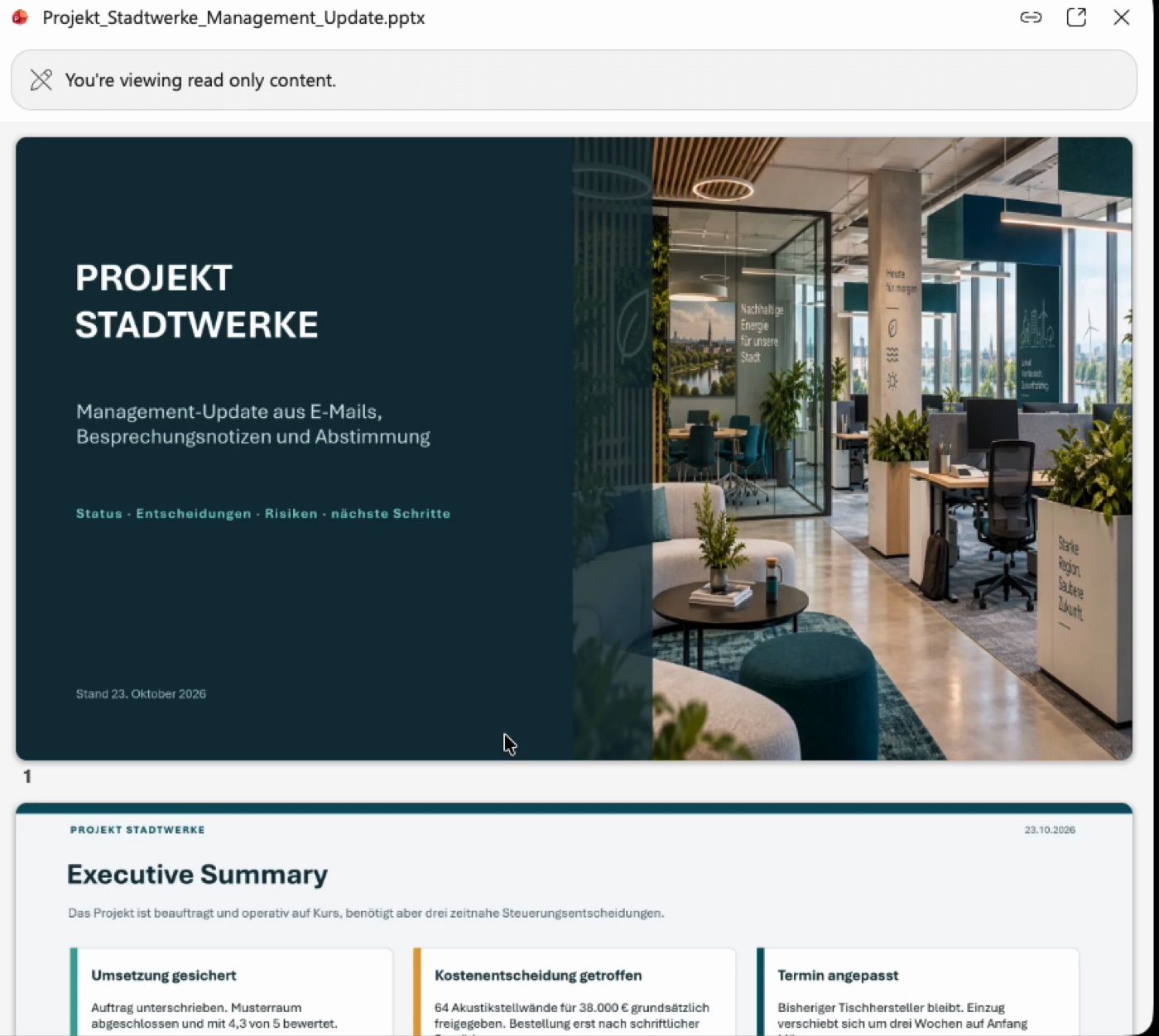
Im Chat schreibst du einfach, was du brauchst. Copilot sucht sich selbst alles zusammen – die Mails aus Outlook, die Notizen aus Word – und baut daraus eine Präsentation.
Fass mir das Projekt [Projektname] aus meinen Mails und Notizen zusammen und bau daraus eine PowerPoint.
3Einfach weiterreden
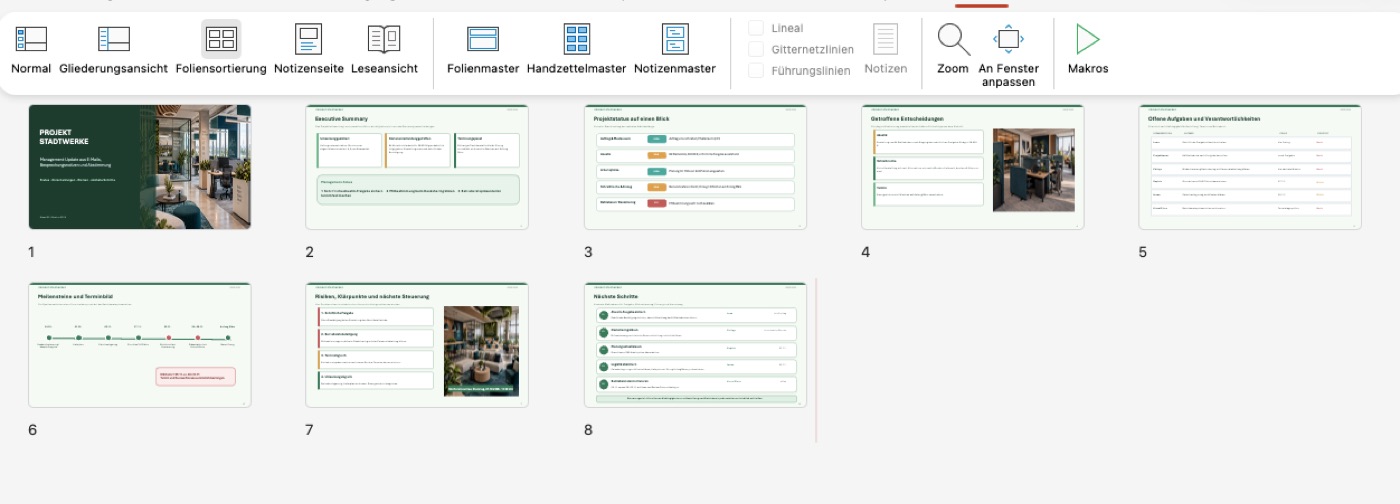
Das Beste: Du kannst im gleichen Chat Änderungen anfordern.
Mach die Folien in hellem modernem Grün und füg am Ende eine Folie mit den nächsten Schritten hinzu.
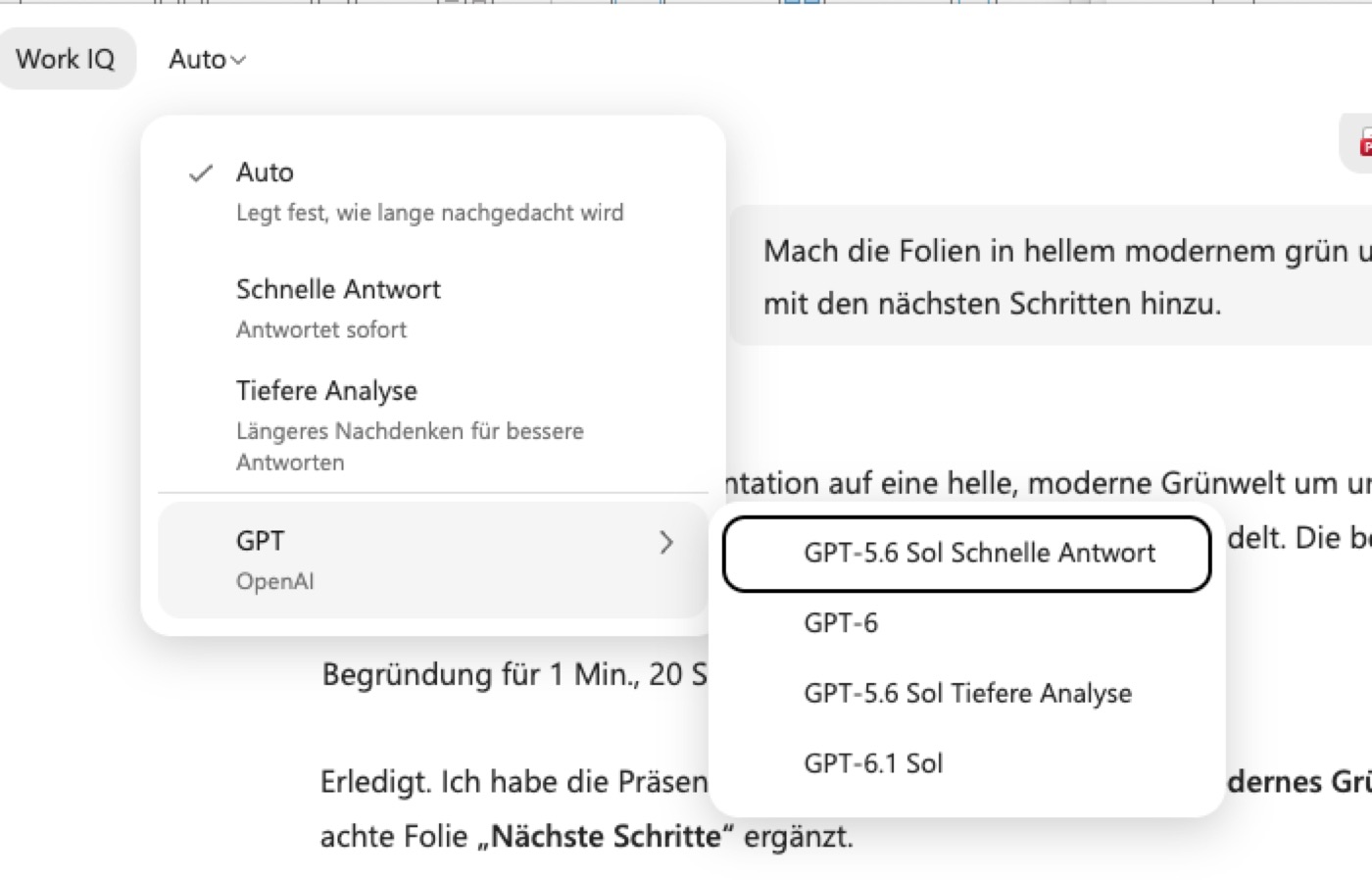
4Du suchst dir das Modell aus
Oben neben „Work IQ“ wählst du, welches Modell für dich arbeitet: Auto, Schnelle Antwort, Tiefere Analyse – oder unter „GPT“ direkt GPT-6.
Wichtig zu wissen
- Du brauchst Microsoft 365 Copilot mit Arbeitskonto. Welche Bereiche und Modelle du siehst, hängt von deiner Lizenz und deiner IT ab.
- Cowork kostet extra (nutzungsbasiert über Copilot Credits) und muss vom Admin freigeschaltet werden – bei mir war es noch nicht aktiv, deshalb zeige ich nur die Startseite.
- Bei mir öffnete sich die PowerPoint in der App, nicht neben dem Chat. Das kann je nach Version unterschiedlich sein.
- Copilot nutzt nur Mails und Dateien, auf die du sowieso Zugriff hast.
- Projekt, Mails und Notizen im Video sind erfundene Beispiele.