
Hey, ich bin Philipp 👋
Claude steckt jetzt direkt in PowerPoint. Du wählst es in Copilot einfach als Modell aus, und dann baut es deine Folien – nicht im Chat daneben, sondern direkt in deiner Präsentation. Genau so habe ich es im Video gezeigt.
1Claude als Modell wählen
Öffne eine Präsentation und klicke auf Copilot. Stell oben von „Auto“ auf Claude um und nimm Opus 5.5.
2Folien aus deinen Notizen
Erster Prompt
Mache aus diesen Notizen vier Folien für das Angebot an [Kunde].
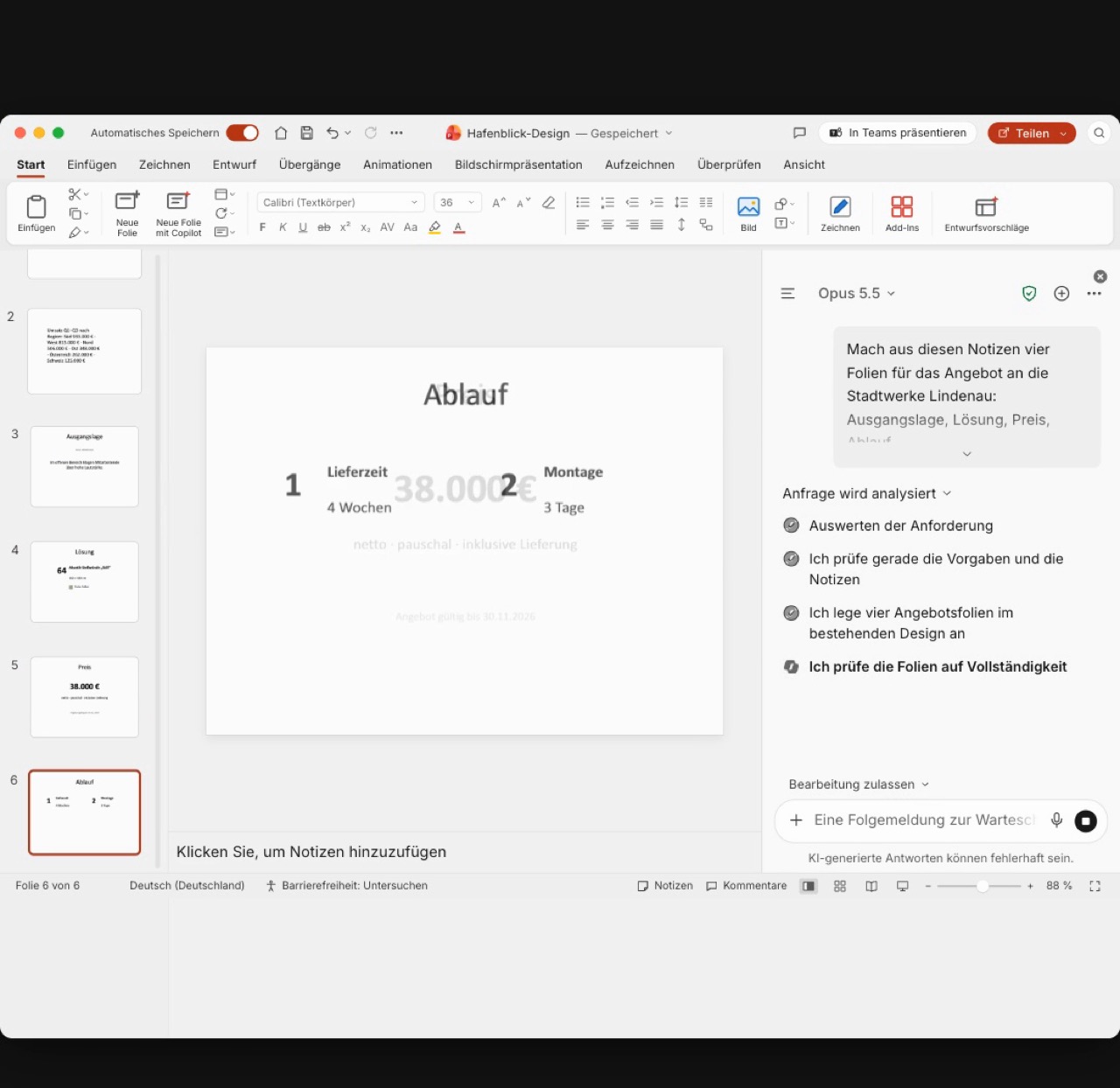
3Neues Design
Zweiter Prompt
Gestalte jetzt alle Folien modern und einheitlich. Dunkles Grün, große Zahlen.
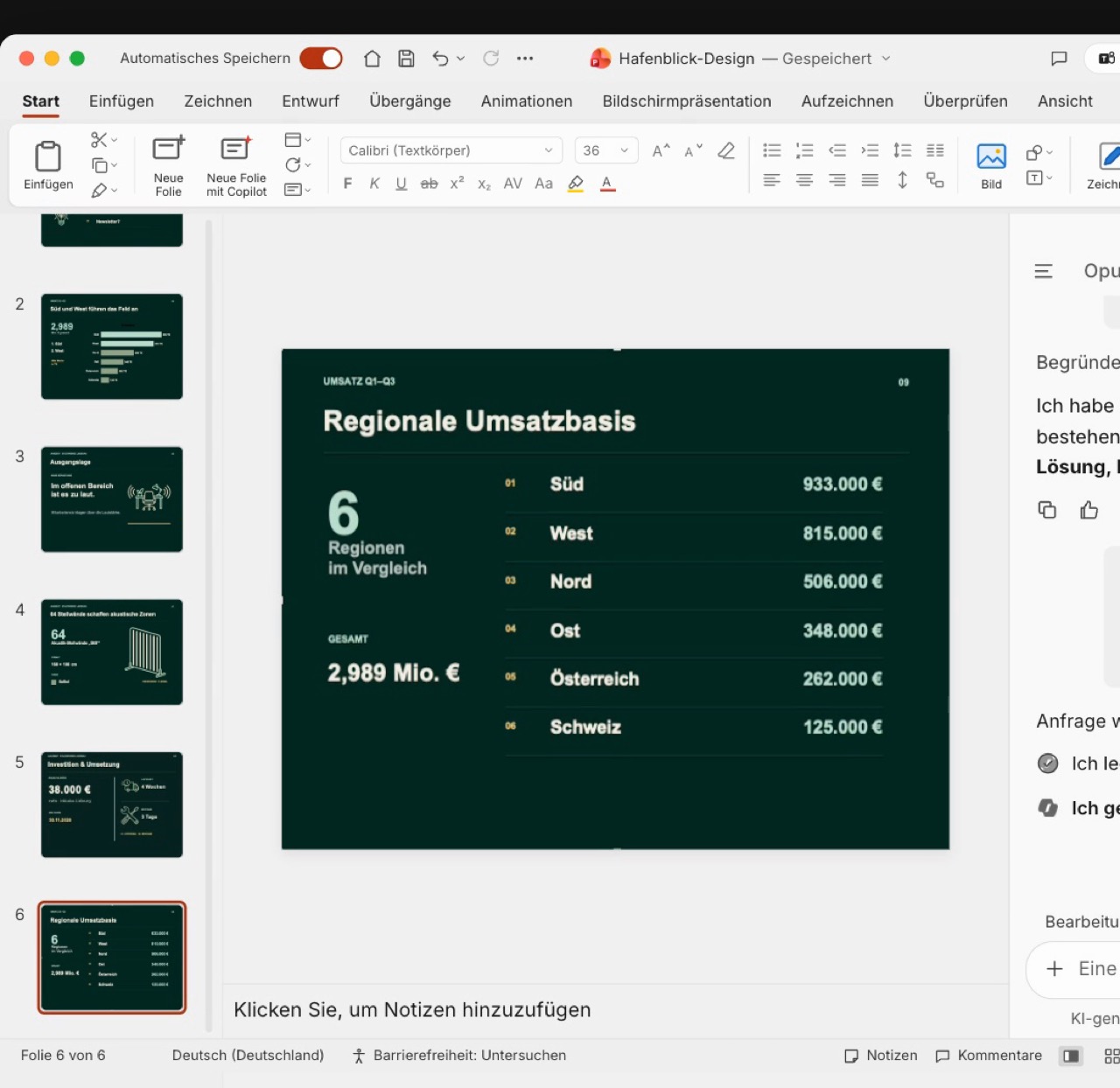
4Echtes Diagramm
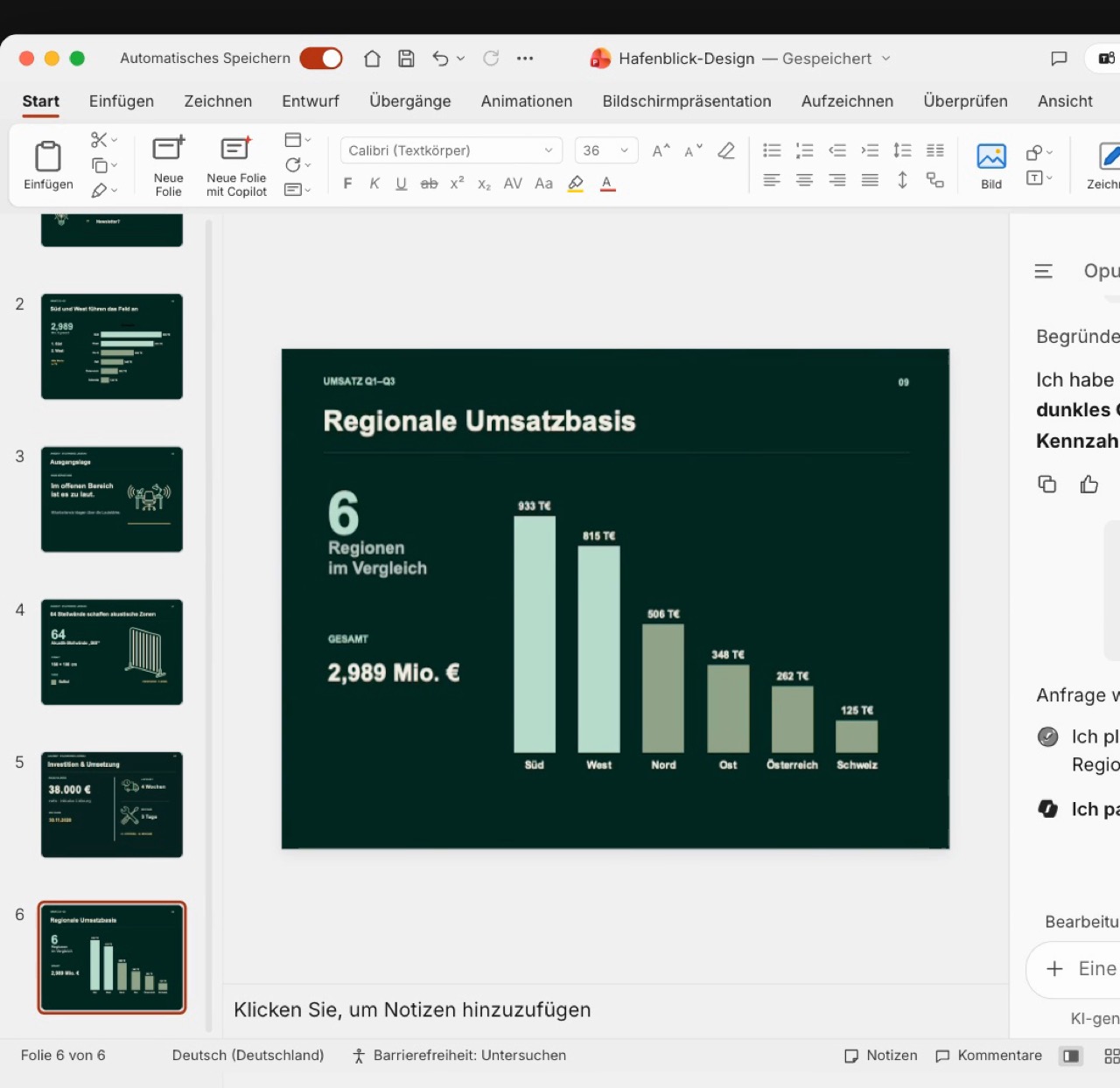
Dritter Prompt
Mach aus den Zahlen auf dieser Folie ein Balkendiagramm. Regionen nebeneinander.
Claude fehlt bei dir?
So schaltest du Claude frei (Admin)
- Im Microsoft 365 Admin Center einloggen.
- Copilot → Einstellungen → KI-Anbieter.
- Anthropic auswählen, für alle Benutzer freigeben, speichern.
Wichtig zu wissen
- Du brauchst Microsoft 365 Copilot; Claude muss von deinem Admin freigeschaltet sein.
- Prüfe Zahlen und Inhalte, bevor du die Präsentation verschickst.
- Alle Daten im Video stammen aus meinem Demo-Konto.