
Hey, ich bin Philipp 👋
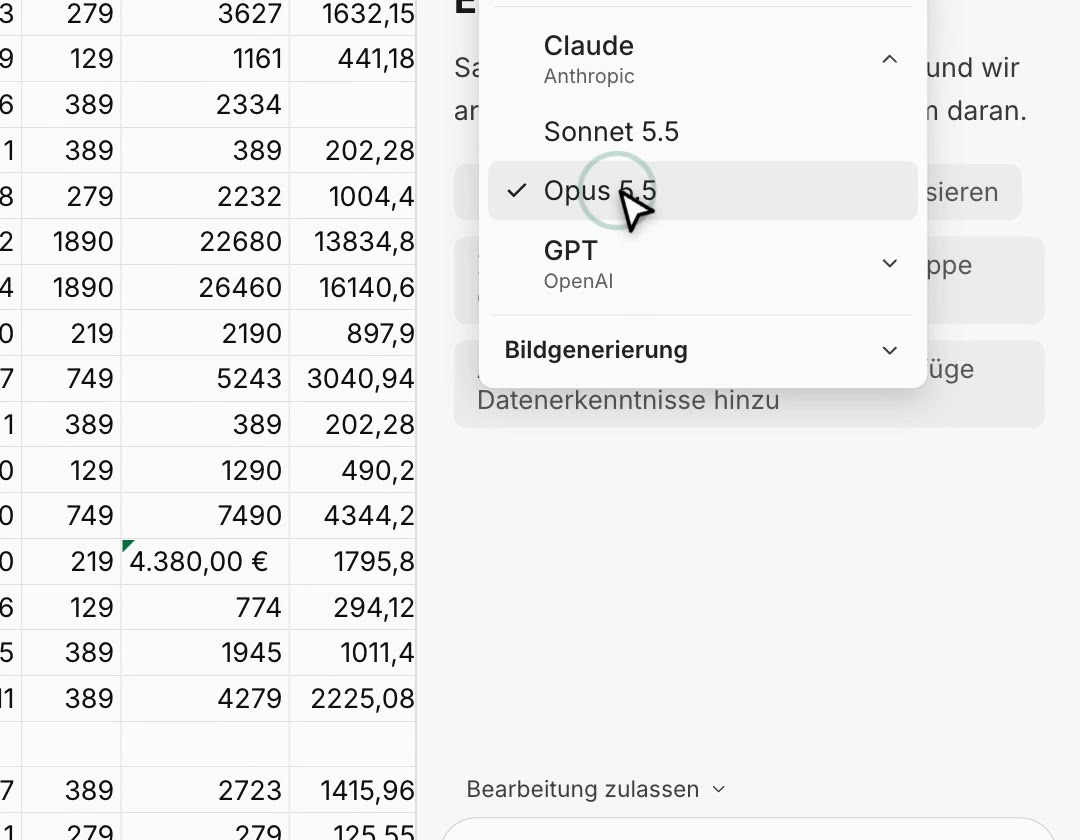
Deine Firma zahlt für Copilot, aber du arbeitest lieber mit Claude oder ChatGPT? Dann musst du nicht wechseln: In Excel kannst du jetzt direkt im Copilot-Bereich das Modell auswählen. Genau so habe ich es im Video gezeigt.
1Excel öffnen → Copilot → Modell
Öffne deine Tabelle, klick oben auf Copilot und dann im Copilot-Bereich auf „Modell“. Dort wählst du Claude oder ChatGPT aus.
2Schreiben, was du willst
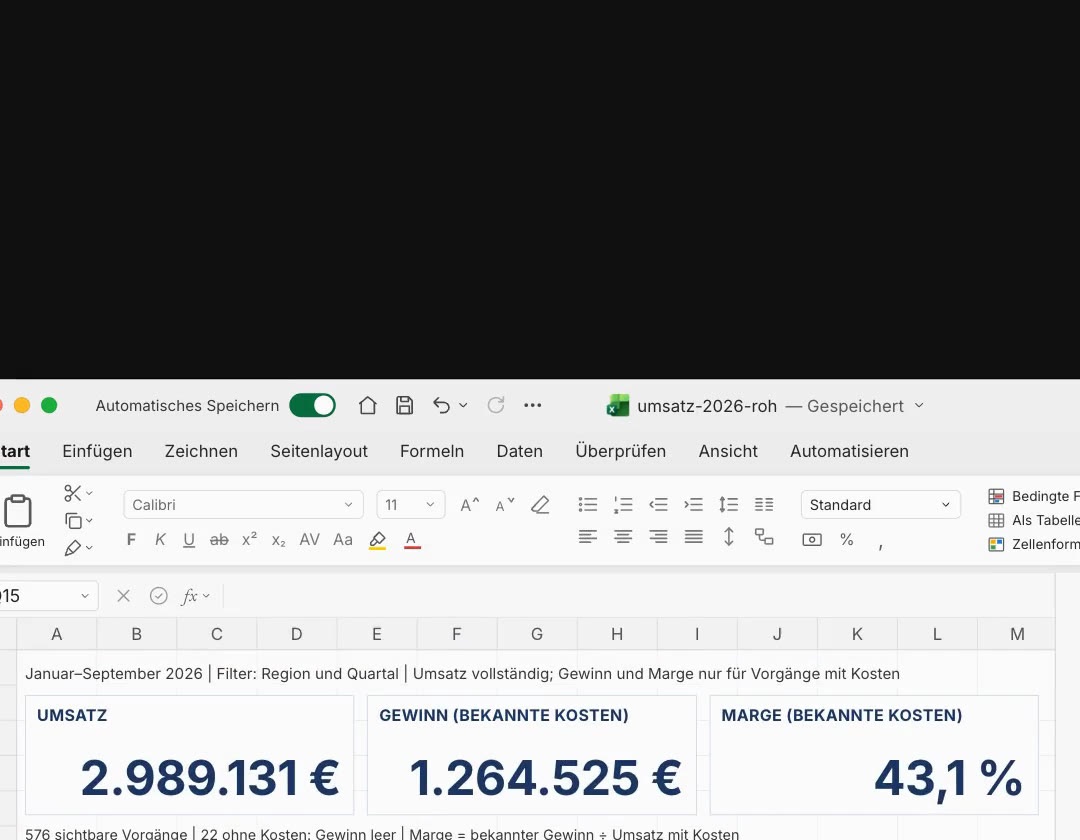
Unten im Chat schreibst du, was du brauchst – im Video zum Beispiel ein Chef-Dashboard aus der Umsatztabelle. Du kannst jederzeit zwischen den Modellen wechseln.
3Siehst du die Auswahl noch nicht?
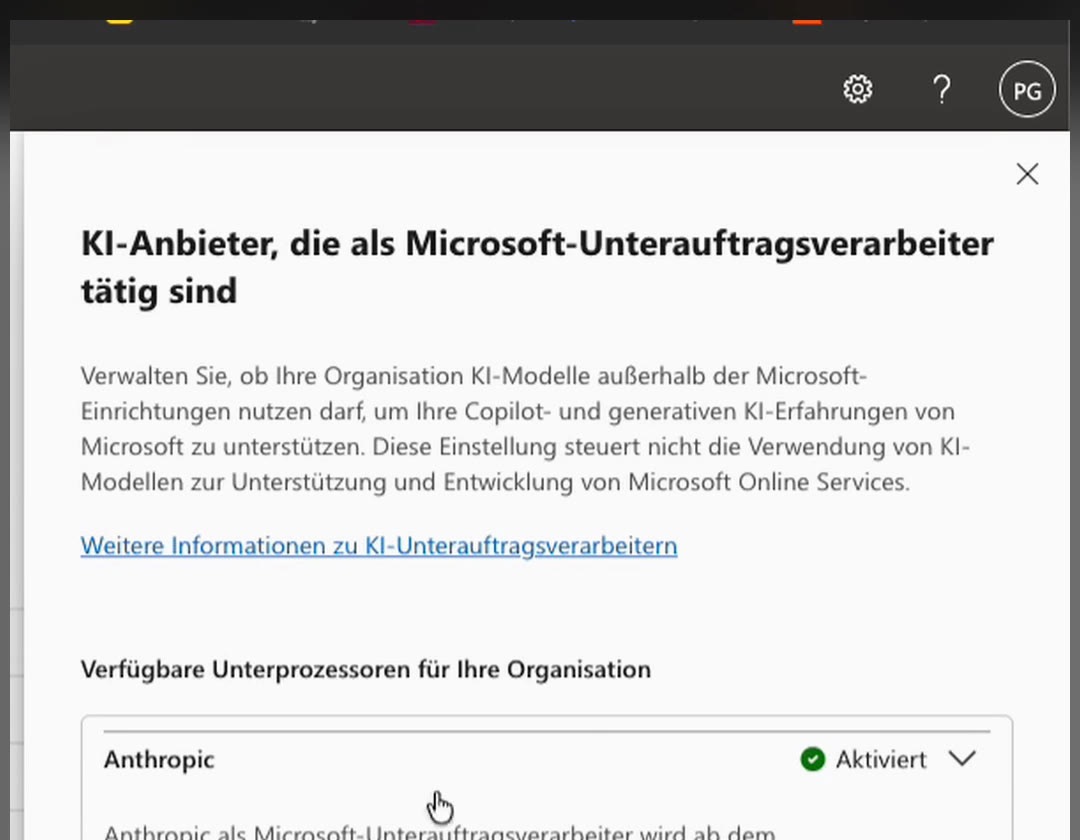
Dann muss dein Admin die KI-Anbieter einmal freigeben:
Im Admin Center
- Microsoft 365 Admin Center öffnen.
- Cowork → Einstellungen → Alle anzeigen.
- KI-Anbieter öffnen.
- Anthropic und OpenAI auswählen.
- Für alle Benutzer freigeben und speichern.
Wichtig zu wissen
- Die Freigabe kann nur ein Admin deiner Firma machen.
- Microsoft verteilt die Funktion schrittweise – sie ist noch nicht in jedem Konto sichtbar.
- Bei Claude und ChatGPT verarbeiten Anthropic bzw. OpenAI deine Daten als Unterauftragsverarbeiter – kläre das vorher mit deiner IT.
- Alle Daten im Video stammen aus meinem Demo-Konto mit einer erfundenen Beispielfirma.