
Hey, ich bin Philipp 👋
Anthropic schenkt bestehenden Claude-Abonnenten gerade ein einmaliges Guthaben für Cloud-Sitzungen: 100 $ im Pro-Plan, 250 $ im Max-Plan. In einer Cloud-Sitzung läuft Claude Code auf den Servern von Anthropic — du kannst den Laptop zuklappen, und die Arbeit geht weiter. Einlösen musst du das Guthaben bis zum 7. Oktober 2026. Hier zeige ich dir, wo du es findest, wie du es einlöst und was du vorher wissen musst.
1Öffne in Claude die Einstellungen → Nutzung
Gehe in Claude auf Einstellungen und dann auf Nutzung (bei mir in der Claude-Desktop-App). Ganz oben unter „Dein Verbrauch“ steht ein Hinweis auf dein Bonusguthaben für Sitzungen in der Cloud — zusätzlich zu deinen Plan-Limits. Klicke rechts daneben auf „Guthaben einlösen“.

2Lies kurz die Bedingungen und klicke auf Weiter
Es öffnet sich ein Fenster mit den beiden Schritten, um die es geht: GitHub verbinden und ein Repository auswählen, dann eine Cloud-Sitzung starten — das Guthaben wird automatisch angerechnet. Darunter steht das Kleingedruckte: nur für bestehende Pro- und Max-Abonnenten, Ablauf am 5. November, nicht gültig für Projects und Routines. Klicke auf „Weiter“.

3Verbinde GitHub und starte die Cloud-Sitzung
Im nächsten Fenster siehst du dein Guthaben als Balken („Noch 250 $ von 250 $ übrig“) und darunter GitHub. Ist dein GitHub-Konto noch nicht verbunden, verbindest du es hier. Bei mir stand GitHub schon auf „Verbunden“. Danach klickst du auf „Cloud-Sitzung starten“ — ab jetzt wird jede Cloud-Sitzung automatisch mit dem Guthaben verrechnet.
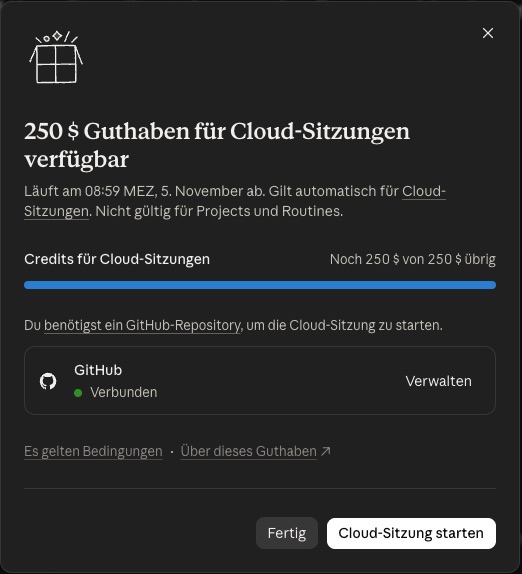
Du arbeitest lieber im Terminal? Laut Anthropic geht es auch dort: Tippe in Claude Code den Befehl unten ein. Auch dafür muss GitHub verbunden sein.
/claim-credit
4So startest du später weitere Cloud-Sitzungen
Eine Cloud-Sitzung ist Claude Code, das nicht auf deinem Rechner läuft, sondern in einer abgeschotteten Umgebung bei Anthropic. Claude holt sich dein GitHub-Repository, arbeitet an deiner Aufgabe und legt die Änderungen als eigenen Zweig auf GitHub ab, den du danach prüfst. Weil nichts auf deinem Gerät läuft, geht die Arbeit weiter, auch wenn du den Laptop zuklappst oder das Handy weglegst. Starten kannst du eine Cloud-Sitzung laut Anthropic-Doku an vier Stellen:
Hier startest du eine Cloud-Sitzung
- Im Browser auf claude.ai/code
- In der Claude-App auf dem Handy im Code-Bereich
- In der Claude-Desktop-App, wenn du dort Cloud statt Lokal auswählst
- Im Terminal mit claude --cloud und deiner Aufgabe dahinter
claude --cloud [Beschreibe hier deine Aufgabe]
Und wenn dein normales Nutzungslimit erreicht ist? Laut Anthropic ist das Guthaben getrennt von deinen Limits: Stößt du lokal an deine Grenze, kannst du in einer Cloud-Sitzung weiterarbeiten, bis das Guthaben aufgebraucht ist.
Offizielle Anleitung (Englisch) — GitHub verbinden, erste Aufgabe starten, Ergebnis prüfen.
Wichtig zu wissen
- Frist: Anthropic nennt den 7. Oktober, 23:59 Uhr kalifornischer Zeit — das ist bei uns der 8. Oktober, 08:59 Uhr. Sicherer ist: bis zum 7. Oktober einlösen.
- Ablauf: Eingelöste Credits verfallen am 5. November 2026 um 08:59 Uhr. Danach — oder wenn das Guthaben aufgebraucht ist — gilt wieder die normale Nutzung deines Plans.
- Ein Guthaben pro Konto, einmalig. Es gilt nur für Cloud-Sitzungen, nicht für Projects und Routines und nicht für den normalen Chat.
- Kündigst du dein Abo oder wechselst in den kostenlosen Plan, verfällt das Guthaben laut Anthropics Aktionsbedingungen. Es hat keinen Barwert und lässt sich nicht übertragen.
- GitHub ist Pflicht: Cloud-Sitzungen arbeiten mit GitHub-Repositories. Für ein neues Projekt legst du auf GitHub zuerst ein leeres Repository an.
- Meine Bilder zeigen den Weg in meinem Max-Konto — deshalb 250 $. Im Pro-Plan steht an derselben Stelle 100 $.