
Hey, ich bin Philipp 👋
Im Video ging es um eine Funktion, die viele komplett verschlafen werden: Du erledigst deine ganz normalen alltäglichen Arbeiten am Computer, ChatGPT schaut dir dabei zu wie ein neuer Mitarbeiter und erstellt daraus eine wiederholbare Arbeitsanweisung — einen sogenannten Skill. Ab dann kann ChatGPT diese Aufgabe für dich übernehmen. Die Funktion heißt Record & Replay und steckt in der ChatGPT-Desktop-App. Genau so haben wir es im Video gezeigt — hier ist der komplette Weg bis zur Installation, plus das, was OpenAI selbst dazu sagt.
1Lade die ChatGPT-Desktop-App herunter
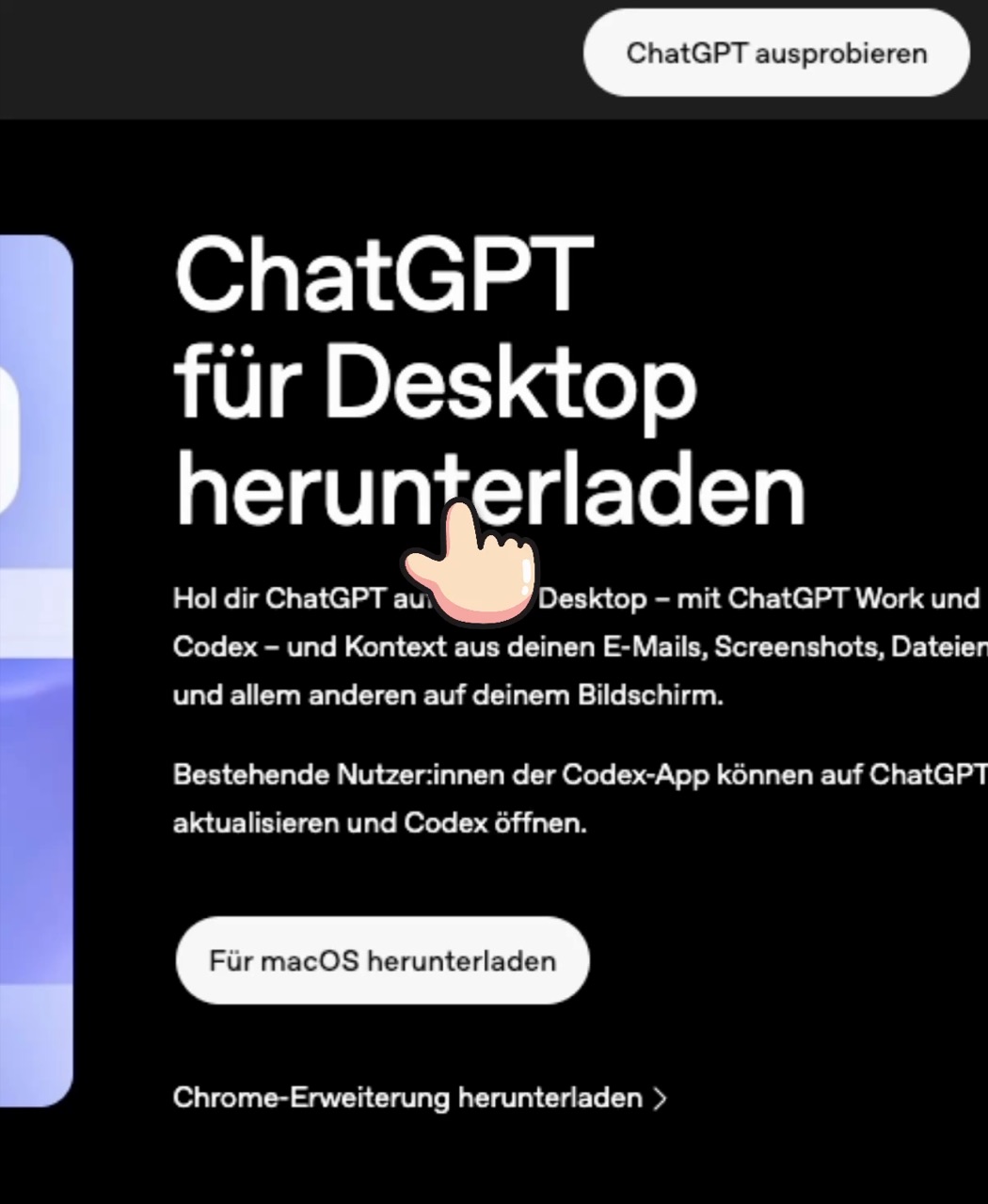
Record & Replay gibt es nur in der Desktop-App für den Mac, nicht im Browser. Suche nach „ChatGPT Desktop App herunterladen“ oder geh direkt auf die Download-Seite von OpenAI und klicke auf „Für macOS herunterladen“. Wenn du die Codex-App schon nutzt: Sie wird auf ChatGPT aktualisiert, Codex findest du danach direkt in der App.
2Gehe auf Codex, dann auf Plugins
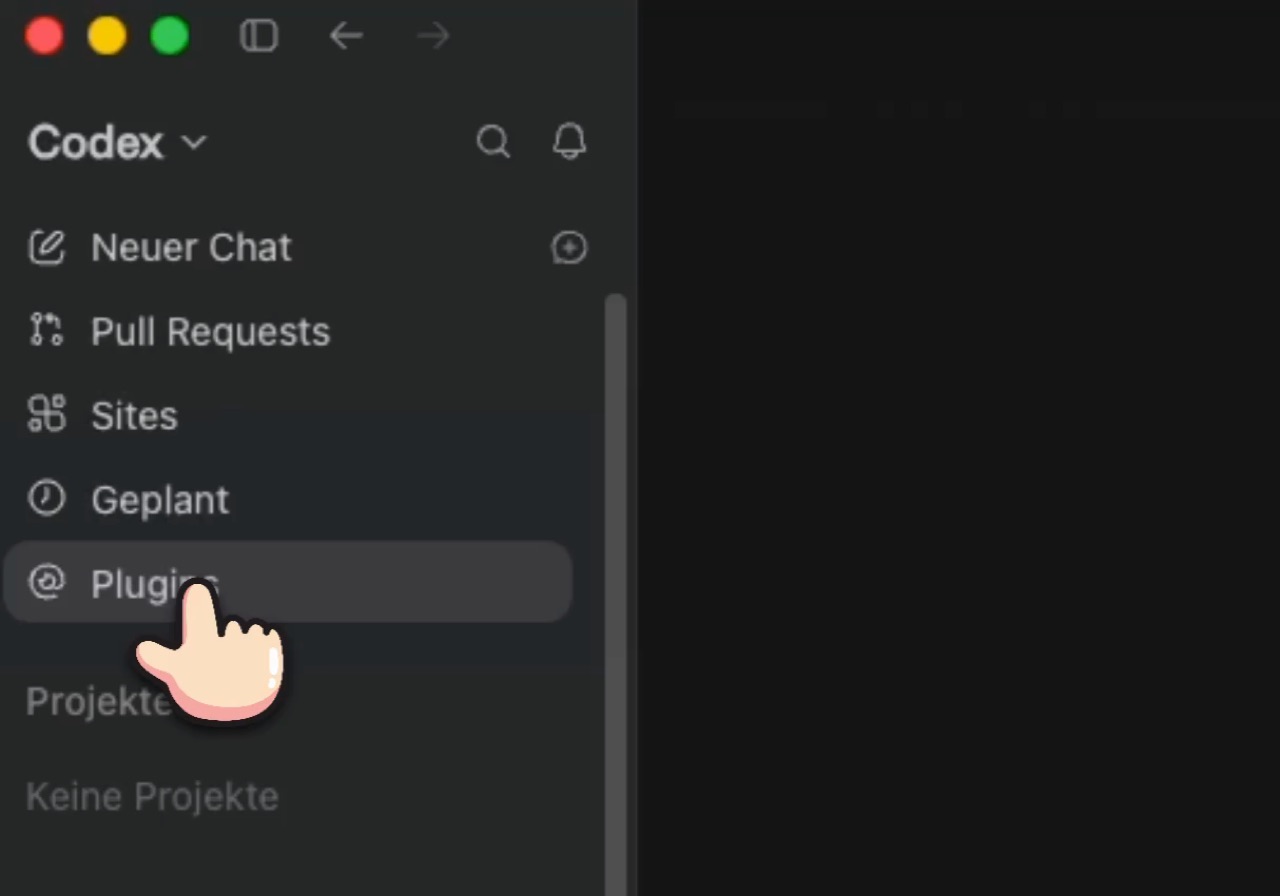
Öffne in der App links oben das Menü und wechsle zu Codex. In der linken Seitenleiste findest du darunter den Punkt „Plugins“ — dort sind alle Erweiterungen gesammelt, die ChatGPT auf deinem Mac nutzen darf.
3Skills → Hinzufügen → Skill aufzeichnen
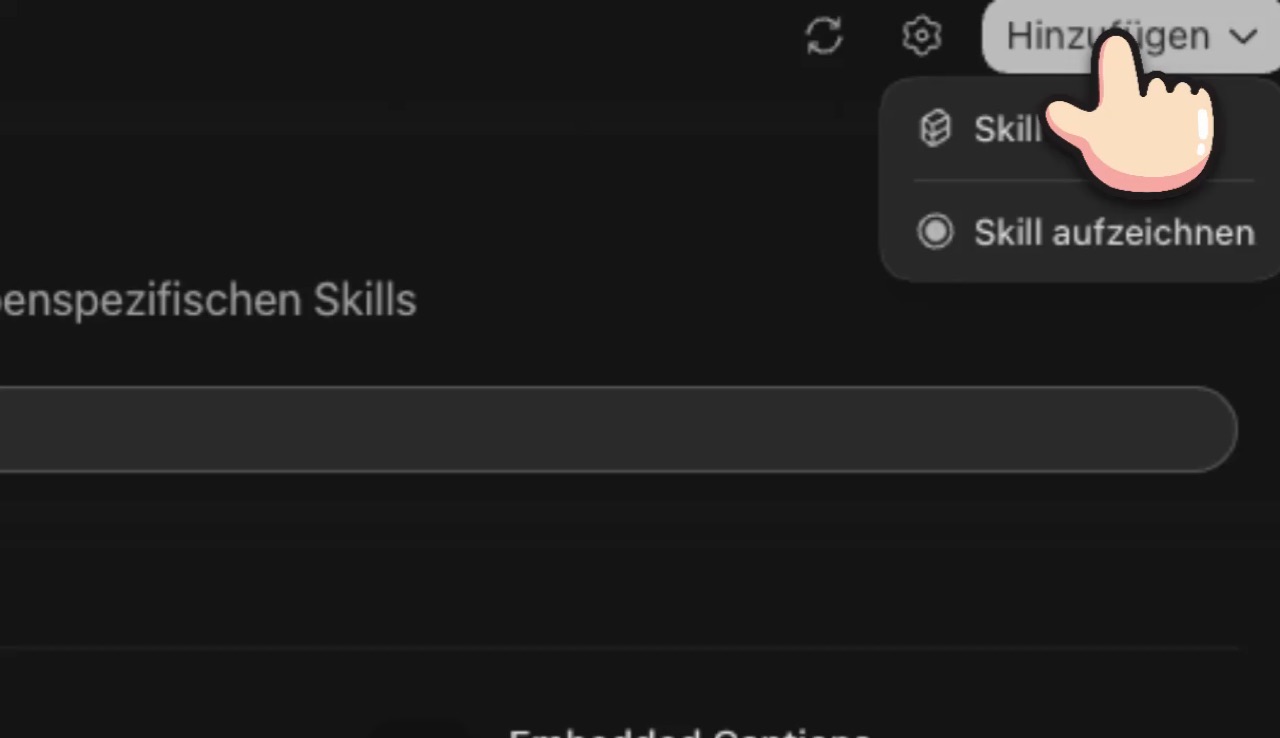
Oben im Plugins-Bereich gibt es den Reiter „Skills“. Klicke rechts oben auf „Hinzufügen“ — im Menü erscheint neben „Skill erstellen“ der neue Punkt „Skill aufzeichnen“. Genau der ist es.
4Record & Replay installieren
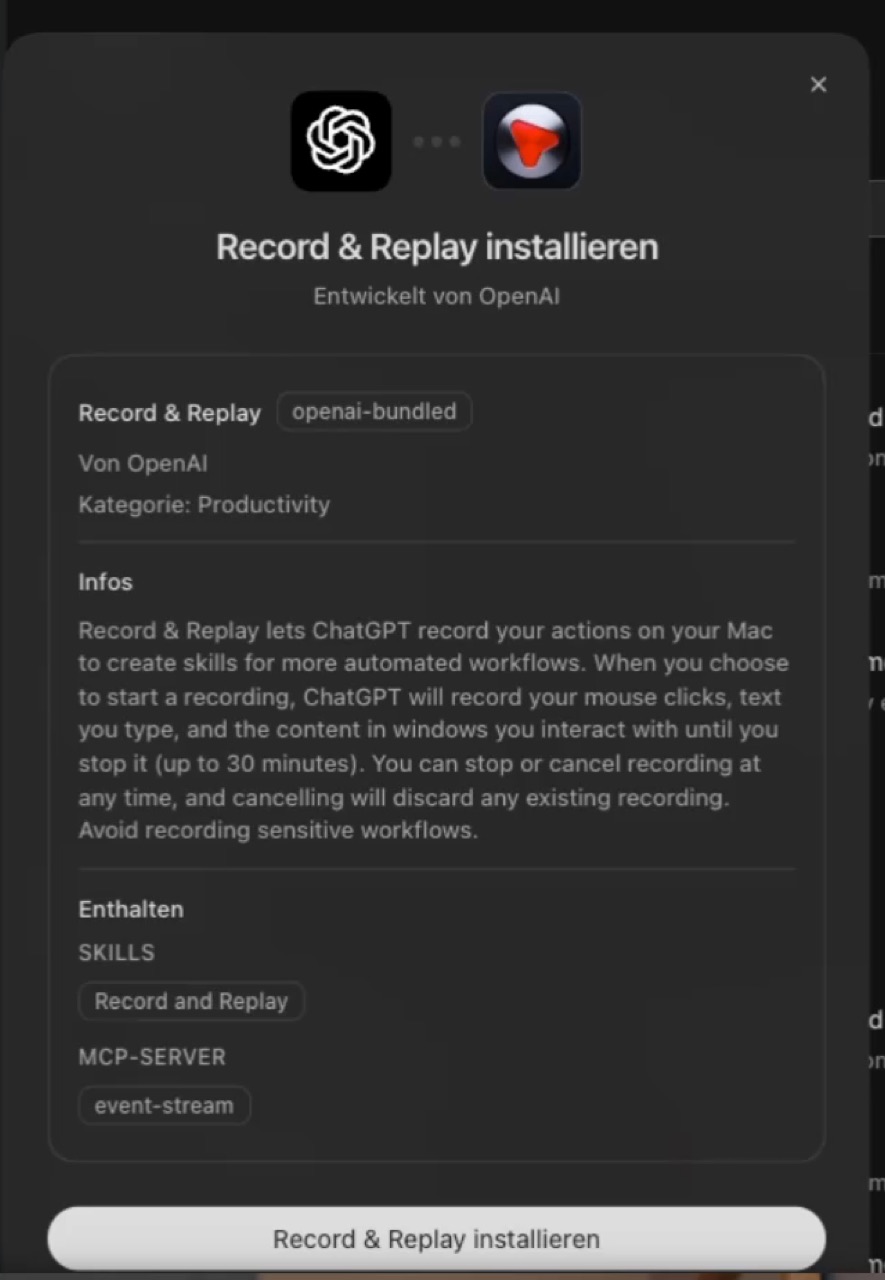
Beim ersten Klick auf „Skill aufzeichnen“ öffnet sich ein Fenster, das das Plugin Record & Replay installiert. Es kommt direkt von OpenAI (Kennzeichnung „openai-bundled“, Kategorie Productivity) und bringt zwei Dinge mit: den Skill „Record and Replay“ und einen MCP-Server namens „event-stream“, über den die Aufzeichnung läuft. Klicke unten auf „Record & Replay installieren“.
5Was dabei wirklich aufgezeichnet wird
Das steht direkt im Installationsfenster, und es lohnt sich, das einmal in Ruhe zu lesen: Sobald du eine Aufnahme startest, zeichnet ChatGPT deine Mausklicks, den Text, den du tippst, und den Inhalt der Fenster auf, mit denen du arbeitest — so lange, bis du die Aufnahme stoppst, maximal 30 Minuten. Du kannst jederzeit stoppen oder abbrechen; beim Abbrechen wird die bisherige Aufnahme verworfen. Aus dem Mitschnitt erstellt ChatGPT dann einen Skill, den du später in Worten aufrufen kannst — die Aufgabe läuft dann nach deinem Muster ab.
6Wichtig zu wissen
- Im Video haben wir den Weg bis zur Installation gezeigt. Einen eigenen Skill aufgezeichnet und wieder abgespielt haben wir für diesen Guide noch nicht — die Beschreibung in Schritt 5 stammt aus dem Installationsfenster von OpenAI, Stand 22. August 2026.
- Die Funktion gibt es nur in der Desktop-App für macOS. Im Browser und in der Handy-App findest du „Skill aufzeichnen“ nicht.
- Skills laufen mit deinen Rechten auf deinem Mac. Fang mit einer harmlosen, klar abgegrenzten Aufgabe an — zum Beispiel Dateien nach einem festen Muster umbenennen und einsortieren — und schau dir das Ergebnis an, bevor du Wichtigeres automatisierst.
- Wenn du „Skill aufzeichnen“ bei dir noch nicht siehst: App aktualisieren. Die Funktion wird nach und nach ausgerollt.