
Hey, ich bin Philipp 👋
Was passiert, wenn du ChatGPT fragst, was es im Geheimen über dich weiß? Mit aktivierten Erinnerungen kann ChatGPT auf deine bisherigen Chats zurückgreifen — und dir sagen, was es daraus über dich gelernt hat, ohne dass du es ihm je direkt erzählt hast. Du brauchst dafür eine Einstellung und drei Prompts im selben Chat. Die Prompts sind Wort für Wort die aus dem Video — hier ist die genaue Anleitung.
Das brauchst du
- Ein ChatGPT-Konto, mit dem du schon eine Weile chattest — je mehr Gespräche, desto mehr kann ChatGPT auswerten.
- Eingeschaltete Erinnerungen (Schritt 1).
- Die drei Prompts unten — alle nacheinander im selben Chat.
1Schalte die Erinnerungen ein
Geh auf Einstellungen, dann auf Personalisierung, scrolle runter bis zu den Erinnerungen und aktiviere sie.
Klickpfad
- Unten links auf dein Profil klicken → „Einstellungen“
- Links „Personalisierung“ wählen
- Nach unten scrollen bis zum Bereich „Erinnerung“
- Den Schalter bei „Erinnerungen aktivieren“ einschalten
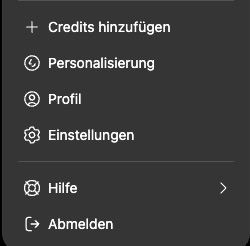
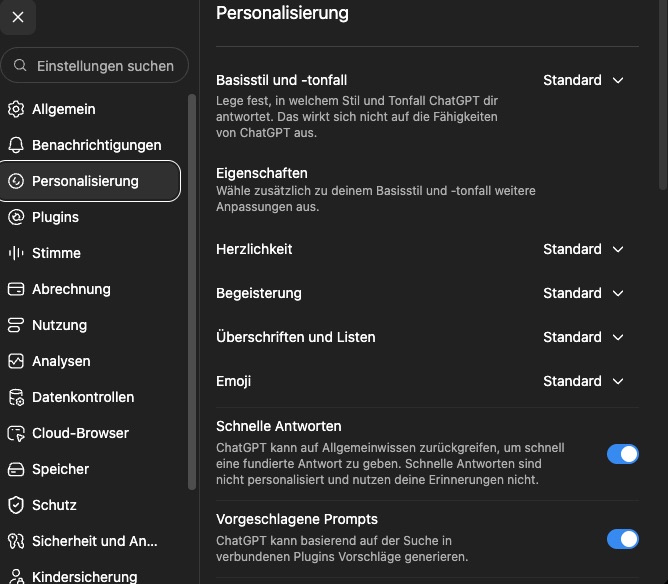
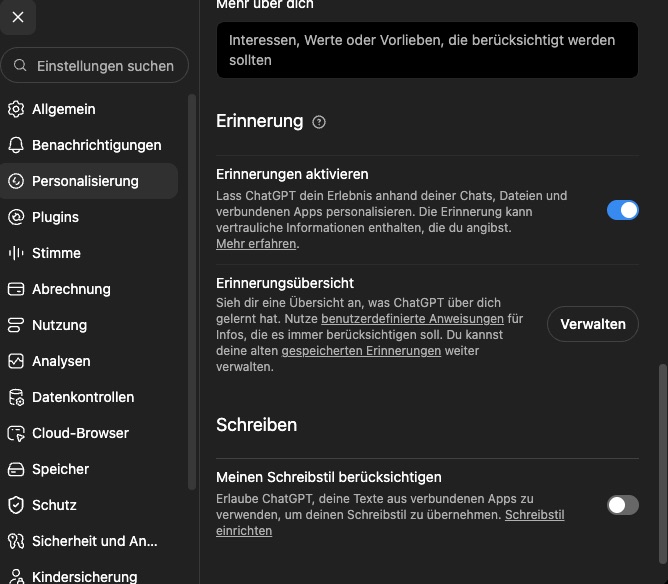
Unter „Erinnerungsübersicht“ und „Verwalten“ siehst du übrigens, was ChatGPT schon über dich gelernt hat. Die Prompts unten gehen weiter: Sie fragen nach dem, was du nie direkt gesagt hast.
2Öffne einen neuen Chat
Öffne ChatGPT und starte oben links einen neuen Chat. Alle drei Prompts schickst du ab jetzt in genau diesen Chat, damit ChatGPT auf seinen eigenen Antworten aufbauen kann.
3Frag, was ChatGPT über dich herausgefunden hat
Der erste Prompt ist der Einstieg. ChatGPT wertet jetzt die Gespräche aus, die du mit ihm geführt hast, und nennt dir fünf Punkte, die du ihm nie direkt erzählt hast.
Basierend auf allen Gesprächen, die wir jemals geführt haben, nenne mir die fünf Punkte, die du über mich herausgefunden hast, die ich dir niemals direkt erzählt habe. Sei ehrlich.
4Frag nach deinen Entscheidungen
Bleib im gleichen Chat und schick direkt den zweiten Prompt hinterher. Jetzt geht es darum, wie du Entscheidungen triffst — und was du vor dir herschiebst.
Zeige mir, wie ich Entscheidungen treffe, und nenne mir die wichtigste Sache, die ich verdränge.
5Bonus: deine nächsten fünf Jahre
Der Bonusprompt ist der wichtigste. ChatGPT gibt dir zwei komplett verschiedene Versionen deiner nächsten fünf Jahre: eine, wenn alles bleibt, wie es ist, und eine, wenn du das änderst, was dich am meisten zurückhält.
Sage die nächsten fünf Jahre voraus, wenn ich nichts ändere, und gib mir noch eine weitere Version, wenn ich das ändere, das mich am meisten zurückhält.
Wichtig zu wissen
- Was ChatGPT dir antwortet, hängt komplett von deinen eigenen Chats ab. Deshalb zeige ich hier bewusst keine Beispiel-Antworten.
- Die Antworten sind Einschätzungen einer KI aus deinen Chats — kein Persönlichkeitstest und keine Diagnose. Nimm mit, was für dich stimmig ist.
- Die Fünf-Jahres-Prognose ist keine Vorhersage, sondern ein Gedankenspiel. Ihr Wert liegt im Vergleich der beiden Versionen.
- ChatGPT weist in den Einstellungen selbst darauf hin: Die Erinnerung kann vertrauliche Informationen enthalten, die du angibst. Überleg dir, was du ChatGPT erzählst.
- Die Bilder sind echte Bildschirmfotos aus meinen ChatGPT-Einstellungen, Stand September 2026. Menünamen können sich mit neuen Versionen ändern.
Erinnerungen wieder ausschalten oder löschen
Du willst danach nicht mehr, dass ChatGPT sich Dinge über dich merkt? Den Schalter aus Schritt 1 kannst du jederzeit wieder ausschalten. Was ChatGPT schon gespeichert hat, bleibt dabei aber bestehen — wie du es komplett aufräumst, zeige ich hier:
Erinnerungen ausschalten, die Erinnerungsübersicht leeren, Chats und archivierte Chats löschen.
Training ausschalten, geteilte Links prüfen: die Datenschutz-Einstellungen im Überblick.