
Hey, ich bin Philipp 👋
ChatGPT merkt sich nicht nur an einer Stelle, was du ihm erzählt hast. Es gibt die Erinnerungen, deine alten Chats, die archivierten Chats, die man gern vergisst, das Training und die Links, die du irgendwann mal geteilt hast. Wer nur einen Chat löscht, hat den Rest noch nicht angefasst. Genau diese sechs Stellen gehe ich im Video durch — hier ist der komplette Weg, mit allen Klickpfaden.
1Erinnerungen ausschalten
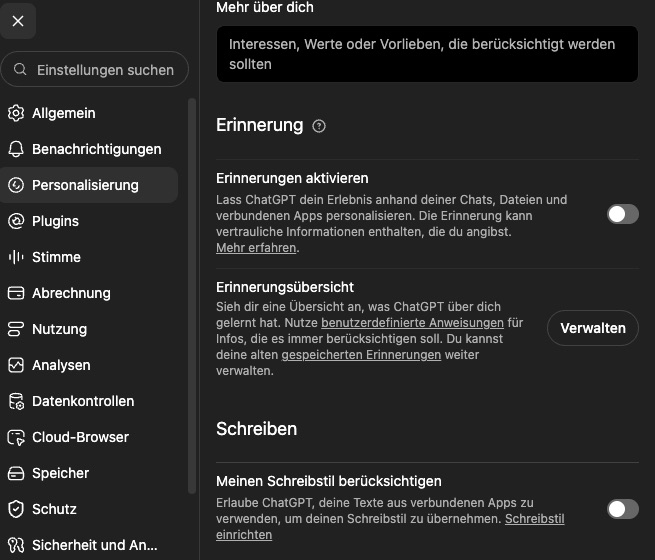
Die Erinnerungen sorgen dafür, dass ChatGPT Dinge über dich in neue Chats mitnimmt: deinen Job, deinen Wohnort, deine Projekte. Wenn du das nicht willst, schaltest du sie ab.
Klickpfad
- Unten links auf dein Profil klicken → „Einstellungen“
- Links „Personalisierung“ wählen
- Nach unten scrollen bis zum Bereich „Erinnerung“
- Den Schalter bei „Erinnerungen aktivieren“ ausschalten
2Die Erinnerungsübersicht leeren
Ausschalten allein reicht nicht: Was ChatGPT schon über dich gelernt hat, steht weiter in der Übersicht. Direkt unter dem Schalter findest du die „Erinnerungsübersicht“. Klicke auf „Verwalten“ und lösche alles, was ChatGPT nicht mehr wissen soll — einzelne Einträge oder alles auf einmal.
3Chats löschen — nicht archivieren
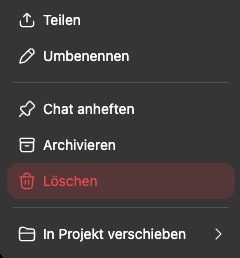
Geh deine Chat-Liste durch und lösche die Unterhaltungen, die du nicht mehr brauchst — vor allem die, in denen persönliche Infos stehen. Fahr dazu in der Seitenleiste über den Chat, klicke auf die drei Punkte und dann auf „Löschen“.
4Archivierte Chats löschen
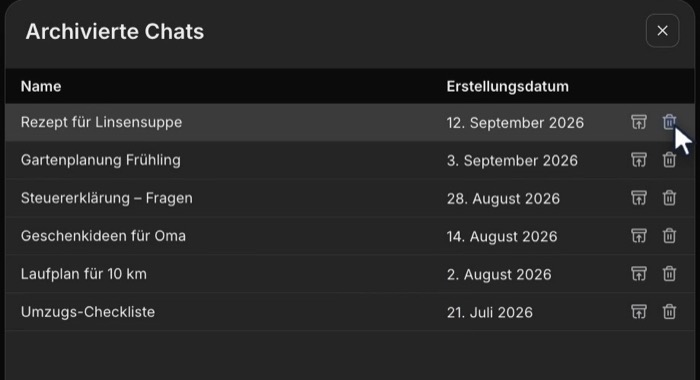
Wenn du in der Vergangenheit Chats archiviert hast, liegen sie noch da. Du findest sie nicht in der Seitenleiste, sondern in den Einstellungen:
Klickpfad
- Profil → „Einstellungen“
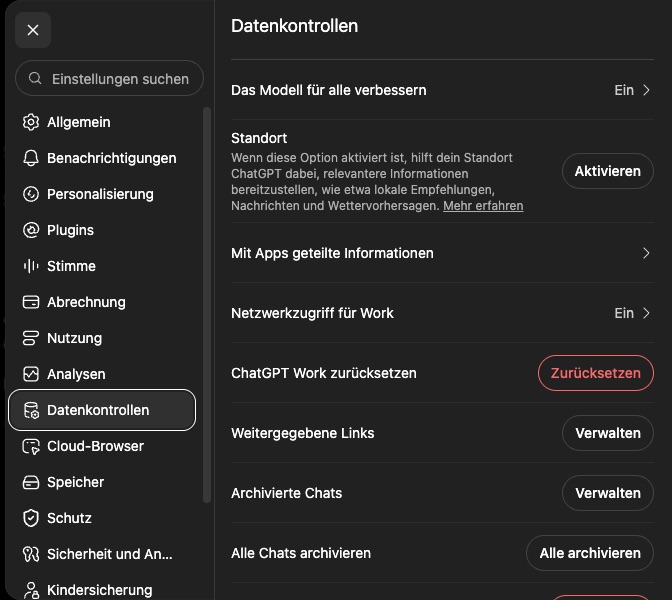
- Links „Datenkontrollen“ wählen
- Bei „Archivierte Chats“ auf „Verwalten“ klicken
- In der Liste über das Papierkorb-Symbol löschen, was weg soll
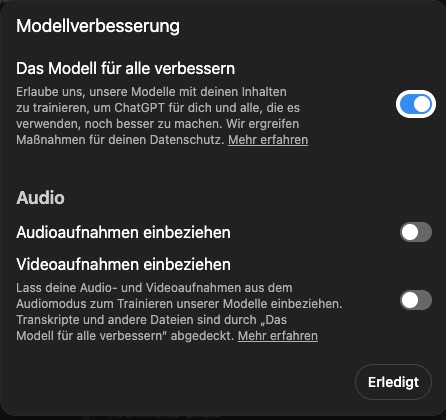
5„Das Modell für alle verbessern“ ausschalten
Bleib in den Datenkontrollen. Ganz oben steht „Das Modell für alle verbessern“. Solange die Einstellung an ist, darf OpenAI deine Chats und das, was ChatGPT sich über dich merkt, zum Trainieren der Modelle verwenden.
Klickpfad
- Profil → „Einstellungen“ → „Datenkontrollen“
- Auf die Zeile „Das Modell für alle verbessern · Ein“ klicken
- Im Fenster „Modellverbesserung“ den Schalter ausschalten
- „Erledigt“ klicken
6Geteilte Links prüfen
Jeder Chat, den du einmal über „Teilen“ verschickt hast, hat einen Link, den jeder öffnen kann, der ihn hat. Schau nach, welche Links du jemals geteilt hast, und lösche die, die nicht mehr öffentlich sein sollen.
Klickpfad
- Profil → „Einstellungen“ → „Datenkontrollen“
- Bei „Weitergegebene Links“ auf „Verwalten“ klicken
- Einzelne Links über das Papierkorb-Symbol löschen
Gut zu wissen: Löschst du nur den Link, bleibt dein Chat erhalten — andere können ihn bloß nicht mehr öffnen. Löschst du dagegen den ganzen Chat (Schritt 3), verschwindet laut OpenAI auch sein geteilter Link.
In diesem Guide erkläre ich, warum geteilte Links heikel sind, wer außer dir Chats zu sehen bekommt und was das Training genau bedeutet.
Wichtig zu wissen
Ehrlich eingeordnet
- Gelöscht heißt nicht sofort weg: Laut OpenAI verschwindet ein gelöschter Chat sofort aus deinem Konto, endgültig von den Servern gelöscht wird er innerhalb von 30 Tagen — außer OpenAI muss ihn aus Sicherheits- oder Rechtsgründen länger aufheben. Wiederherstellen kannst du ihn nicht.
- Wenn du wirklich reinen Tisch machen willst: In den Datenkontrollen gibt es außerdem „Alle Chats löschen“. Das lässt sich nicht rückgängig machen.
- Dateien, die separat in deiner Library (Bibliothek) gespeichert sind, werden beim Löschen eines Chats nicht mitgelöscht. Die musst du dort separat entfernen.
- Für Unterhaltungen, die gar nicht erst gespeichert werden sollen, gibt es temporäre Chats: Sie erzeugen laut OpenAI keine Erinnerungen.
- Die Klickpfade stammen aus meiner ChatGPT-Web-App (Stand September 2026). OpenAI benennt Menüpunkte gelegentlich um, und je nach Tarif und Gerät sieht es etwas anders aus — die Logik bleibt: Personalisierung für die Erinnerungen, Datenkontrollen für alles andere.