
Hey, ich bin Philipp 👋
OpenAI hat „Dots“ vorgestellt: Agenten, die immer an sind. Ein normaler Agent erledigt eine Aufgabe und hört dann auf. Ein Dot übernimmt dagegen eine Zuständigkeit — er arbeitet im Hintergrund weiter, über mehrere Chats hinweg, und meldet sich bei dir, wenn er dich braucht. Hier erfährst du, was ein Dot kann, wie du deinen ersten anlegst und — ganz wichtig — worauf du bei Zugriffen und Berechtigungen achten musst.
1Was ein Dot ist — und was ihn vom Agenten unterscheidet
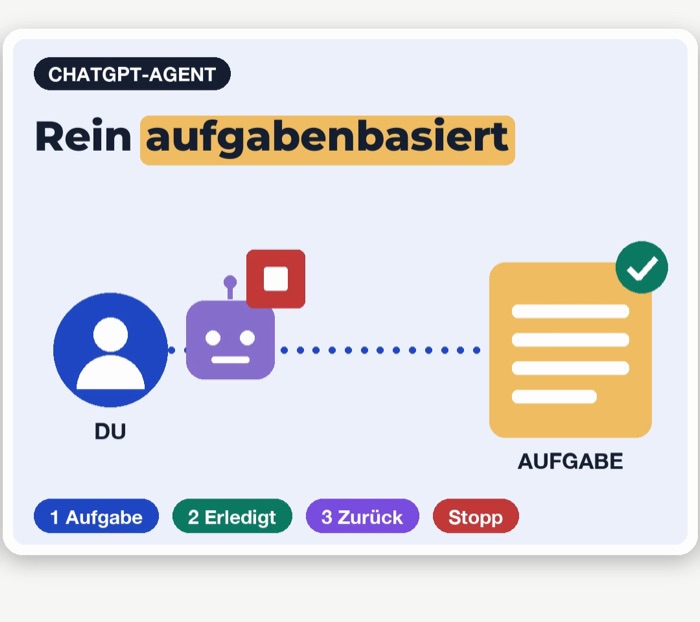
Die Agenten, die es in ChatGPT schon gab, sind aufgabenbasiert: Du gibst ihnen eine Aufgabe, sie ziehen los, erledigen sie, kommen zurück — und das war’s. Ein Dot ist eher wie ein Vollzeit-Mitarbeiter. Laut OpenAI ist er ein dauerhaft aktiver Agent, der Verantwortung übernimmt und zwischen Unterhaltungen weiterarbeitet. Du gibst ihm ein Ziel und legst fest, was er selbstständig tun darf. Er ermittelt die nächsten Schritte, legt dir Ergebnisse zur Prüfung vor und fragt nach, wenn es dein Urteil braucht.
Das bringt jeder Dot laut OpenAI mit
- Einen eigenen Computer in der Cloud und einen eigenen Browser — getrennt von deinem Rechner.
- Das Modell GPT-6 Astra im Hintergrund.
- Zugriff auf dein ChatGPT-Gedächtnis; dazu legt er eigene Erinnerungen an, auch aus verbundenen Apps.
- Verbindungen zu Apps über das Plugin-Ökosystem (laut OpenAI mehr als 4.000).
- Er kann Code schreiben und testen und Cloud-Aufgaben in Codex starten.
- Einen eigenen Namen und Avatar. Du schreibst ihm in ChatGPT auf dem Desktop, im Web und in der Handy-App — oder rufst ihn an. Slack und Teams gehen auch.
2Prüfe, ob du Dots nutzen kannst
Voraussetzungen
- Ein passendes Abo: In Deutschland ist das ChatGPT Business Premium (oder Enterprise mit Freischaltung durch die Administration). Pro reicht hier laut Hilfecenter nicht.
- Die ChatGPT-Desktop-App (Mac oder Windows) oder ChatGPT im Browser am Computer. Auf dem Handy kannst du keinen Dot erstellen, und mobile Browser werden nicht unterstützt.
- Etwas Geduld: Dots werden schrittweise freigeschaltet. Siehst du sie noch nicht, kann das ein paar Tage dauern.
Funktioniert nur, wenn Dots für dein Konto schon freigeschaltet sind.
3Lege deinen ersten Dot an
Erstelle deinen Dot in der Desktop-App oder im Browser am Computer und folge den Anweisungen zur Einrichtung. Dabei gibst du ihm einen Namen. Ohne Namen heißt sein Handle @deinname-dot, mit Namen @deinname-agentname. Als Avatar wählst du eine der Figuren — oder ein Haustier, das dein Dot auch selbst für dich generieren kann. OpenAI empfiehlt für den Einstieg: Dot erstellen, Apps verbinden und ihn sich vorstellen lassen. Danach erreichst du ihn auch in der ChatGPT-App auf dem Handy.
Name oder Avatar später ändern: Tippe auf seinen Namen oder Avatar, um das Profil zu öffnen, und wähle das Stiftsymbol.
4Verbinde deine Apps — mit Bedacht
Verbundene Apps geben deinem Dot die Informationen, mit denen er arbeitet. Du findest sie im Profil deines Dots unter Anpassen → Plugins. Wähle eine App aus und prüfe ihre Berechtigungen, bevor du sie verbindest. Die Ansicht nutzt dieselben App-Einstellungen wie der Rest von ChatGPT.
5Gib ihm Ziele statt Einzelaufgaben
Beschreibe, was dein Dot tun soll, und gib ihm die nötigen Details. Das Hilfecenter nennt als Beispiele: deinen Kalender durchsehen, ein Thema recherchieren, dich später an etwas erinnern. Dateien und Fotos hängst du über das + in der Unterhaltung an. Wiederkehrendes richtest du einfach per Nachricht ein — zum Beispiel, dass er jeden Morgen deinen Kalender prüft und dir sagt, was ansteht.
Prüfe ab morgen jeden Morgen um 8 Uhr meinen Kalender und schreib mir kurz, was heute ansteht und worauf ich mich vorbereiten sollte.
Was er gerade tut, siehst du im Profil deines Dots in der Desktop-App unter In Bearbeitung, Geplant und Abgeschlossen. Geplante Aufgaben kannst du dort pausieren oder Uhrzeit und Wiederholung ändern. Über das Profil öffnest du auch seinen Cloud-Computer und schaust ihm direkt bei der Arbeit zu.
6Lege fest, was er darf — Zugriffe und Berechtigungen
Unter Anpassen → Benutzerdefinierte Regeln prüfst du die Standardregeln oder legst eigene an — etwa dafür, was dein Dot teilen oder kaufen und worauf er zugreifen darf. Du beschreibst die Aktion und wählst eine dieser Verhaltensweisen:
Die vier Stufen laut Hilfecenter
- Ohne Rückfrage ausführen
- Bei vorheriger Genehmigung ausführen — das heißt: nur, wenn du die Aktion in deinem Prompt ausdrücklich verlangt hast
- Vor dem Ausführen nachfragen
- An dich übergeben
Das solltest du außerdem wissen
- Dein eigener Computer bleibt standardmäßig außen vor. Verbinden kannst du ihn über die Desktop-App mit „Zugriff erlauben“ — dann kann dein Dot dort auf Dateien zugreifen und arbeiten. Mit „Zugriff entziehen“ nimmst du das zurück.
- Arbeitet er im Hintergrund von sich aus (OpenAI nennt das „proaktive Recherche“), nutzt er nur Lesezugriff: Er kann dabei keine Nachrichten senden, nichts in deinen Apps ändern und weder Browser noch Computer steuern.
- Auf unterstützten Websites kann er gespeicherte Passwörter verwenden, ohne dass das Modell sie sieht. Bestimmte heikle Aufgaben, etwa ein Passwort ändern, bleiben immer bei dir.
- Eine automatische Prüfung gleicht Aktionen, die deine Konten betreffen oder Informationen weitergeben könnten, mit deinen Anweisungen und Regeln ab — und entscheidet, ob er weitermacht, fragt oder an dich übergibt.
7Pausieren oder zurücksetzen
Soll dein Dot eine Weile nichts tun, öffnest du in seinem Profil das Menü ••• und wählst Pausieren. Zum Weitermachen tippst du auf „Pausiert • Zum Fortsetzen tippen“. Zurücksetzen findest du im selben Menü — aber Vorsicht: Das löscht deinen Dot komplett, mit allen Unterhaltungen, gespeicherten Erinnerungen und geplanten Aufgaben. Danach legst du am Computer einen neuen an.
Wichtig zu wissen
- Zum Start gibt es einen Dot pro Abo. Im Video sage ich, du kannst verschiedene Dots mit eigenen Namen und Rollen haben — laut OpenAI kommen weitere Dots erst künftig dazu. Spezialisierte Dots mit eigenen Rollen testet OpenAI bisher nur in Pilotprojekten mit Unternehmen.
- Dein erster Dot ist im Pro- bzw. Business-Premium-Abo ohne Aufpreis enthalten, dazu ein Kontingent für aufwendigere Arbeit (im ersten Monat mit höheren Limits).
- Unterhaltungen mit deinem Dot zählen nicht auf deine ChatGPT-Limits. Startet er Aufgaben in Codex oder ChatGPT Work, zählen die wie gewohnt.
- Er ruft dich zum Start nicht von sich aus an. Anrufen kannst du ihn aber. SMS gibt es bisher nur als Beta für Pro in den USA.
- Bei privaten Abos entscheidest du in den Datenkontrollen, ob Unterhaltungen und Arbeitsergebnisse deines Dots zum Training verwendet werden. Bei Business, Enterprise und Edu passiert das standardmäßig nicht.
- Dots können Fehler machen — auch beim Befolgen deiner Regeln. Prüfe alles, was weitreichende Folgen hat, bevor du dich darauf verlässt.