
Hey, ich bin Philipp 👋
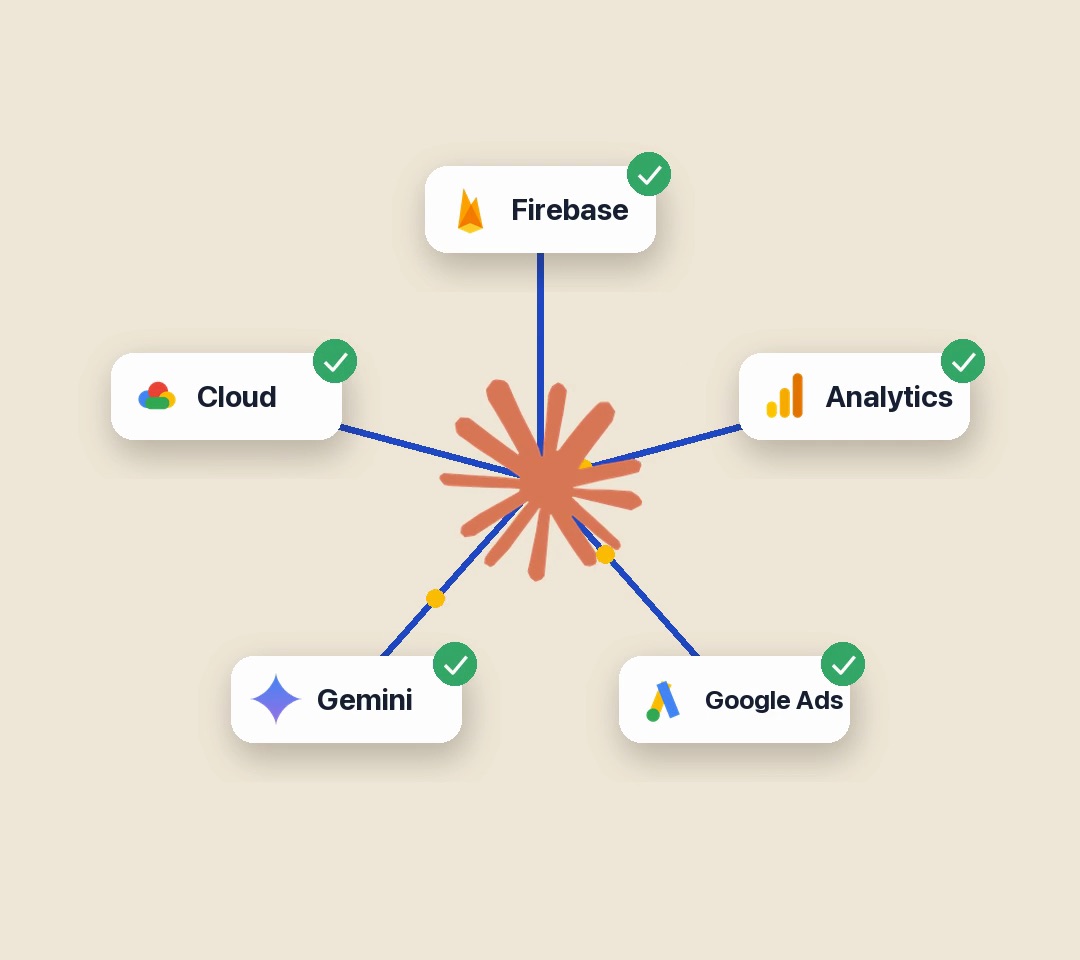
Du stellst Claude eine Frage, die Antwort ist nur okay — und danach bist du lange mit Ausbessern beschäftigt. Oft liegt das daran, dass Claude nicht weiß, wie deine Werkzeuge funktionieren. Google hat dafür eine offizielle Sammlung von Skills veröffentlicht: Anleitungen, die Claude erklären, wie es mit Firebase, Google Analytics, Google Ads, Gemini und Google Cloud richtig arbeitet. Die Sammlung ist kostenlos und mit einem einzigen Befehl installiert. Hier zeige ich dir, wie.
1Was in der Sammlung steckt
Ein Skill ist eine Anleitung, die Claude genau dann lädt, wenn sie gebraucht wird — zum Beispiel, wenn du nach Google Ads fragst. In der Sammlung „Agent Skills“ von Google stehen derzeit über 150 Skills, die meisten davon für Google Cloud. Für die Beispiele aus dem Video sind diese wichtig:
Die Skills aus dem Video
- Firebase: „Firebase Basics“ — Firebase einrichten, Projekt anlegen und auswählen. Weitere Firebase-Skills (etwa für die Datenbank Firestore) pflegt Google unter github.com/firebase/agent-skills.
- Google Analytics: „Google Analytics Data API“ für Berichte (zum Beispiel aktive Nutzer und Seitenaufrufe) und „Google Analytics Admin API“ für die Verwaltung.
- Google Ads: „Account Performance Diagnostics“ — findet Gründe für Leistungseinbrüche wie weniger Conversions, weniger Anfragen oder verlorene Anzeigenreichweite. Dazu kommen ein Quickstart und die Einrichtung des Google-Ads-MCP-Servers.
- Gemini: „Gemini API in Agent Platform“ — damit baut Claude Anwendungen, die im Hintergrund Googles KI Gemini nutzen.
- „Google Skill Finder“ — sucht zu deiner Anfrage automatisch den passenden Google-Skill heraus.
2Was du brauchst
Voraussetzungen
- Claude Code — im Code-Tab der Claude-Desktop-App (dafür braucht es ein bezahltes Claude-Abo) oder im Terminal.
- Node.js. Darin steckt das Werkzeug npx, mit dem der Installationsbefehl läuft. Fehlt es, lädst du es kostenlos von nodejs.org.
- Für die Arbeit mit Google Analytics, Google Ads oder Gemini später zusätzlich: ein Google-Cloud-Projekt und Zugang zum jeweiligen Konto (mehr dazu unten unter „Wichtig zu wissen“).
3Die Sammlung mit einem Befehl installieren
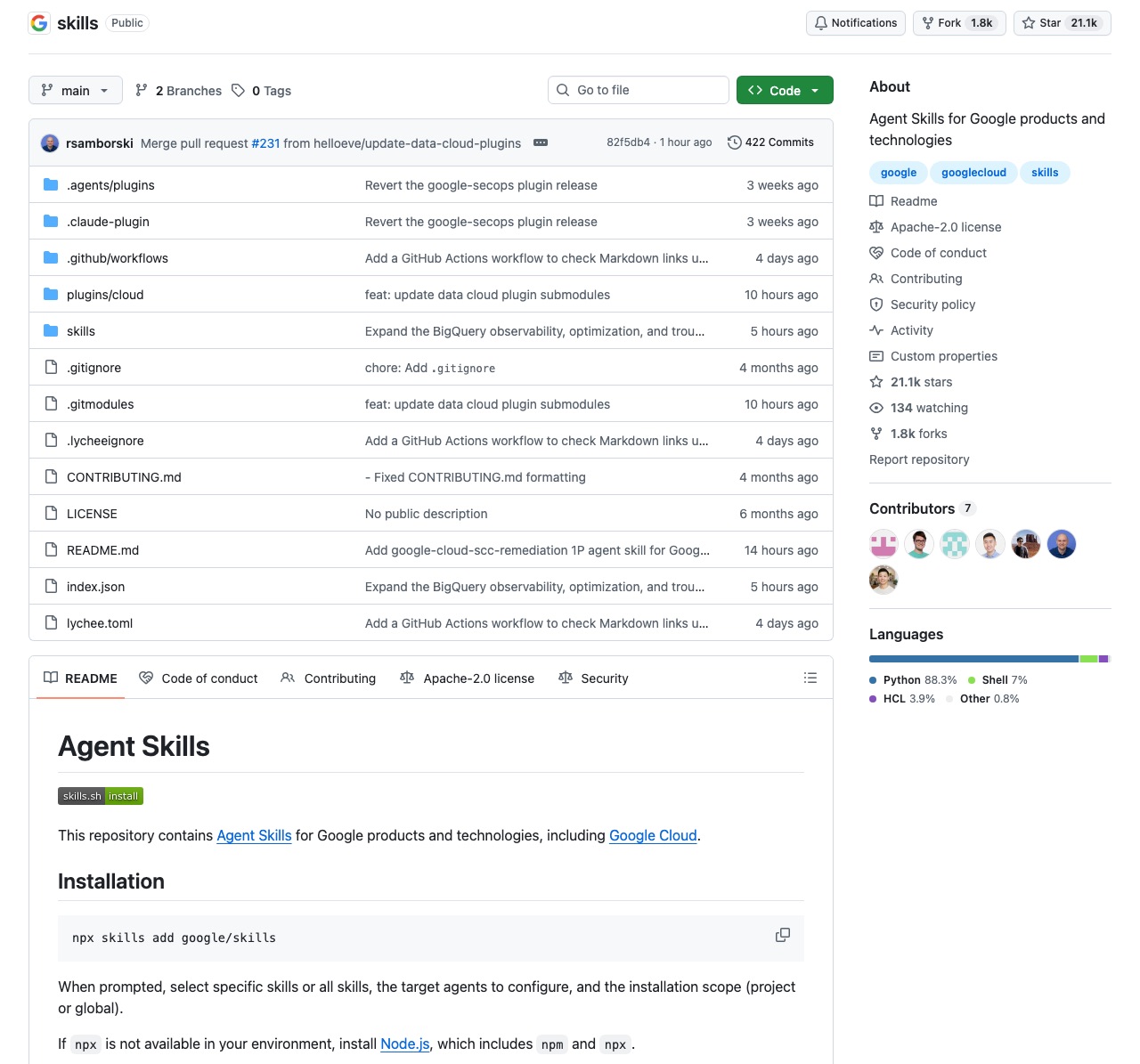
Öffne das Terminal (oder lass Claude Code den Befehl für dich ausführen, siehe unten) und gib diesen Befehl ein. Er steht genau so auf der offiziellen Projektseite von Google:
npx skills add google/skills
Danach fragt dich das Werkzeug drei Dinge
- Welche Skills: einzelne auswählen oder alle.
- Für welchen Agenten: hier Claude Code auswählen.
- Wo: nur für das aktuelle Projekt oder global für alle Projekte.
Du willst nicht ins Terminal? Dann sag Claude Code einfach, was es tun soll. Diese Formulierung ist von mir, nicht von Google:
Installiere mir die offiziellen Google-Skills aus github.com/google/skills für Claude Code, global für alle meine Projekte. Nutze dafür den Befehl npx skills add google/skills und frag mich, bevor du etwas installierst.
4So setzt du die Skills ein
Ab jetzt musst du die Skills nicht extra aufrufen — Claude lädt den passenden Skill selbst, sobald deine Aufgabe dazu passt. Die drei Beispiele aus dem Video als Vorlagen zum Anpassen (Platzhalter in eckigen Klammern):
Bau mir mit Firebase ein einfaches Kundenportal für [deine Firma], in dem sich Kunden anmelden und [ihre Projekte, Rechnungen, Nachrichten] sehen. Nutze dafür die Google-Skills und erklär mir jeden Schritt, bevor du etwas in meinem Firebase-Konto anlegst.
Meine Google-Ads-Kampagne [Name] bringt seit [Zeitraum] deutlich weniger Anfragen. Nutze die Google-Skills für Google Ads und Google Analytics, finde die wahrscheinlichsten Ursachen und schlag mir konkrete Änderungen vor. Ändere nichts im Konto ohne meine Zustimmung.
Bau mir einen internen Assistenten für [deine Firma], der Fragen zu [Preislisten, Abläufen, Dokumenten] beantwortet und dafür im Hintergrund Gemini nutzt. Nutze die Google-Skills für die Gemini-API.
5Optional: das Google-Cloud-Plugin
Wer viel mit Google Cloud arbeitet, kann zusätzlich das Plugin „Google Cloud Developer“ installieren. Es hilft Claude beim ersten Cloud-Projekt, bei der Anmeldung und prüft gcloud-Befehle, bevor sie laufen. Dazu kommt eine Verbindung zu Googles offizieller Entwickler-Dokumentation. Die Befehle stammen aus dem Google-Cloud-Blog:
claude plugin marketplace add google/skills claude plugin install google-cloud-developer@google-plugins
Für die Dokumentations-Verbindung brauchst du laut Google zusätzlich die gcloud-Befehlszeile, ein Google-Cloud-Projekt mit aktivierter „Developer Knowledge API“ und einen eigenen API-Schlüssel. Für den Einstieg reicht die Skill-Sammlung aus Schritt 3.