
Hey, ich bin Philipp 👋
Du musst nicht mehr für teure SEO-Tools bezahlen, um zu wissen, wo deine Webseite steht. Drei Open-Source-Werkzeuge machen Claude Code zu deinem SEO-Experten: GSC MCP verbindet Claude mit deiner Google Search Console, OpenSEO übernimmt Keyword-Recherche, Ranking-Tracking, Backlinks und Website-Audits, und der GEO Optimizer sorgt dafür, dass ChatGPT, Claude und Google deine Seite zitieren können. Hier findest du für alle drei den Weg zur Einrichtung — Schritt für Schritt, jeder Befehl zum Kopieren.
Das brauchst du
- Claude Code im Terminal. Plugins und MCP-Server richtest du dort mit einem Befehl ein.
- Für GSC MCP: deine Webseite in der Google Search Console und ein Google-Cloud-Projekt, in dem du einmal einen Zugang für die Search-Console-Schnittstelle anlegst (Schritt 1 zeigt, wie).
- Für GSC MCP außerdem das Werkzeug uv — die Installation steht unten mit dabei.
- Für OpenSEO: ein OpenSEO-Konto (Login beim ersten Verbinden) — siehe Kosten oben.
- Für den GEO Optimizer: Python 3.9 oder neuer (oder wieder uv) und die Adresse deiner Webseite.
1GSC MCP: Claude liest deine Search Console
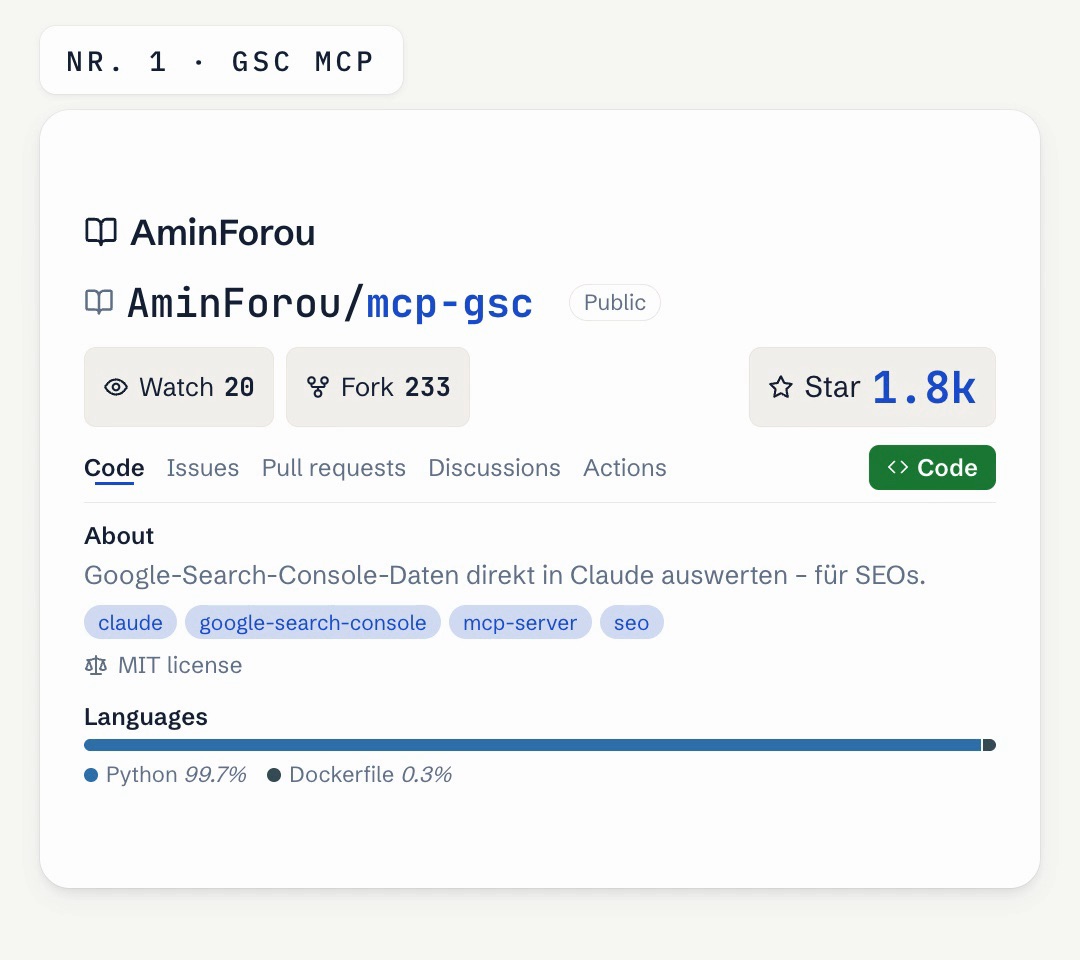
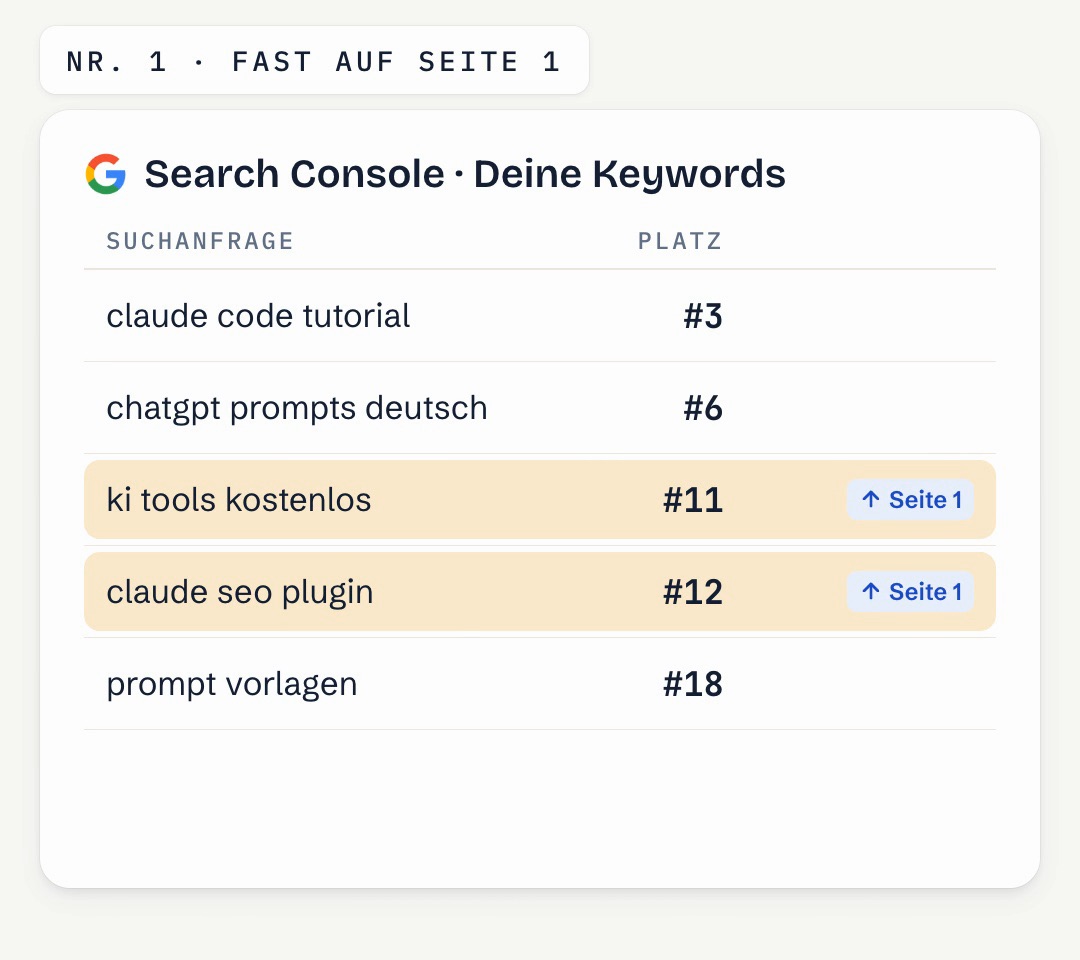
GSC MCP ist ein MCP-Server von Amin Foroutan. Er verbindet Claude direkt mit der Google Search Console. Heißt: Claude kann deine Suchdaten auswerten — Klicks, Impressionen, Klickrate und Position pro Suchanfrage —, die Keywords finden, für die du fast schon auf Seite 1 stehst, Indexierungsprobleme einzelner Seiten prüfen und dir sagen, was du ändern solltest. Das exakte GitHub-Repo heißt AminForou/mcp-gsc — verwechsle es nicht mit ähnlich benannten Projekten.
Zuerst brauchst du einen Zugang zu deinen Search-Console-Daten. Die Anleitung des Projekts empfiehlt OAuth, also die Anmeldung mit deinem eigenen Google-Konto. So geht es laut README:
Zugangsdaten anlegen (einmalig)
- Öffne die Google Cloud Console (console.cloud.google.com) und lege ein Projekt an oder wähle ein bestehendes.
- Aktiviere dort die „Search Console API“.
- Gehe zu „Credentials“ → „Create Credentials“ → „OAuth client ID“.
- Richte den Zustimmungsbildschirm (OAuth consent screen) ein, wähle „Desktop app“ und klicke auf „Create“.
- Lade die JSON-Datei herunter und speichere sie an einem festen Ort, zum Beispiel als ~/Documents/client_secrets.json.
Dann installierst du uv, das den Server später automatisch herunterlädt und startet. Die drei Befehle aus der Anleitung, nacheinander im Terminal:
curl -LsSf https://astral.sh/uv/install.sh | sh source $HOME/.local/bin/env echo 'source $HOME/.local/bin/env' >> ~/.zshrc
Der einfachste Weg zur Verbindung: Sag es Claude Code in einem Satz und gib den Pfad zu deiner JSON-Datei an. Claude liest die Anleitung aus dem Repo und richtet den Server ein.
Installiere mir den MCP-Server https://github.com/AminForou/mcp-gsc in Claude Code. Meine OAuth-Zugangsdaten liegen unter [/voller/pfad/zu/client_secrets.json].
Oder von Hand: Die README zeigt Konfigurationen für Claude Desktop, Cursor und Codex, aber keine eigene Zeile für Claude Code. Der folgende Befehl ist deshalb von mir aus der README und der Hilfe von „claude mcp add“ zusammengesetzt — Server-Paket und Variable stammen wörtlich aus der Anleitung.
claude mcp add gscServer -e GSC_OAUTH_CLIENT_SECRETS_FILE=[/voller/pfad/zu/client_secrets.json] -- uvx mcp-search-console
Beim ersten Einsatz öffnet sich ein Browserfenster, in dem du dich bei Google anmeldest. Danach merkt sich der Server die Anmeldung. Zum Testen empfiehlt die Anleitung diesen Satz:
List my GSC properties
Siehst du deine Webseiten, läuft es. Wenn nicht, bitte Claude, „get_capabilities“ aufzurufen — das Werkzeug zeigt den Anmeldestatus und sagt, was fehlt. Danach kannst du ganz normal auf Deutsch fragen. Eine Vorlage von mir, angelehnt an die Beispiel-Prompts der README:
Zeig mir für [deine-webseite.de] die Suchanfragen der letzten 28 Tage, bei denen ich auf Platz 11 bis 20 stehe und viele Impressionen habe. Sag mir für die fünf wichtigsten, was ich auf der jeweiligen Seite ändern sollte, um auf Seite 1 zu kommen.
2OpenSEO: die Open-Source-Alternative zu Ahrefs und Semrush
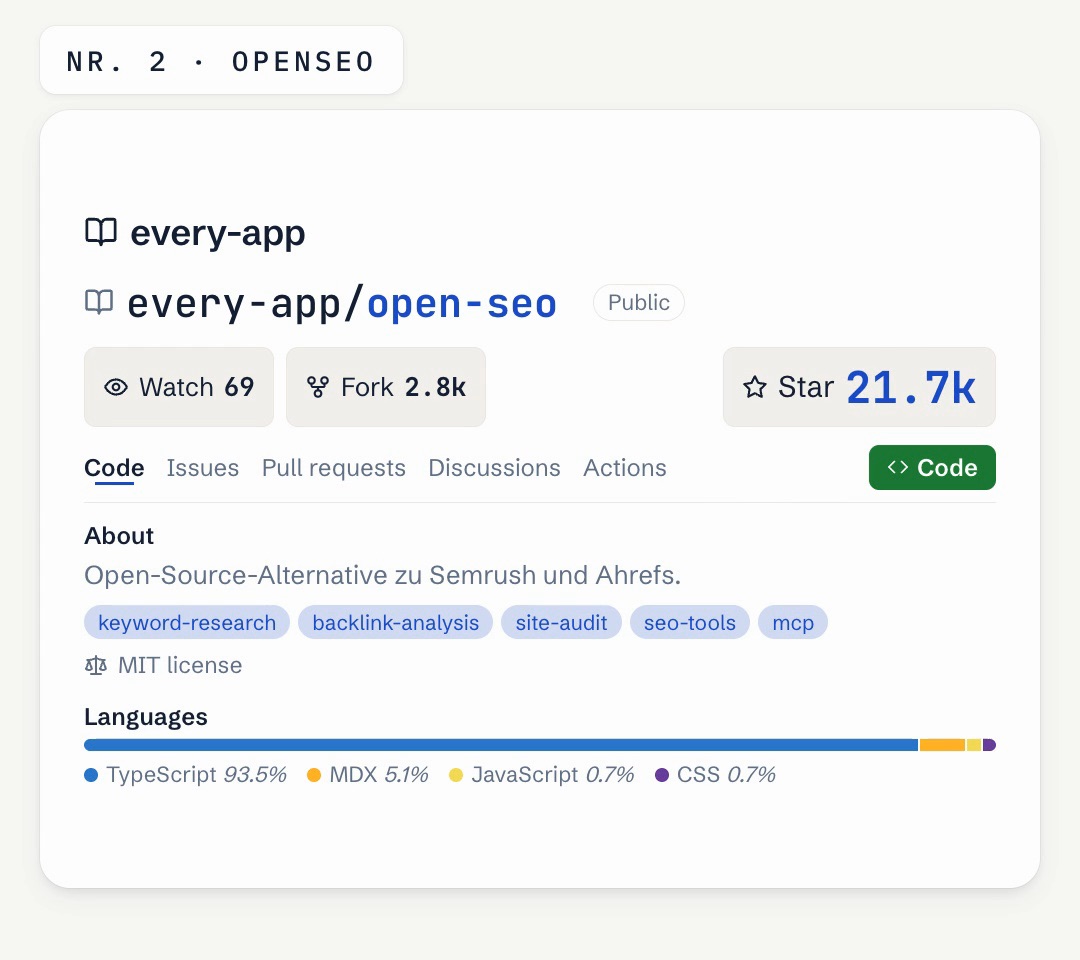
OpenSEO (Repo every-app/open-seo) übernimmt die Arbeit der großen SEO-Suiten: Keyword-Recherche, Ranking-Tracking, Konkurrenz-Analyse, Backlinks und Website-Audits. Für Claude Code gibt es ein offizielles Plugin, das den MCP-Server und die fertigen SEO-Skills in einem Schritt installiert. Denk an die Kosten aus dem Hinweis oben: Die Daten kommen von DataForSEO und werden pro Abfrage abgerechnet.
Tippe diese zwei Befehle nacheinander in Claude Code:
/plugin marketplace add every-app/open-seo
/plugin install openseo@openseo
Laut Doku bringt das Plugin zehn SEO-Skills mit. Du rufst sie mit dem Präfix openseo: auf. Für den Anfang empfiehlt OpenSEO die Projekt-Einrichtung oder, wenn du nicht weißt, wo du anfangen sollst, den SEO-Coach:
/openseo:seo-project-setup
Weitere Skills aus der Doku
- /openseo:seo-coach — wenn du nicht weißt, womit du anfangen sollst
- /openseo:keyword-research und /openseo:keyword-clustering — Keywords finden und sortieren
- /openseo:competitor-analysis und /openseo:competitive-landscape — was die Konkurrenz macht
- /openseo:link-prospecting — Ideen für Backlinks
- /openseo:seo-audit — deine Webseite prüfen
- /openseo:local-seo — für Geschäfte vor Ort
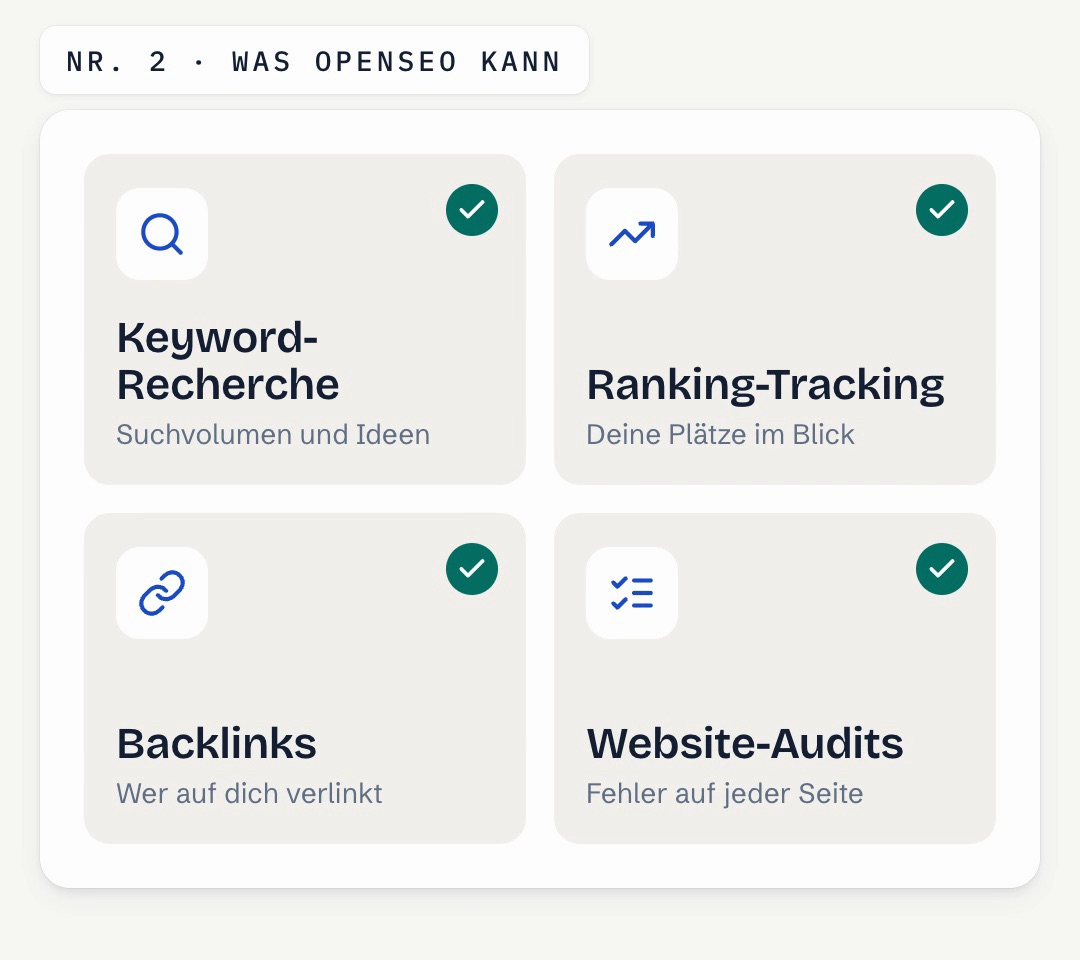
Für Fortgeschrittene: Du kannst OpenSEO auch selbst mit Docker betreiben. Dann zahlst du DataForSEO direkt und sparst den Aufschlag der gehosteten Version. Die Anleitung dazu steht im Repo unter docs/SELF_HOSTING_DOCKER.md — du brauchst Docker Desktop und einen DataForSEO-Schlüssel.
Offizielles Repo mit Doku zu Plugin, MCP und Selbst-Hosting
3GEO Optimizer: damit KI-Suchen deine Seite zitieren
Der GEO Optimizer (Repo Auriti-Labs/geo-optimizer-skill) prüft, ob ChatGPT, Claude, Perplexity, Gemini und die KI-Übersichten von Google deine Webseite finden, verstehen und zitieren können. Er vergibt einen Wert von 0 bis 100 und sagt dir genau, was fehlt: zum Beispiel ob KI-Crawler in deiner robots.txt erlaubt sind, ob es eine llms.txt gibt und ob strukturierte Daten (JSON-LD) vorhanden sind.
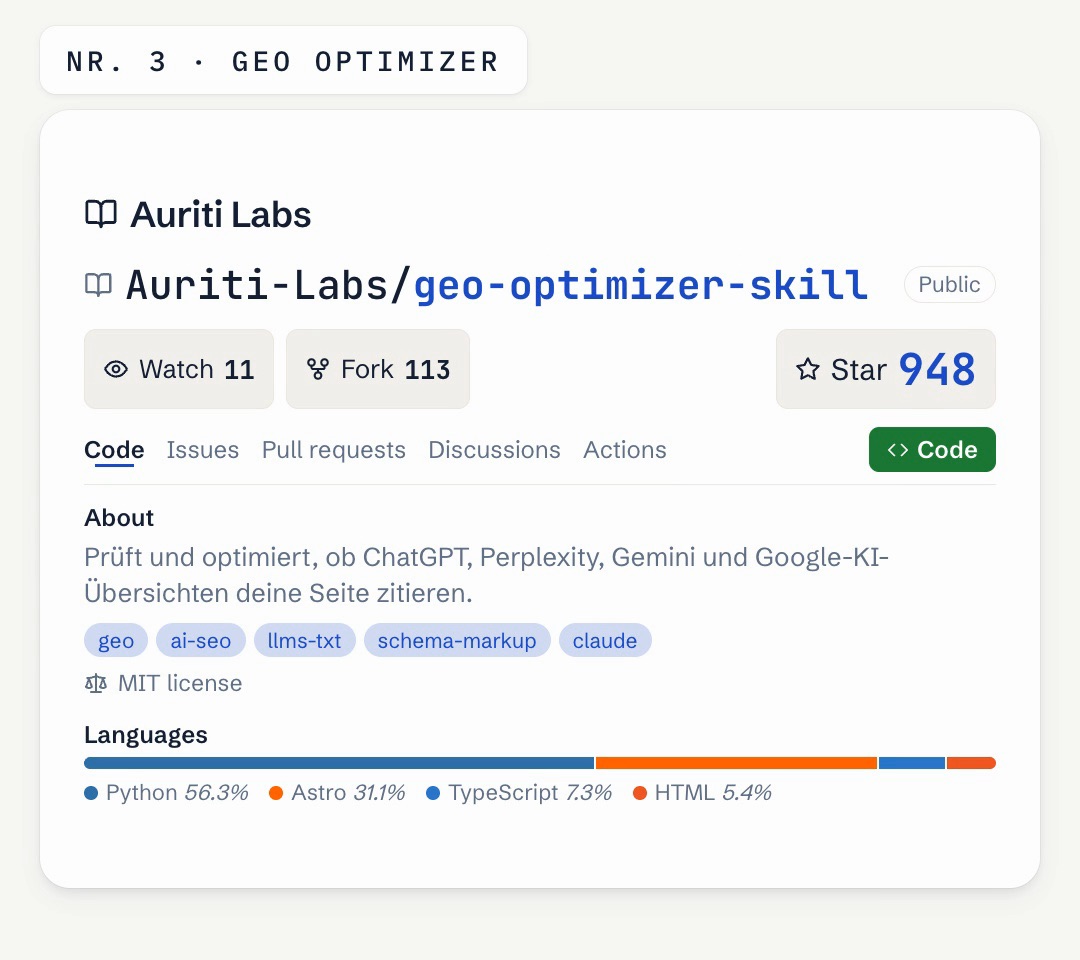
Am schnellsten probierst du es ohne Installation aus — mit uv aus Schritt 1 reicht ein Befehl im Terminal:
uvx --from geo-optimizer-skill geo audit --url https://[deine-webseite.de]
Damit Claude Code die Werkzeuge selbst nutzen kann, installierst du den MCP-Server. Das sind die zwei Befehle aus der README:
pip install "geo-optimizer-skill[mcp]" claude mcp add geo-optimizer -- geo-mcp
Danach reicht ein Satz in Claude Code — die README schlägt sinngemäß genau das vor („audit my site and fix what’s missing“):
Prüfe meine Webseite [deine-webseite.de] mit dem GEO Optimizer und behebe, was fehlt.
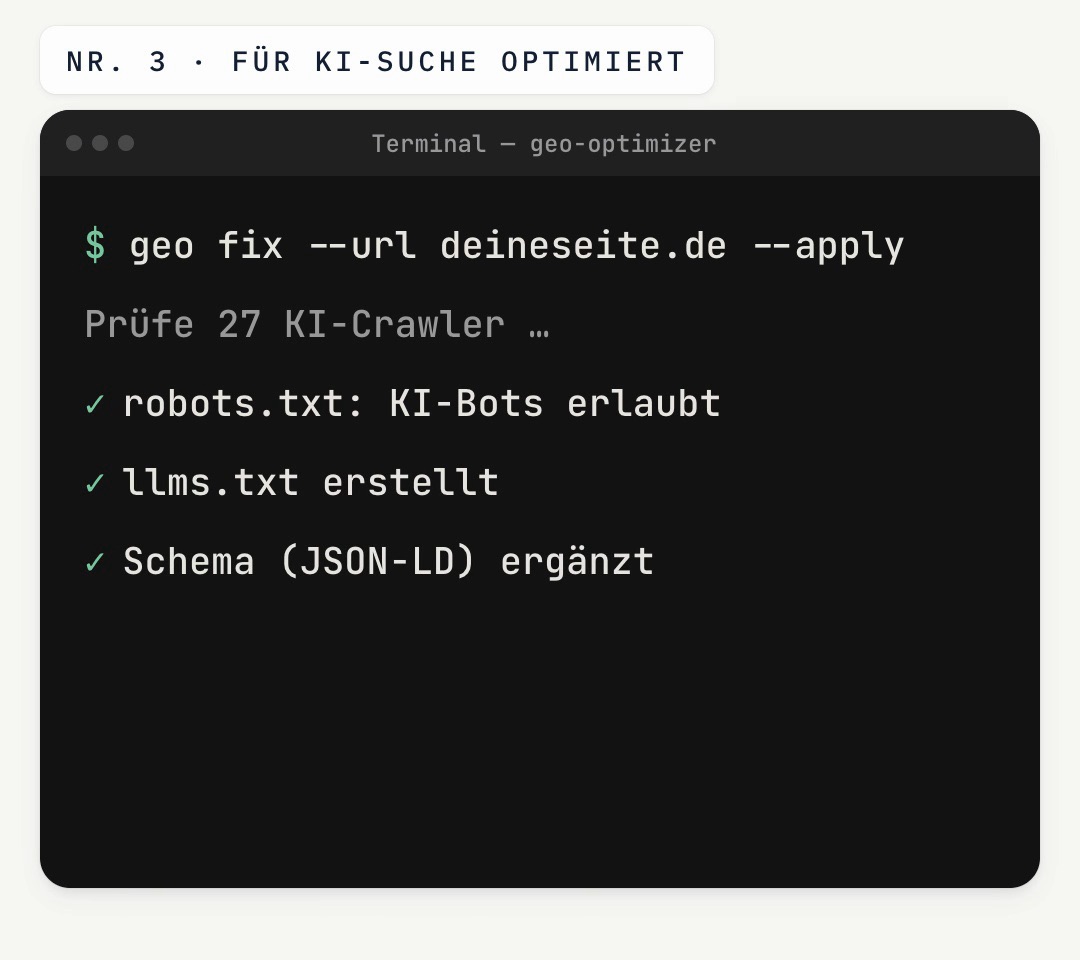
Im Terminal geht dasselbe mit geo fix. Ohne Zusatz zeigt der Befehl nur eine Vorschau. Mit --apply schreibt er die fertigen Dateien — robots.txt-Regeln für KI-Crawler, eine llms.txt, JSON-LD-Schema und Meta-Tag-Vorschläge:
geo fix --url https://[deine-webseite.de] --apply
4Bonus: 10 Google-SEO-Tools in der richtigen Reihenfolge
Agenturen verlangen für SEO schnell tausende Euro. Die Werkzeuge, mit denen sie arbeiten, kannst du aber größtenteils kostenlos selbst nutzen — wichtig ist nur die richtige Reihenfolge. Im Video diktiere ich Claude einen einzigen Prompt, der genau diese Reihenfolge vorgibt. Claude baut dir daraus einen Plan für deine Seite und wertet die Daten aus, die du aus den Tools holst.
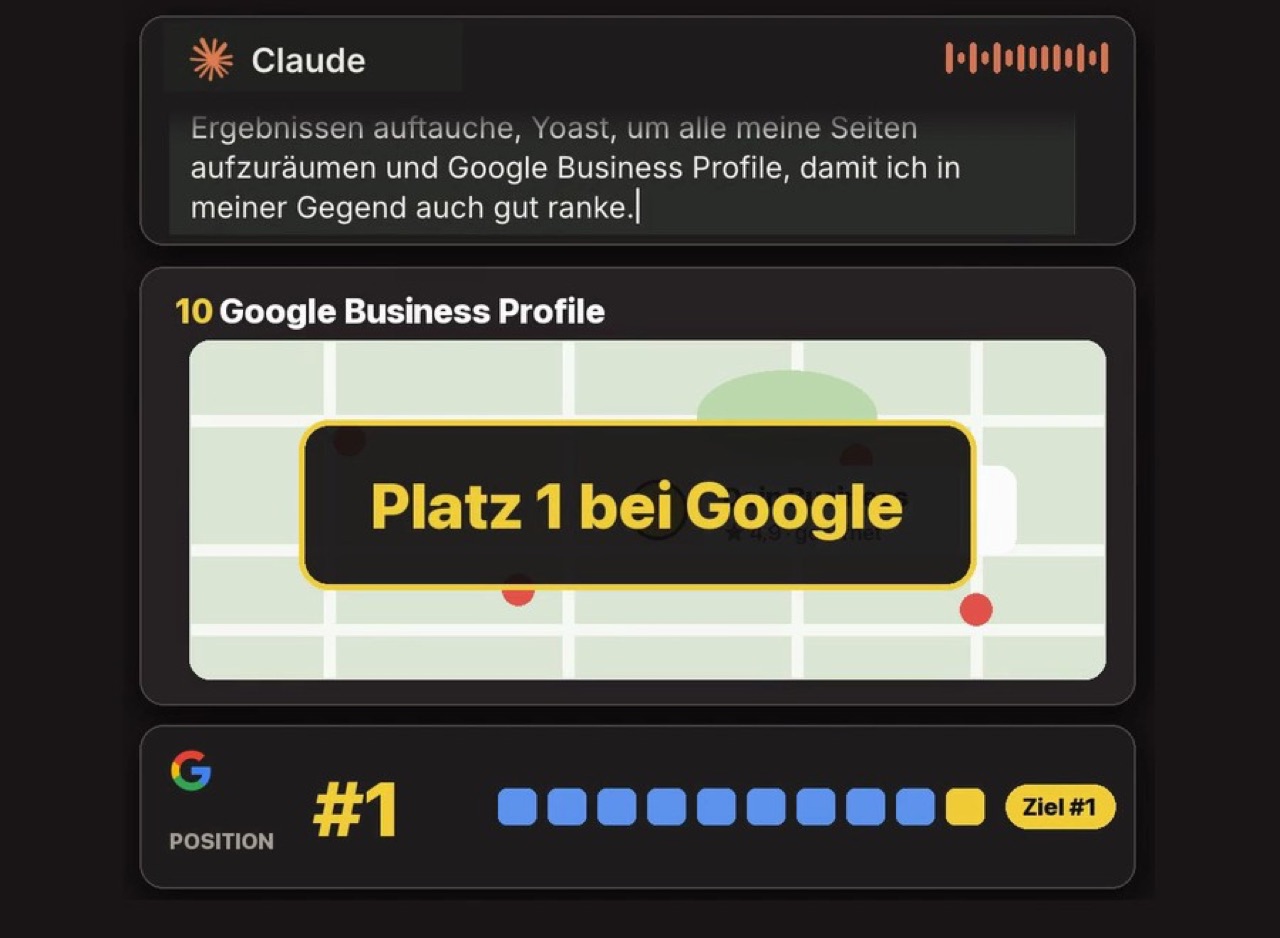
Hey Claude, ich will bei Google auf Platz 1. Deswegen nutze die Google Search Console, um zu sehen, was gerade schon funktioniert. Hol dir die besten Daten aus dem Keyword Planner, schau in Google Trends, was gerade durch die Decke geht, lies Answer the Public, um zu sehen, wonach die Leute gerade wirklich suchen, Ubersuggest, um alle Tricks zu finden, starte Screaming Frog, um zu reparieren, was auf meiner Seite noch kaputt ist. PageSpeed Insights, um sicherzugehen, dass sie nicht langsam ist. Der Rich Results Test, damit ich auch in den angereicherten Ergebnissen auftauche, Yoast, um alle meine Seiten aufzuräumen und Google Business Profile, damit ich in meiner Gegend auch gut ranke.
Die 10 Tools in dieser Reihenfolge
- 1. Google Search Console — was auf deiner Seite schon funktioniert (Klicks, Suchbegriffe, Positionen). Kostenlos.
- 2. Google Keyword Planner — Suchvolumen und Ideen für deine Begriffe. Kostenlos mit einem Google-Ads-Konto, ohne dass du eine Anzeige schalten musst.
- 3. Google Trends — welche Themen gerade steigen. Kostenlos.
- 4. AnswerThePublic — welche Fragen Menschen zu deinem Thema wirklich stellen. Wenige Suchen pro Tag kostenlos.
- 5. Ubersuggest — was deine Konkurrenz rankt und welche Lücken es gibt. Wenige Abfragen pro Tag kostenlos.
- 6. Screaming Frog SEO Spider — findet kaputte Links, fehlende Titel und doppelte Seiten. Kostenlos bis 500 Adressen.
- 7. PageSpeed Insights — wie schnell deine Seite auf dem Handy lädt. Kostenlos.
- 8. Rich Results Test — ob Google Sterne, Preise oder FAQs aus deiner Seite lesen kann. Kostenlos.
- 9. Yoast SEO — räumt Titel, Beschreibungen und Struktur deiner Seiten auf. Für WordPress, Grundversion kostenlos.
- 10. Google Business Profile — damit du in deiner Gegend und auf Google Maps gefunden wirst. Kostenlos.
So setzt du es um
- Öffne Claude und gib den Prompt oben ein. Ersetze „meiner Seite“ ruhig durch deine echte Adresse und sag dazu, was du anbietest und wo.
- Claude macht dir daraus einen Plan: welches Tool du wann öffnest und worauf du dort achtest.
- Geh die Tools der Reihe nach durch. Wo es einen Export gibt (Search Console, Keyword Planner, Screaming Frog), lad die Tabelle herunter und gib sie Claude in denselben Chat.
- Claude wertet die Daten aus und sagt dir, was du zuerst änderst — zum Beispiel Titel, langsame Bilder oder fehlende Angaben im Business-Profil.
- Mit dem GSC MCP aus Abschnitt 1 liest Claude Code deine Search Console sogar direkt, ohne Export.
Wichtig zu wissen
- Die Schritte stammen aus den offiziellen Anleitungen der drei Projekte, nicht aus einem eigenen Durchlauf. Der Handbefehl für GSC MCP in Claude Code ist von mir zusammengesetzt, weil die README dafür keine eigene Zeile hat.
- OpenSEO ist Open Source, die Daten kosten Geld: gehostet 10 $ im Monat nach 0,50 $ Test-Guthaben, selbst betrieben zahlst du DataForSEO direkt (1 $ Startguthaben, Aufladung ab 50 $).
- GSC MCP läuft lokal auf deinem Rechner und zeigt nur Daten von Webseiten, auf die dein Google-Konto in der Search Console Zugriff hat.
- Der GEO Optimizer misst, ob deine Seite für KI-Suchen erreichbar und lesbar ist. Eine Garantie, dass ChatGPT und Co. dich zitieren, gibt er laut eigener README ausdrücklich nicht. Der Befehl geo citations fragt KI-Suchen echt ab, braucht dafür aber eigene API-Schlüssel.
- Plugins und MCP-Server laufen mit deinen Rechten. Installiere genau die drei genannten Repos: AminForou/mcp-gsc, every-app/open-seo und Auriti-Labs/geo-optimizer-skill.
- Die Bilder in diesem Guide sind Grafiken aus dem Video, keine Bildschirmfotos der echten Werkzeuge. Keywords, Plätze und Terminal-Ausgaben darin sind Beispiele.
- Du willst stattdessen ein komplettes SEO-Audit deiner Seite mit einem einzigen Plugin? Dafür gibt es meinen Guide „Claude als SEO-Agentur: Das kostenlose Audit-Plugin“.