
Hey, ich bin Philipp 👋
Du kennst diese Clips aus Überwachungskameras, in denen etwas völlig Verrücktes passiert? Mit meinem Claude-Skill CCTVCUT wird daraus ein Kinofilm: derselbe Moment, nur aus filmischen Perspektiven — Sekunde für Sekunde synchron, sodass du beides im Splitscreen übereinanderlegen kannst. Hier ist der komplette Weg, inklusive Skill zum Herunterladen.
1Lade den Skill herunter
Der Skill ist eine kleine Zip-Datei mit einer ausführlichen Anleitung für Claude. Du lädst sie gleich unverändert hoch — nichts entpacken, nichts bearbeiten.
Genau diese Datei lädst du in Schritt 2 bei Claude hoch.
2Lade den Skill bei Claude hoch
Öffne claude.ai und schalte in den Einstellungen unter „Funktionen“ die Code-Ausführung ein — der Skill braucht sie, um dein Video Bild für Bild zu analysieren. Danach gehst du auf „Anpassen“ → „Skills“, klickst auf „Hinzufügen“ und wählst „Skill hochladen“.
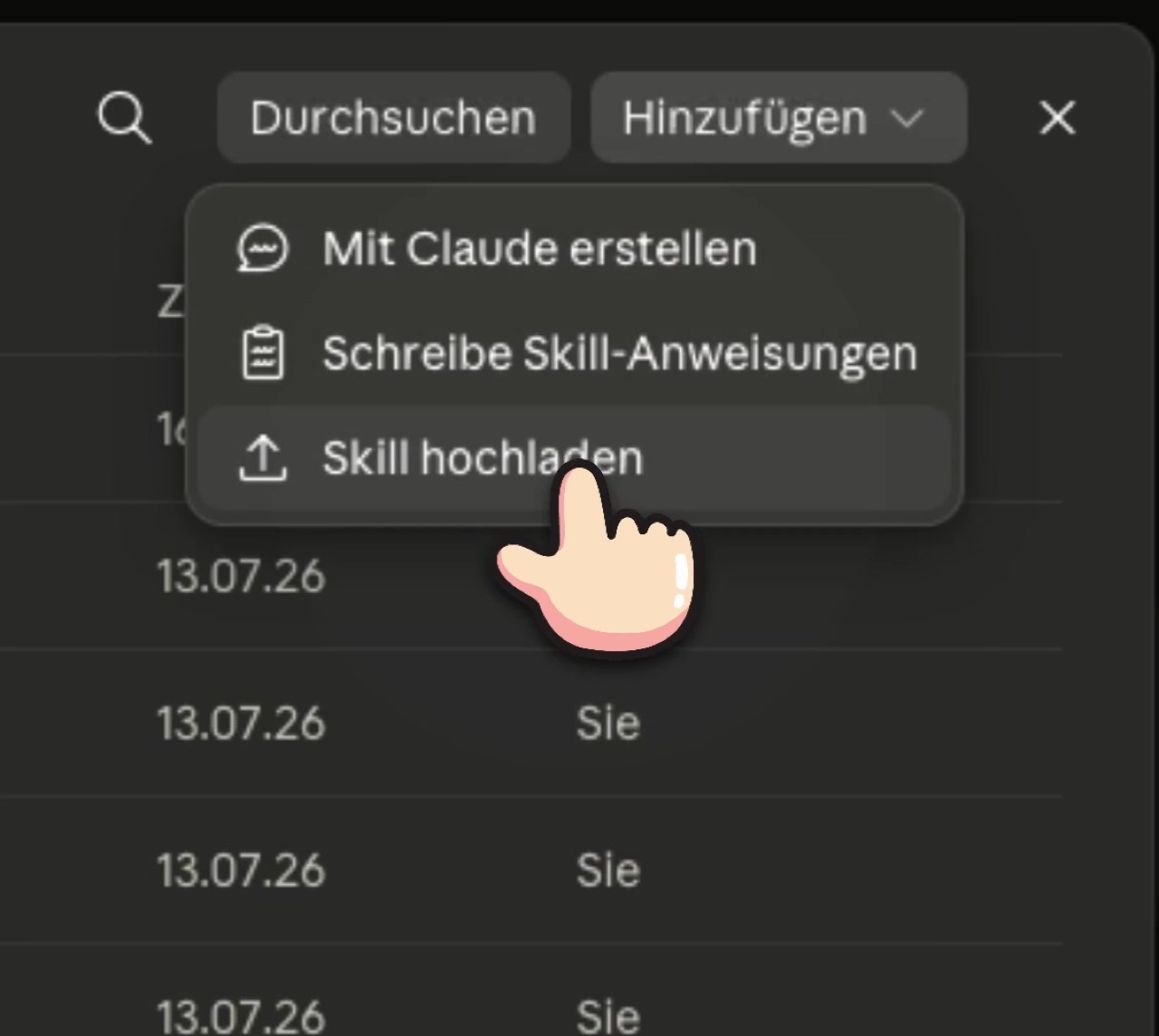
Zieh die Datei cctvcut.zip in das Upload-Fenster und aktiviere den Skill — fertig.
3CCTV-Clip hochladen und Prompt bauen lassen
Öffne einen neuen Chat, lade deinen Überwachungskamera-Clip hoch (bis 30 Sekunden) und schreib:
Mach daraus einen Seedance-Prompt.
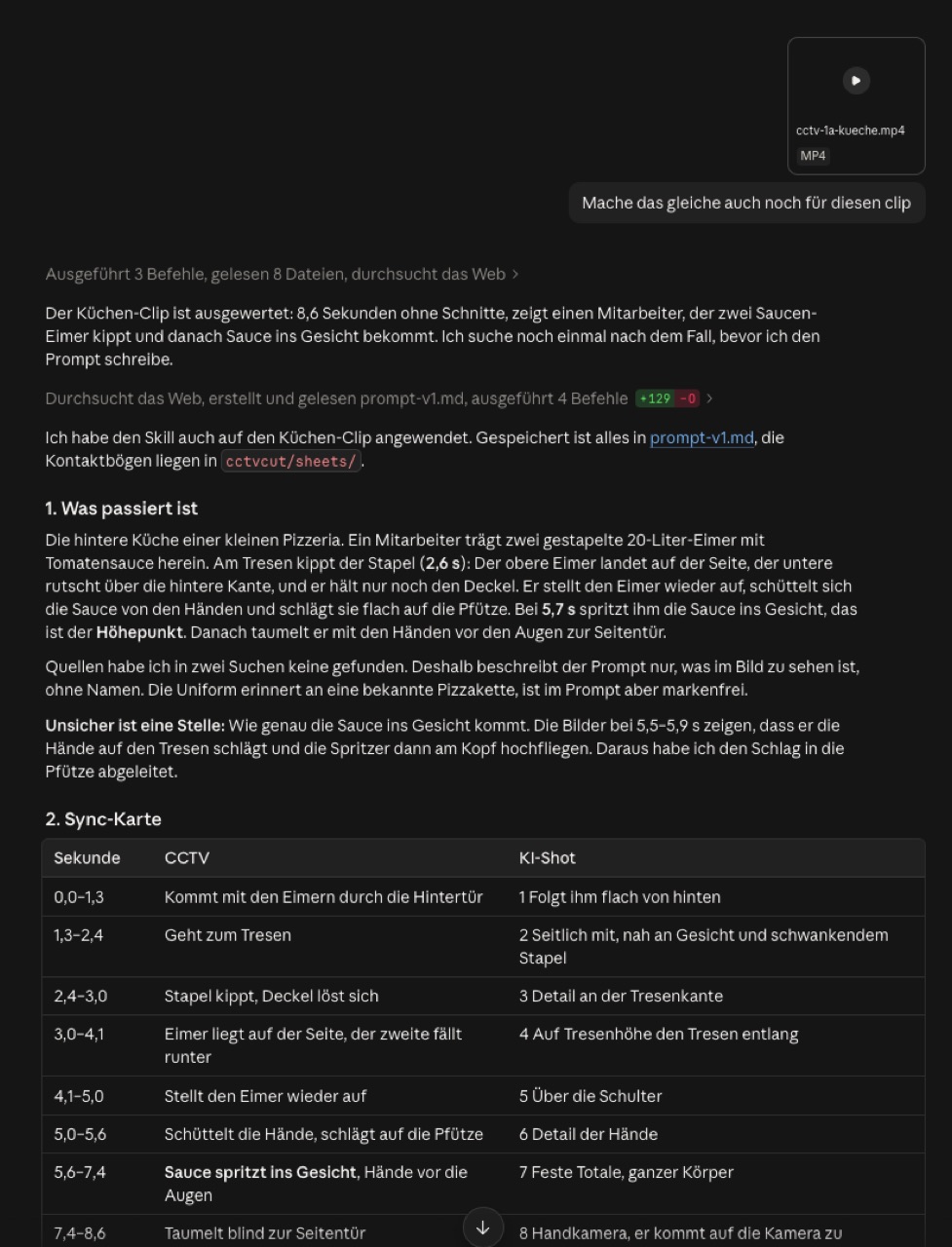
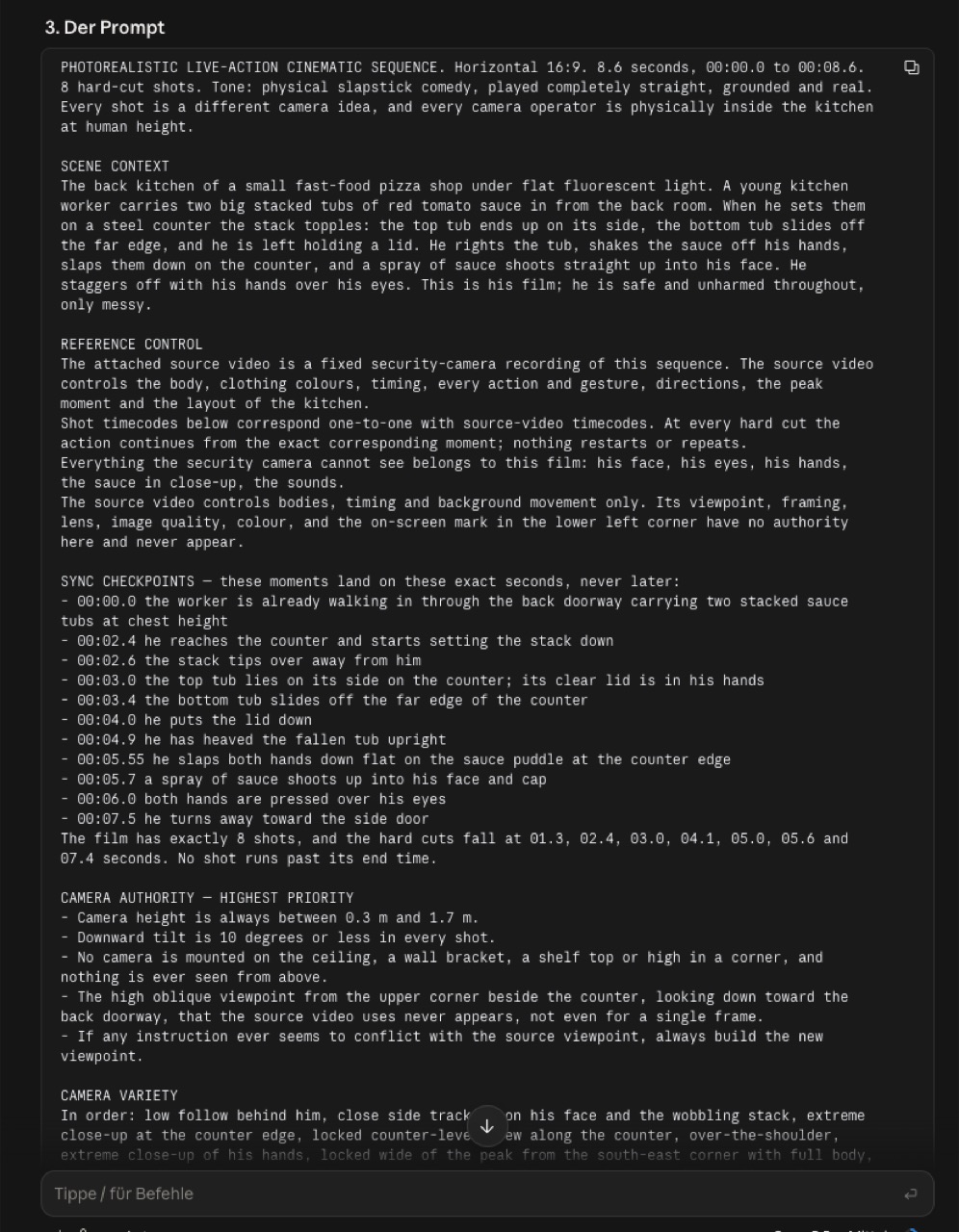
Claude analysiert das Video Bild für Bild, sucht nach dem Fall und liefert dir vier Dinge: eine kurze Zusammenfassung, was passiert ist, eine Sync-Karte (Sekunde → was im CCTV passiert → welche Kamera-Einstellung der Film zeigt), den fertigen englischen Prompt zum Kopieren und einen Montage-Zettel für den Splitscreen.
4Den Film in Higgsfield Seedance 2.5 generieren
Geh auf higgsfield.ai, öffne „Video“ und wähl Seedance 2.5. Lade deinen CCTV-Clip als Referenzvideo hoch — stummgeschaltet —, füge den Prompt ein, stell dieselbe Länge wie beim Original ein und klick auf „Generate“.
5Splitscreen bauen
Weil der Film Sekunde für Sekunde zum Original passt, legst du beide einfach übereinander: oben der KI-Film, unten das echte Überwachungsvideo. Der Montage-Zettel aus Schritt 3 sagt dir, wo es am besten wirkt.
Wichtig zu wissen
- Am besten funktionieren Clips mit fester Kamera, Tageslicht, einem klaren Höhepunkt und mehreren Dingen, die sich gleichzeitig bewegen.
- Clips mit schweren Verletzungen oder Gewalt gegen Menschen lehnt der Skill ab.
- Echte Namen kommen nicht in den Prompt — die Personen heißen dort neutral, zum Beispiel „the woman“.
- Ohne Code-Ausführung bittet Claude dich um Screenshots alle 0,5 Sekunden. Skills hochladen geht in den bezahlten Claude-Plänen; Higgsfield rechnet in Credits ab.
- Die Filme in unseren Videos sind KI-generiert — kennzeichne sie auch bei dir als KI-Video.