
Hey, ich bin Philipp 👋
MiniMax H3 ist ein neues KI-Videomodell aus China: Du gibst Text, ein Bild oder ein Referenzvideo hinein und bekommst ein Video zurück – mit Sprache, Geräuschen und Musik aus derselben Generierung. Die Modelldateien hat MiniMax offen veröffentlicht. Hier steht, wie du H3 am schnellsten im Browser ausprobierst, was „kostenlos“ dabei genau heißt und was du vor dem lokalen Betrieb unbedingt wissen musst.
1Was MiniMax H3 kann
MiniMax nennt H3 ein allgemeines, „omni-modales“ System: Es versteht Text, Bilder, Videos und Tonaufnahmen gemeinsam und erzeugt daraus ein Video mit Stereo-Ton. Vorgestellt wurde es Ende Juli 2026, die Modelldateien sind seit Anfang August 2026 auf Hugging Face offen herunterladbar („open weight“ – mit eigener Lizenz, also nicht Open Source im klassischen Sinn).
Die Eckdaten laut MiniMax
- Eingaben: nur Text, ein Start- und/oder Endbild – oder im Referenz-Modus bis zu 9 Bilder, 3 Videoclips und 3 Tonaufnahmen (höchstens 12 Dateien zusammen)
- Ausgabe: 4 bis 15 Sekunden (im Browser 5 bis 15), 24 Bilder pro Sekunde, viele Formate von 21:9 bis 9:16
- Ton: 32 kHz Stereo – Sprache mit passenden Lippenbewegungen, Geräusche und Musik entstehen zusammen mit dem Bild
- Sprachen für Dialoge: 11 stabil unterstützt, darunter Deutsch, Englisch, Französisch, Spanisch und Italienisch
- Auflösung: 768p aus den offenen Modelldateien, 2K über den Dienst von MiniMax

Wie gut ist das im Vergleich? In der Rangliste von Artificial Analysis für „Text zu Video mit Ton“ steht MiniMax H3 (Stand 29.09.2026) auf Platz 1 der Modelle mit offenen Gewichten – deutlich vor LTX 2.5. Über alle Modelle hinweg liegt es auf Platz 4, knapp hinter Googles Gemini Omni Flash und Alibabas Wan 3.0.
Die Rangliste ändert sich laufend – schau selbst nach, wo H3 gerade steht.
2Im Browser ausprobieren: Hailuo AI
Der einfachste Weg führt über Hailuo AI, die Video-Webseite von MiniMax selbst. Du brauchst keine Grafikkarte und musst nichts installieren.
So kommst du zum ersten Video (laut Hailuo AI)
- Öffne hailuoai.video/create und melde dich an.
- Öffne die Modellauswahl und wähle MiniMax H3. Starte mit Text zu Video, mit einem Start- oder Start-und-End-Bild – oder mit „Omni Reference“, wenn du mehrere Vorlagen kombinieren willst.
- Schreib deine Beschreibung. Bilder, Videoclips oder Tonaufnahmen ziehst du ins Referenz-Feld (bis zu 12 Dateien) – sie geben Figuren, Bewegung, Kamera, Stimme oder Stimmung vor.
- Stell Länge (5 bis 15 Sekunden) und Format ein und starte die Generierung.
- Gefällt dir das Ergebnis noch nicht, änderst du die Beschreibung und erzeugst eine neue Fassung.
Offizieller Web-Zugang, so auch im GitHub-Projekt von MiniMax verlinkt.
3Was „kostenlos“ im Browser heißt
Im Browser zahlst du grundsätzlich pro Video. Hailuo AI nennt für H3 in 2K rund 0,07 bis 0,12 US-Dollar pro Sekunde je nach Plan – ein 5-Sekunden-Clip kostet also etwa 0,37 bis 0,60 Dollar. Zum Ausprobieren gibt es laut Hailuo AI eine Aktion für neue Nutzer: Wer die App MiniMax Design herunterlädt, bekommt 3 kostenlose H3-Versuche und 3.000 Credits zum Start.
4So schreibst du eine gute Beschreibung
Die offiziellen Beispiele von MiniMax folgen immer demselben Muster: erst die Szene mit Kamera und Licht, dann getrennt die Geräusche und die Musik. Gesprochene Sätze stehen wörtlich drin, mit Angabe der Sprache. Diese Vorlage ist nach diesem Muster aufgebaut:
Szene: [Wer oder was ist zu sehen, wo, wie sieht es aus]. Kamera: [z. B. Nahaufnahme, langsame Fahrt nach vorne]. Licht: [z. B. warmes Abendlicht]. Handlung: [Was passiert, Schritt für Schritt]. Sprache: [Person] sagt auf Deutsch: „[wörtlicher Satz]“. Geräusche: [z. B. Straßenlärm, Kaffeetassen klirren leise]. Musik: [Stil, Tempo, Stimmung – oder „keine Musik“].
Tipp: Wenn du ein Bild als Startbild hochlädst, beschreibst du vor allem, was sich bewegen soll – das Aussehen gibt das Bild schon vor.
5So planst du dein KI-Video mit ChatGPT
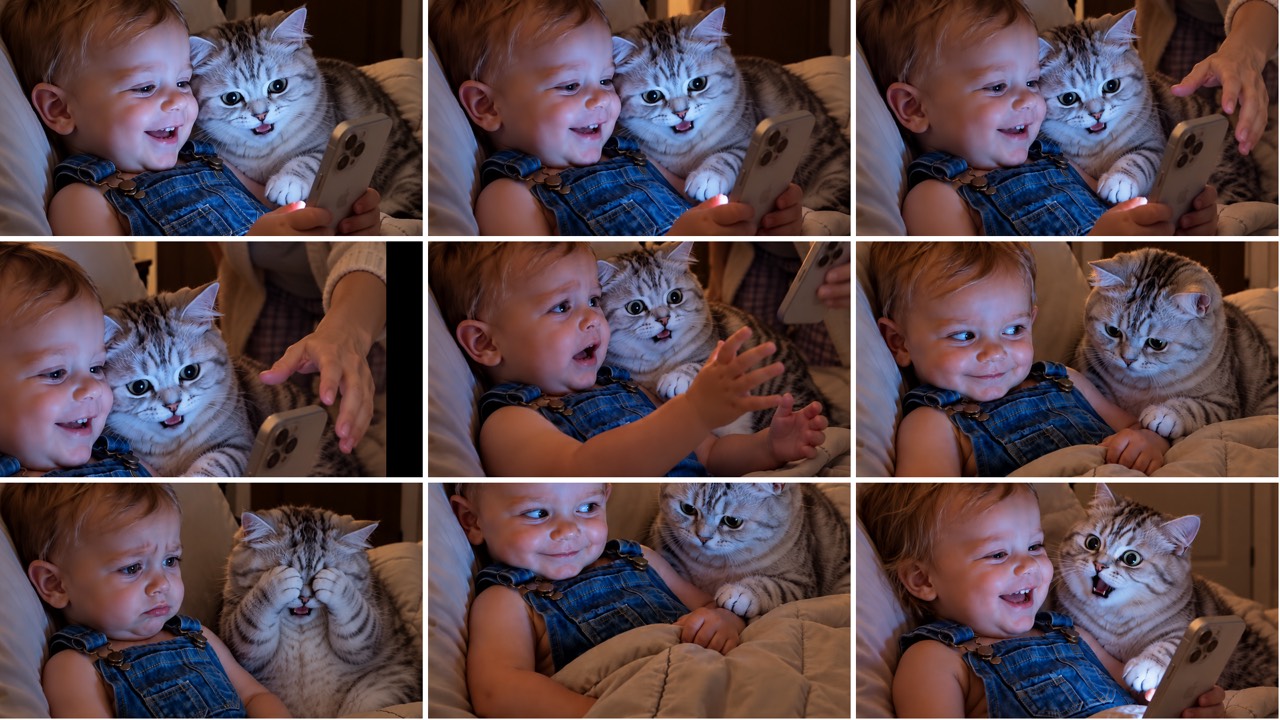
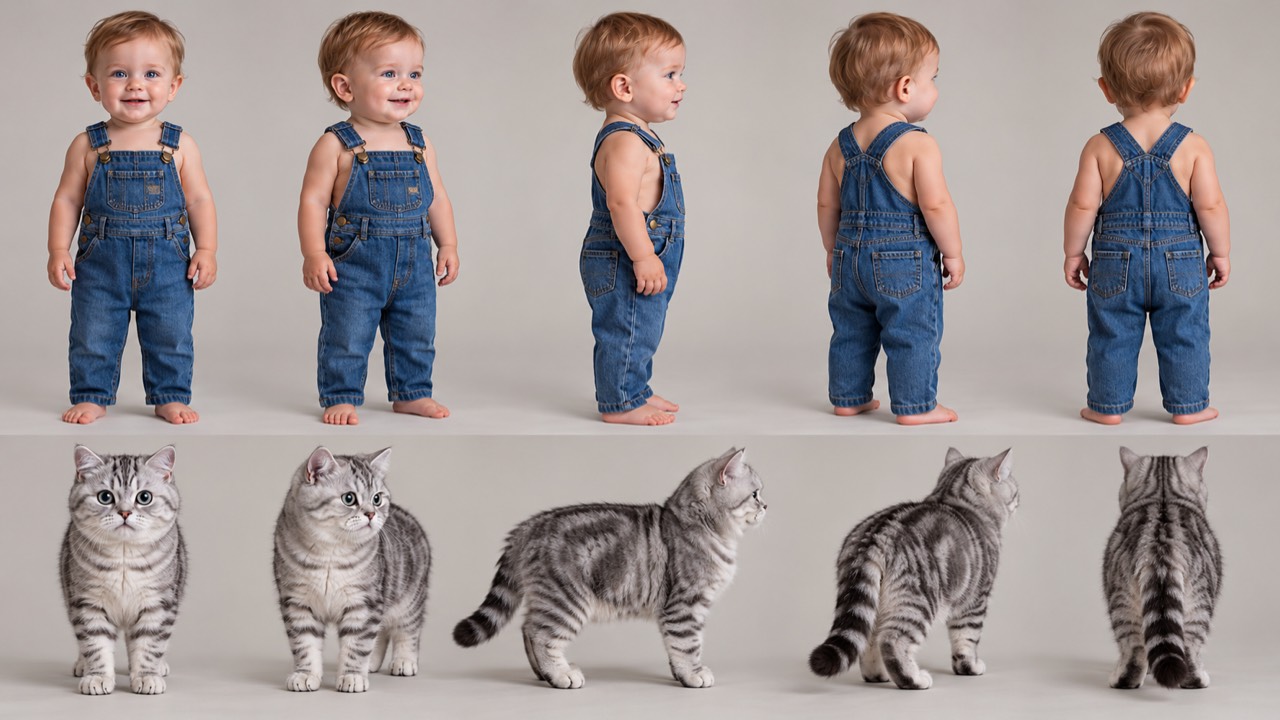
Die Beschreibung musst du nicht allein schreiben. In meinem Video mit dem Baby und der Katze zeige ich, wie ChatGPT dir alles für dein Video vorbereitet: die wichtigsten Szenen als Shot Board mit 9 Filmstills, deine Figuren aus mehreren Perspektiven und am Ende den fertigen Video-Prompt. Dieser Ablauf funktioniert mit jedem KI-Video-Modell – auch mit H3.
Öffne ChatGPT und beschreib zuerst deine Idee in einfachen Worten. Im Video war das: „In meiner Geschichte schaut ein Baby mit der Katze ein Video an. Dann kommt die Mutter rein …“ Danach schickst du die drei Prompts nacheinander im selben Chat.
Auf Basis meiner Geschichte, die ich dir oben beschrieben habe, erstelle ein visuelles „Cinematic Shotboard“ als einzelnes 3x3-Bild mit 9 Filmstills. Wichtig: - Zeige die wichtigsten Momente meiner Geschichte in logischer Reihenfolge. - Zeige verschiedene Kamerawinkel und Bildausschnitte. - Zeige die Stimmung, Emotionen, Farben und das Licht des Videos. - Alle 9 Bilder sollen so wirken, als stammen sie aus demselben Film. - Gleiche Figuren, gleiche Kleidung, gleiche Location, gleicher Look. - Stil: hochwertig, cinematic, visuell klar, wie Szenen aus einem echten Film. - Keine Texte oder Beschriftungen im Bild. Das Ziel ist eine klare visuelle Übersicht, damit ein KI-Videomodell später den Stil, die Szenen und die Atmosphäre des Videos besser versteht.
Erstelle jetzt auf Basis derselben Geschichte und derselben Figuren ein „Character Reference Sheet“. Wichtig: - Zeige alle Hauptfiguren als Ganzkörperansicht. - Zeige jede Figur aus mehreren Perspektiven: vorne, 3/4 vorne, Seite, 3/4 hinten und hinten. - Achte darauf, dass Gesicht, Haare, Körperbau und Kleidung in allen Ansichten konsistent bleiben. - Neutraler Studiohintergrund. - Klare, saubere Darstellung. - Fotorealistisch und hochwertig. - Keine zusätzlichen Outfits, keine unnötigen Accessoires, keine Texte im Bild. Das Ziel ist, dass ein KI-Videomodell später genau versteht, wie die Figuren aussehen und sie im ganzen Video konsistent darstellen kann.
Erstelle jetzt auf Basis meiner Geschichte, des Shotboards und des Character Reference Sheets einen fertigen Prompt für ein KI-Videomodell. Wichtig: - Schreibe den finalen Videoprompt auf Englisch. - Beschreibe klar die Handlung des Videos. - Nutze den visuellen Stil, die Kamerawinkel, die Stimmung, das Licht und die Farben aus dem Shotboard. - Nutze die Figurenbeschreibung aus dem Character Reference Sheet. - Achte auf visuelle Konsistenz über das gesamte Video. - Der Prompt soll so formuliert sein, dass ich ihn direkt in ein KI-Videomodell kopieren kann. Gib mir: 1. den finalen Videoprompt 2. optional darunter eine kurze, verbesserte Version, falls das Videomodell besser mit kürzeren Prompts arbeitet.
Kopiere diese drei Dinge – Shot Board, Character Reference Sheet und Video-Prompt – in ein KI-Video-Modell, und schon hast du ein fertiges Video. Beim Modell hast du viele Optionen: lokal auf deinem eigenen Rechner, im Abo auf einer Plattform wie Higgsfield oder auf einer Plattform wie fal.ai – dort zahlst du kein Abo, sondern nur deinen tatsächlichen Verbrauch. Für H3 findest du den Browser-Weg in Schritt 2; bevor du es lokal laufen lässt, lies Schritt 6.
6Lokal auf dem eigenen Rechner – erst die Lizenz lesen
Im Video sage ich, dass du H3 auch lokal laufen lassen kannst. Technisch stimmt das: Die Modelldateien liegen offen auf Hugging Face. Rechtlich gilt für Deutschland aber eine Einschränkung, die du kennen musst.
Was die Lizenz sagt (Stand 2. August 2026)
- Die „MiniMax H3 Community License“ erlaubt die kostenlose Nutzung – auch geschäftlich bis 20 Millionen US-Dollar Jahresumsatz.
- Sie gilt ausdrücklich NICHT in der EU, in Großbritannien, Südkorea und den USA. Nutzung dort ist von dieser Lizenz nicht gedeckt.
- Für diese Länder verweist MiniMax auf eine eigene Lizenz. ComfyUI verkauft sie als offizieller Vertriebspartner – ab 5.000 US-Dollar im Monat, also eher etwas für Firmen.
- Zusätzlich gilt eine Nutzungsrichtlinie: unter anderem keine Täuschung, keine Nachahmung echter Personen ohne Zustimmung, und KI-Inhalte, die du veröffentlichst, musst du klar als KI-generiert kennzeichnen.
7Was ein Rechner für H3 braucht
H3 ist groß: Das Herzstück hat 33 Milliarden Parameter, dazu kommt ein eigener Textbaustein mit 32 Milliarden. MiniMax selbst zeigt als Beispiel einen Server mit 4 Grafikkarten und nennt keine Mindestanforderung für normale PCs. Kleinere, komprimierte Fassungen gibt es von ComfyUI und aus der Community.
Dateigrößen der ComfyUI-Fassung (Comfy-Org auf Hugging Face)
- Videomodell: 66 GB in voller Genauigkeit, komprimiert 16 bis 21 GB
- Textbaustein (Qwen3-VL): 51,5 GB, komprimiert 15,7 bis 27 GB
- Bild- und Ton-Decoder: zusammen rund 6 GB
- Plane also mindestens 40 GB freien Speicherplatz für die kleinste Kombination ein – eher mehr.
Die Zahl „8 GB Grafikspeicher“, die für H3 herumgeht, stammt nicht von MiniMax, sondern aus der Community – laut Community-Berichten nur mit stark komprimierten Fassungen und geringer Auflösung.
8Der Weg über ComfyUI
Für den lokalen Betrieb nennt MiniMax ComfyUI als eine der empfohlenen Umgebungen. Laut ComfyUI-Anleitung sind es drei Schritte:
Laut offizieller ComfyUI-Anleitung
- Aktualisiere ComfyUI auf Version 0.30.0 oder neuer.
- Öffne die Vorlagen-Bibliothek („Template Library“) → „Video“ und wähle eine der MiniMax-H3-Vorlagen: Text zu Video, Bild zu Video, Referenz zu Video, Multiframe-Referenz oder ControlNet.
- Folge dem Hinweisfenster, das die fehlenden Modelldateien herunterlädt, und starte den Ablauf.
Achte auf den Kontonamen MiniMax-AI bzw. MiniMaxAI auf Hugging Face – es gibt viele Kopien und Abwandlungen von anderen Nutzern.
Wichtig zu wissen
- Kostenlos ist relativ: Im Browser gibt es ein Startguthaben, danach zahlst du pro Sekunde Video. Lokal fallen keine Gebühren pro Video an – dafür brauchst du starke Hardware und, in Deutschland, eine passende Lizenz.
- Unzensiert ist H3 nicht: Im Dienst von MiniMax werden Texte, Bilder und Videos automatisch geprüft, und die Lizenz verbietet unter anderem Täuschung, Belästigung und Deepfakes ohne Zustimmung.
- Keine echten Personen ohne deren Zustimmung, keine fremden Marken oder geschützten Figuren – verantwortlich für die Videos bist du selbst.
- Kennzeichne KI-Videos, wenn du sie veröffentlichst. Das verlangt die Lizenz, und es ist ohnehin fair.
- Alle Angaben stammen aus den offiziellen Quellen von MiniMax, Hailuo AI und ComfyUI, Stand September 2026. Preise, Aktionen und Lizenzbedingungen ändern sich schnell – im Zweifel gilt die Originalquelle.