
Hey, ich bin Philipp 👋
Du willst einen Kochfilm in Werbequalität, in dem du selbst am Herd stehst — ohne Kamera und ohne Küche? Dafür habe ich einen Claude-Skill gebaut: Er macht aus einem Selfie und einem Rezept einen kompletten Videoprompt, der Shots, krasse Kamerafahrten und Übergänge automatisch einplant. Genau so haben wir es im Video gemacht — hier ist der komplette Weg, inklusive Skill zum Herunterladen.
1Lade den Skill herunter
Der Skill heißt Cookcut und ist eine kleine Zip-Datei mit einer ausführlichen Anleitung für Claude. Du lädst sie gleich unverändert hoch — nichts entpacken, nichts bearbeiten.
Genau diese Datei lädst du in Schritt 2 bei Claude hoch.
2Lade den Skill bei Claude hoch
Öffne claude.ai und schalte in den Einstellungen unter „Funktionen“ die Code-Ausführung ein. Danach gehst du auf „Anpassen“ → „Skills“, klickst auf „Hinzufügen“ und wählst „Skill hochladen“.
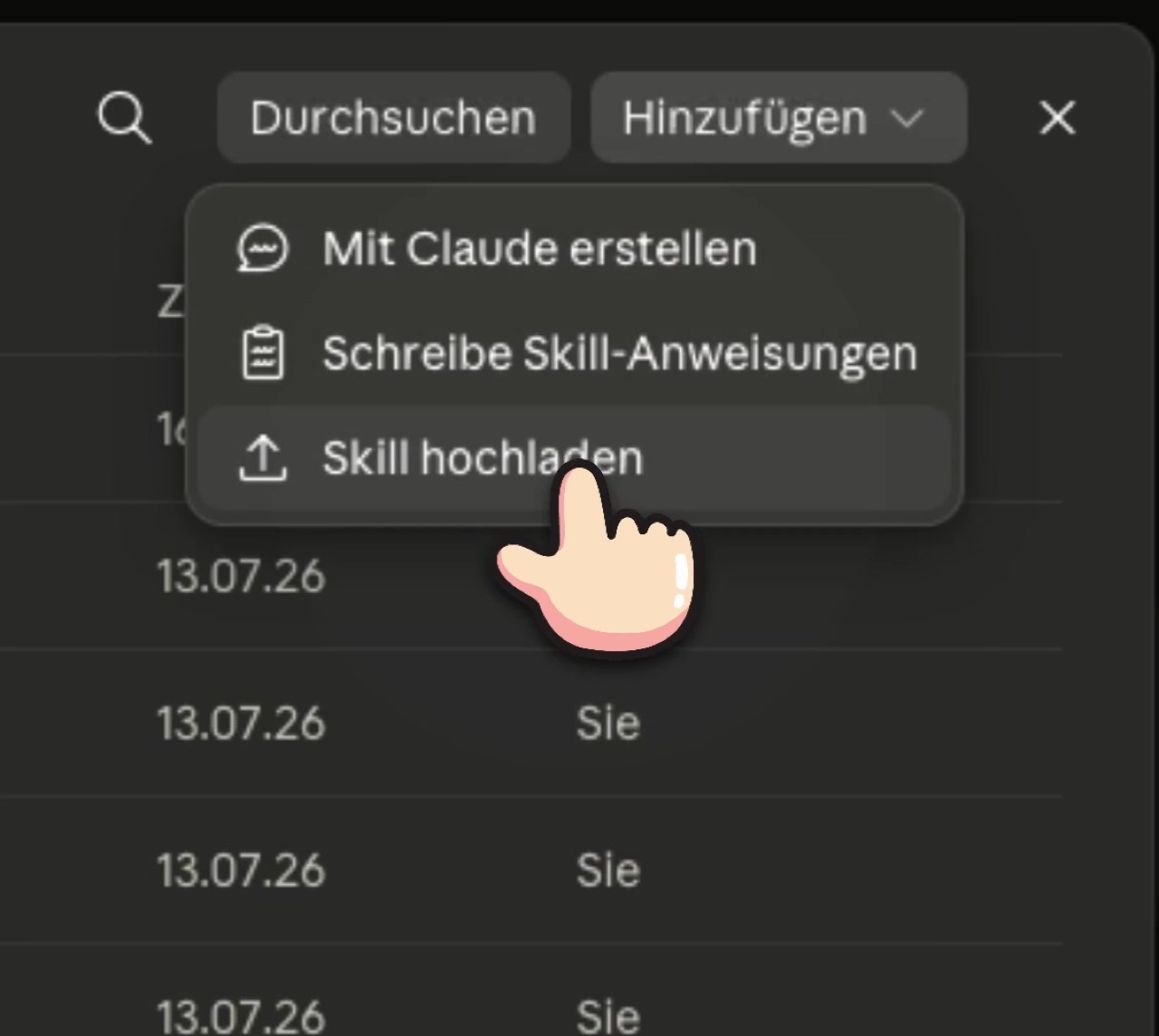
Zieh die Datei cookcut.zip in das Upload-Fenster und aktiviere den Skill — fertig.
3Selfie und Rezept hochladen
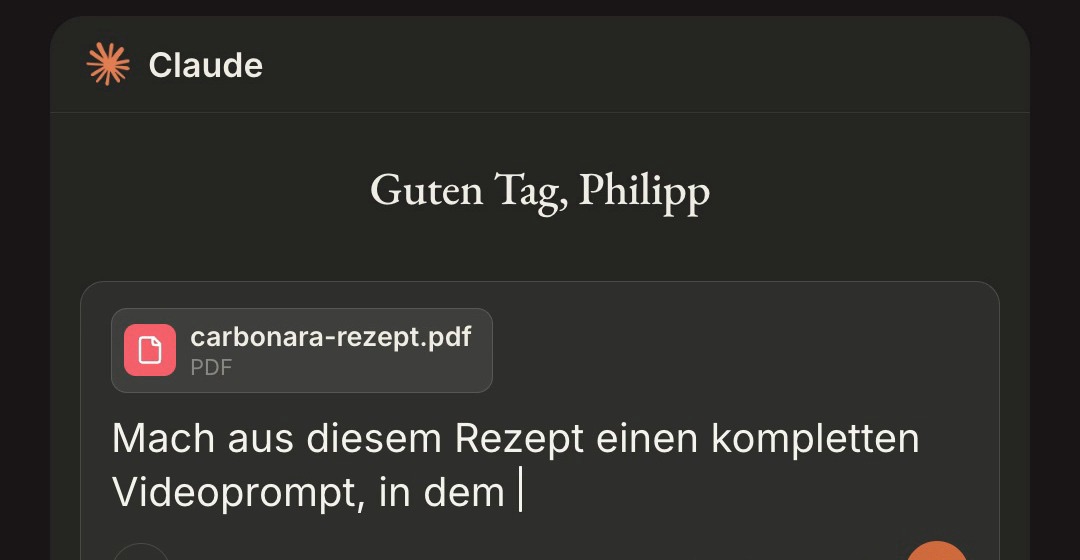
Öffne einen neuen Chat und lade zwei Dinge hoch: ein Foto von dir (oder vom fertigen Gericht) und das Rezept — als PDF, Screenshot, Text oder Link. Dann schreibst du:
Mach aus diesem Rezept einen kompletten Videoprompt, in dem ich das Ganze koche.
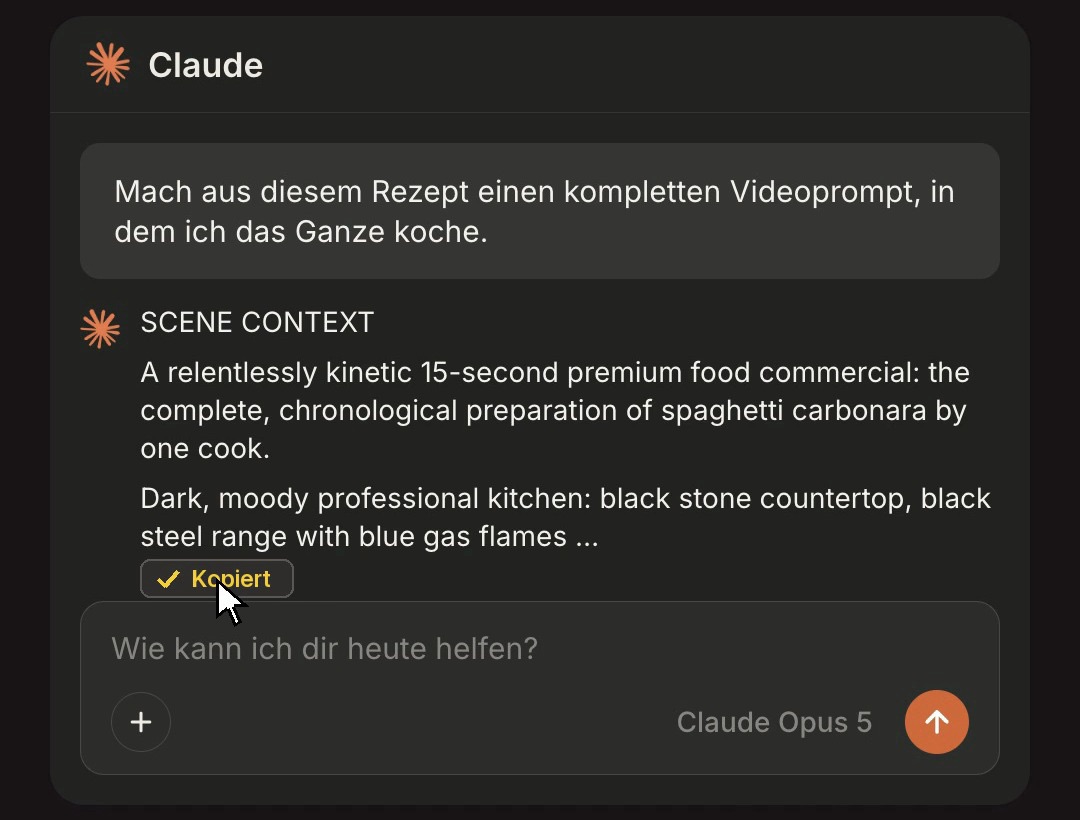
Claude liefert dir einen kopierfertigen englischen Prompt — streng chronologisch, mit 16 bis 20 Einstellungen und Zeitangaben. Englisch ist Absicht: Seedance liefert damit die besten Ergebnisse. Den Prompt kopierst du einfach.
4In Higgsfield Seedance 2.5 öffnen
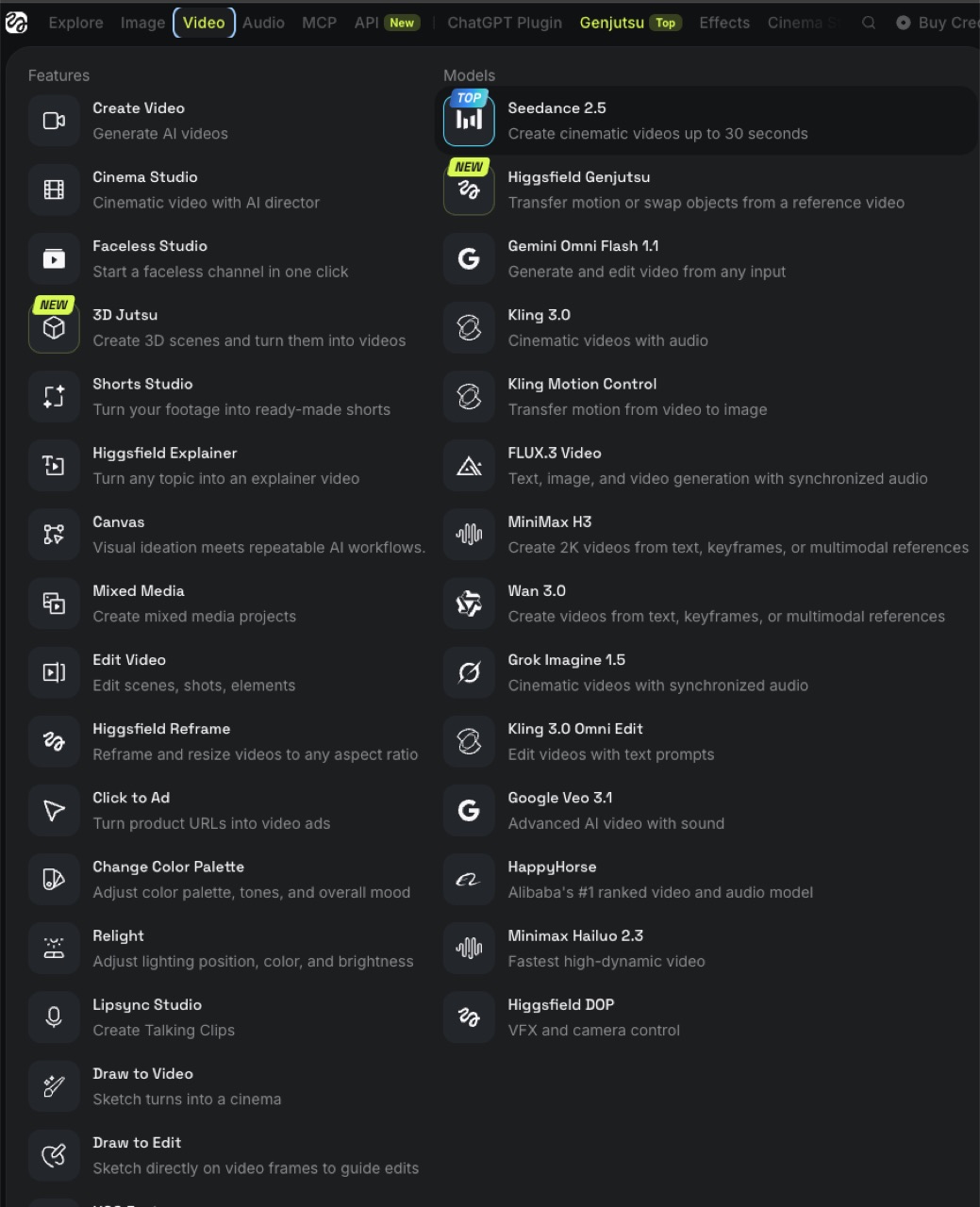
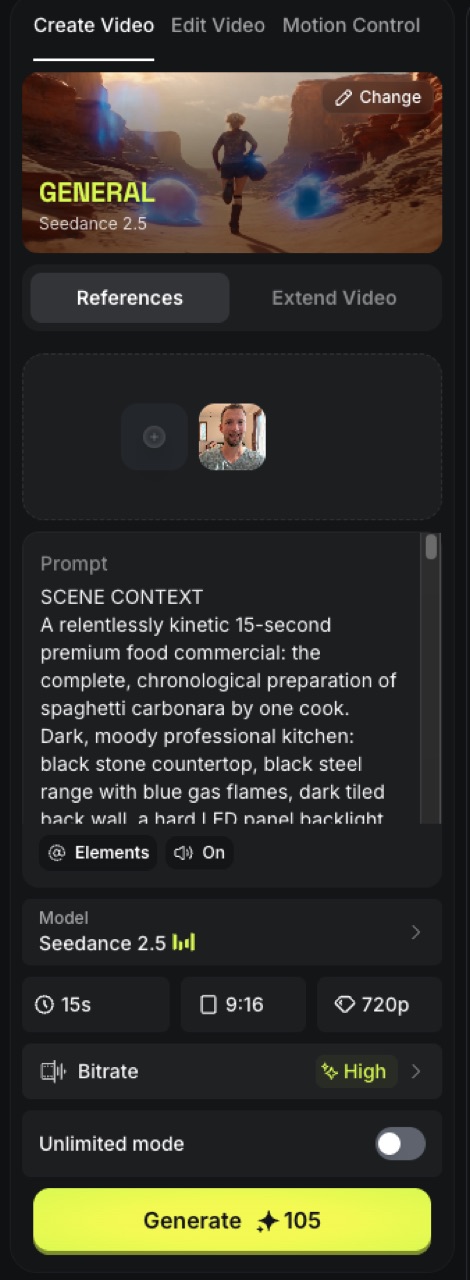
Geh auf higgsfield.ai, öffne oben „Video“ und wähl das Modell Seedance 2.5.
5Selfie als Referenz, Prompt rein, generieren
Lade unter „References“ dasselbe Selfie hoch, das du Claude gegeben hast, und füge den kopierten Prompt ins Prompt-Feld ein. Prüf, dass als Modell Seedance 2.5 ausgewählt ist, stell Länge und Format ein (im Video 15 Sekunden, 9:16) und klick auf „Generate“. Nach ein paar Minuten ist dein Kochfilm fertig.
Wichtig zu wissen
- Für den Skill brauchst du in Claude die Code-Ausführung; Skills hochladen geht in den bezahlten Claude-Plänen.
- Higgsfield rechnet in Credits ab — im Video kostete der 15-Sekunden-Film in 720p 105 Credits.
- Im Film wird nicht gesprochen, zu hören sind nur Geräusche.
- Echte Namen landen nicht im Prompt — die Person heißt dort neutral „the cook“.