
Hey, ich bin Philipp 👋
In meinem Video springt ein Geländewagen durch den Staub direkt hinter mir — und ich sitze ganz ruhig im Stuhl davor. Gedreht habe ich davon nichts. Die Szene stammt aus einer fertigen Vorlage in Higgsfield, ich habe nur die Person und das Auto gegen meine eigenen Bilder getauscht. Die Bilder dafür hat ChatGPT gebaut: ein Character Sheet aus einem Selfie und mehrere Perspektiven von meinem Auto. Genau so habe ich es im Video gemacht — hier ist der komplette Weg.
1Selfie hochladen und Character Sheet erstellen
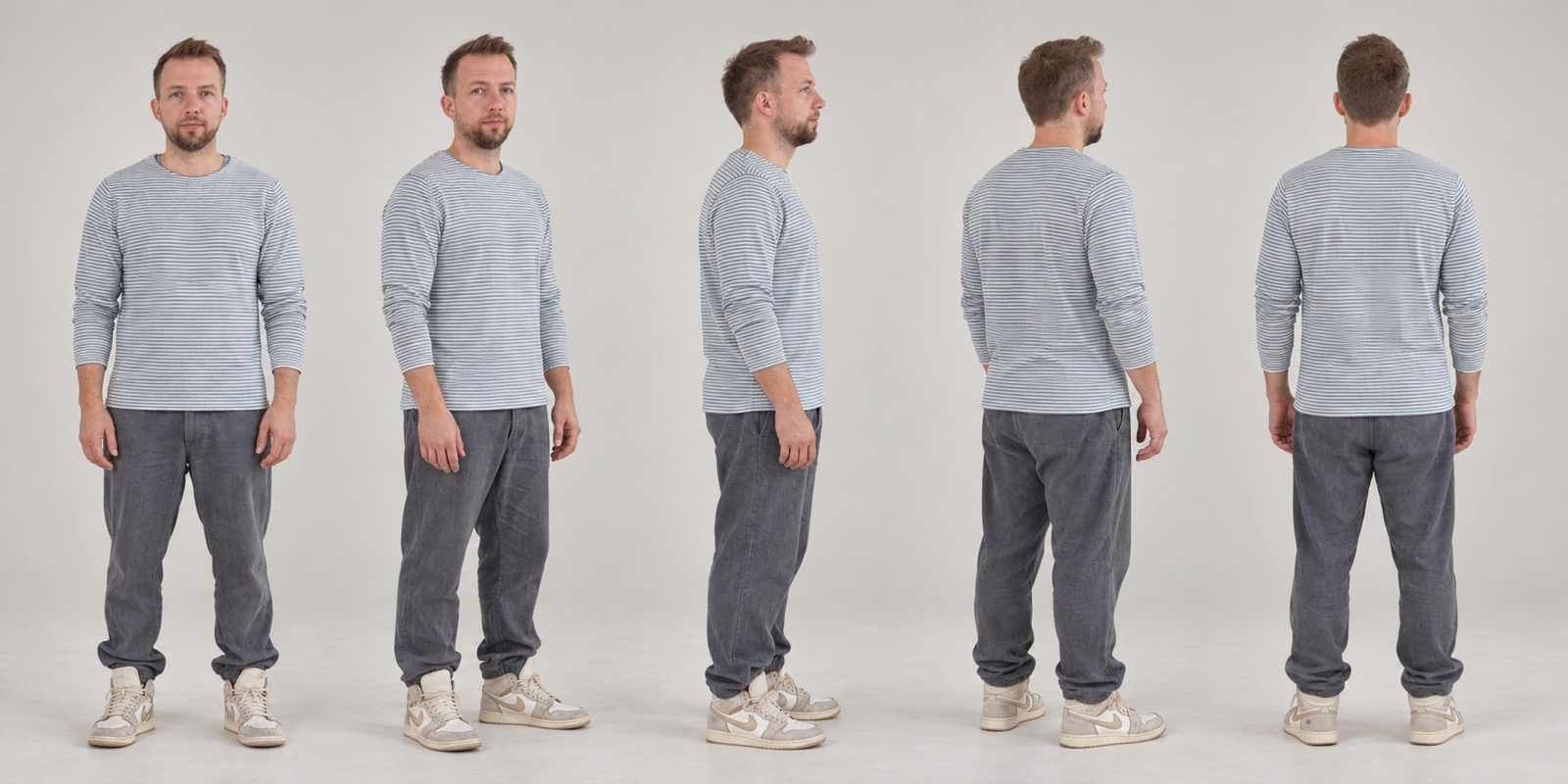
Öffne ChatGPT und lade ein Selfie von dir hoch. Dann fügst du diesen Prompt ein. ChatGPT baut dir daraus ein Character Reference Sheet: dich von vorne, schräg, von der Seite und von hinten — damit das Videomodell später genau weiß, wie du aussiehst.
Erstelle jetzt auf Basis derselben Geschichte und derselben Figuren ein „Character Reference Sheet“. Wichtig: Zeige alle Hauptfiguren als Ganzkörperansicht. Zeige jede Figur aus mehreren Perspektiven: vorne, 3/4 vorne, Seite, 3/4 hinten und hinten. Achte darauf, dass Gesicht, Haare, Körperbau und Kleidung in allen Ansichten konsistent bleiben. Neutraler Studiohintergrund. Klare, saubere Darstellung. Fotorealistisch und hochwertig. Keine zusätzlichen Outfits, keine unnötigen Accessoires, keine Texte im Bild. Das Ziel ist, dass ein KI-Videomodell später genau versteht, wie die Figuren aussehen und sie im ganzen Video konsistent darstellen kann.
2Dein Motiv aus mehreren Perspektiven
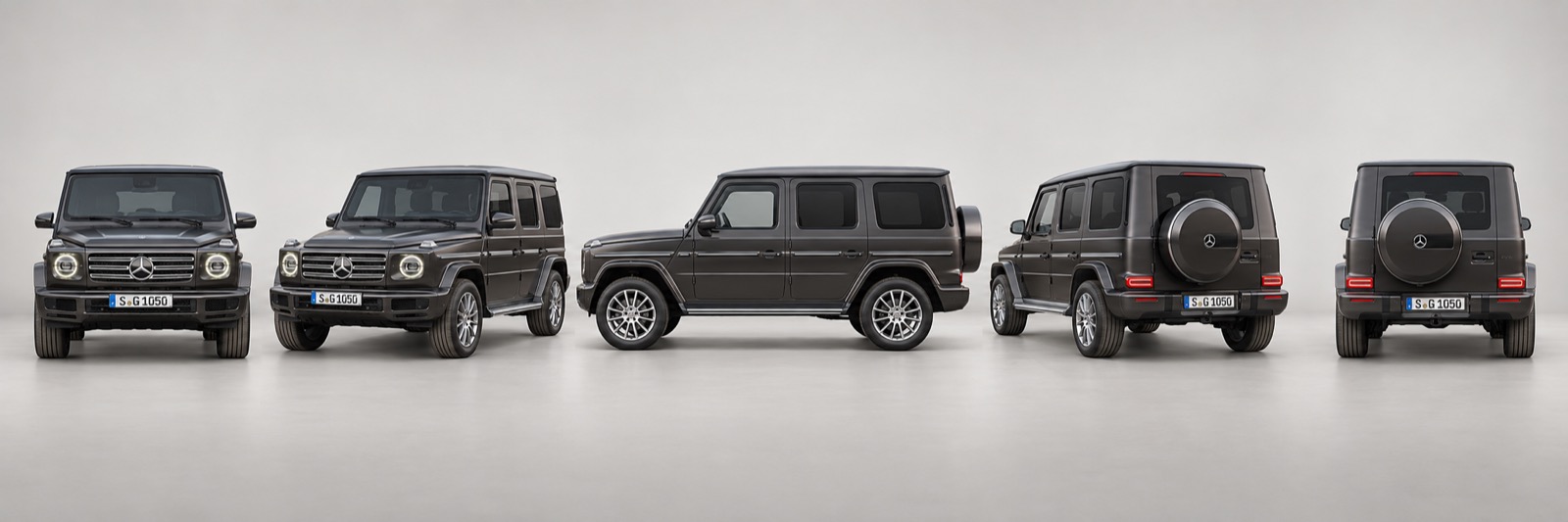
Im selben Chat lädst du ein Bild von deinem Motiv hoch — bei mir war das ein Geländewagen — und lässt ChatGPT davon ebenfalls mehrere Perspektiven erstellen. So hat Higgsfield auch für das Auto eine saubere Vorlage von allen Seiten.
3In Higgsfield die Vorlage finden
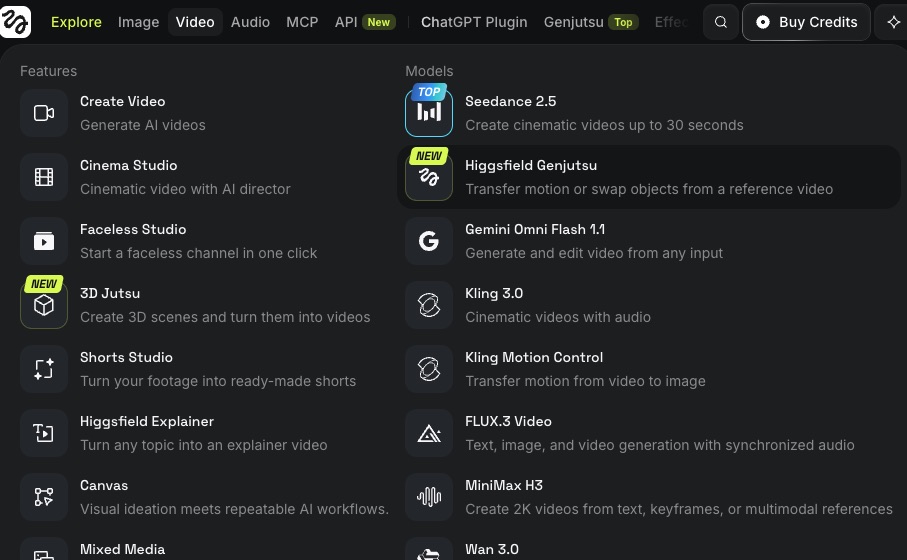
Geh auf higgsfield.ai, öffne oben das Menü „Video“ und wähle „Higgsfield Genjutsu“.
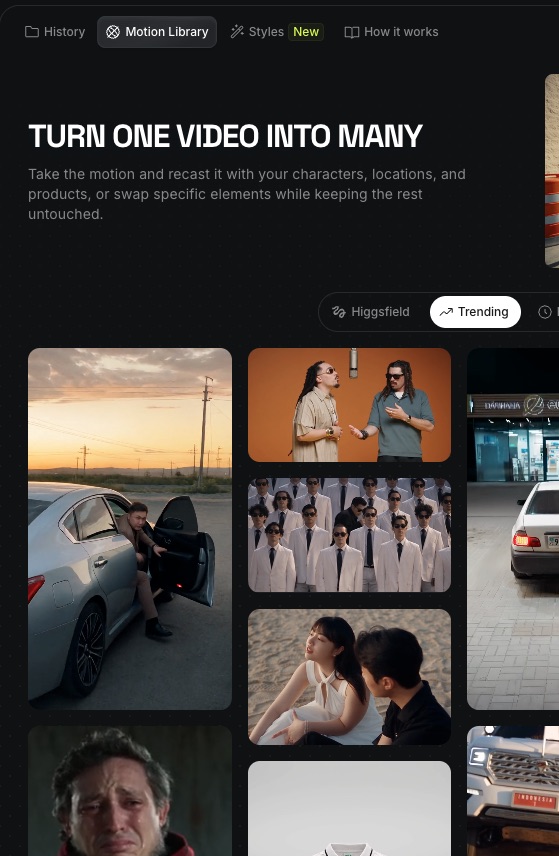
Oben wechselst du in die „Motion Library“ und scrollst nach unten durch die Vorlagen. Bei der Szene, die du nachbauen willst, klickst du auf „Recreate“.
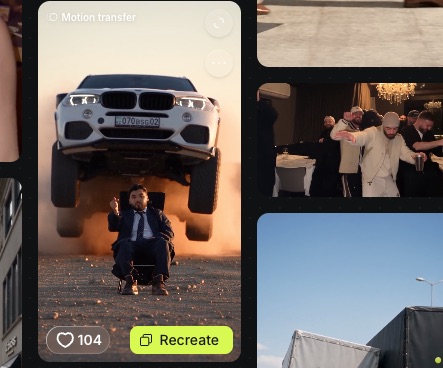
4Beide Bilder ersetzen und generieren
Higgsfield öffnet die Vorlage im Genjutsu-Fenster. Ersetze dort die beiden Referenzbilder durch deine: das Auto aus Schritt 2 und dein Character Sheet aus Schritt 1. Dann klickst du auf „Generate“.
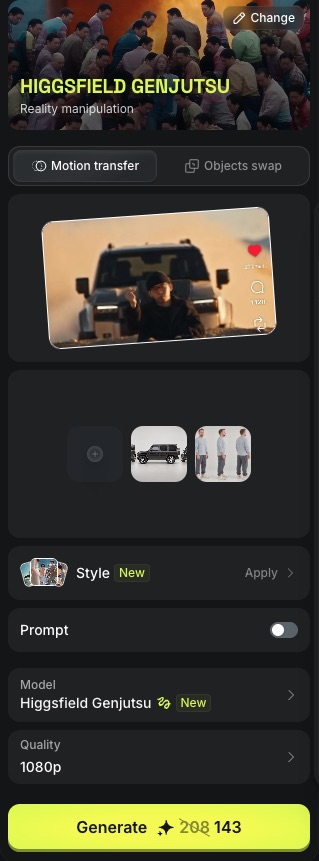
Und schon hast du es: genau die Bewegung und Kamera der Vorlage, nur mit dir und deinem Auto.
Wichtig zu wissen
- Kosten: Jede Generierung kostet Higgsfield-Credits — bei mir 143 Credits für 1080p. Der Preis steht direkt auf dem Generate-Knopf.
- Gute Referenzbilder sind alles: Je klarer das Character Sheet (neutraler Hintergrund, alle Seiten, gleiche Kleidung), desto ähnlicher siehst du im Video aus.
- Nur mit dir selbst oder mit Einverständnis: Setz nur Menschen ein, die damit einverstanden sind, und kennzeichne das Ergebnis beim Posten als KI-generiert.