
Hey, ich bin Philipp 👋
ChatGPT kann von sich aus keine Videos machen. Mit dem Higgsfield-Plugin schon: Du lädst ein Bild hoch, tippst einen kurzen Code — und bekommst Sekunden später einen Clip mit echter Kamerafahrt zurück, ohne den Chat zu verlassen. Genau so habe ich es in meinen beiden Videos gemacht. Hier ist der komplette Weg: erst das Plugin einrichten, dann die acht Codes zum Kopieren, jeder mit dem Bild, das ich reingegeben habe, und dem, was rausgekommen ist.
Wichtig vorweg: Der Code IST der Prompt. Du tippst die ganze Zeile — den Schrägstrich, das Wort und den Satz dahinter. Der Satz sagt, was passieren soll; das kurze Wort davor ist nur dafür da, dass du es dir merken kannst. Deutsch reicht völlig.
1Das Higgsfield-Plugin in ChatGPT installieren
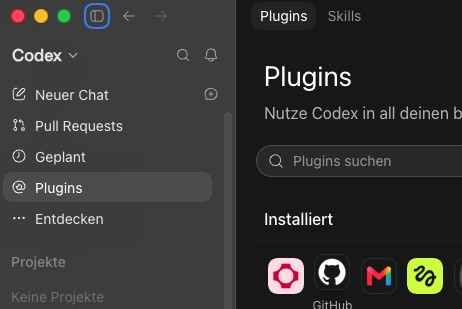
Das machst du einmal, danach ist es immer da. In ChatGPT gehst du in der Seitenleiste links auf „Plugins“.
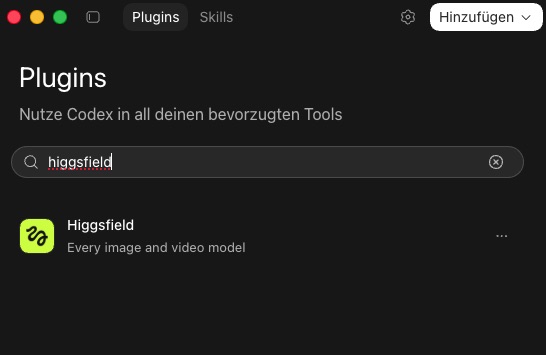
Oben ins Suchfeld „higgsfield“ tippen. Der Treffer erscheint sofort ganz oben: „Higgsfield — Every image and video model“.
Und dann noch zwei Klicks
- Auf den Treffer klicken und auf der Plugin-Seite den Installieren-Knopf drücken.
- ChatGPT öffnet ein Fenster von higgsfield.ai: Dort meldest du dich mit deinem Higgsfield-Konto an und erlaubst die Verbindung.
- Das war es. Ab jetzt kann ChatGPT Higgsfield beauftragen.
2So schickst du einen Code los
Im Chat hängst du dein Bild an, tippst den Code als ganze Zeile dahinter und schickst beides zusammen ab. Mehr ist es nicht. Kurz warten — dann liegt das fertige Video direkt im Chat und du kannst es dort ansehen und herunterladen. Alle acht Codes unten funktionieren nach genau diesem Muster.
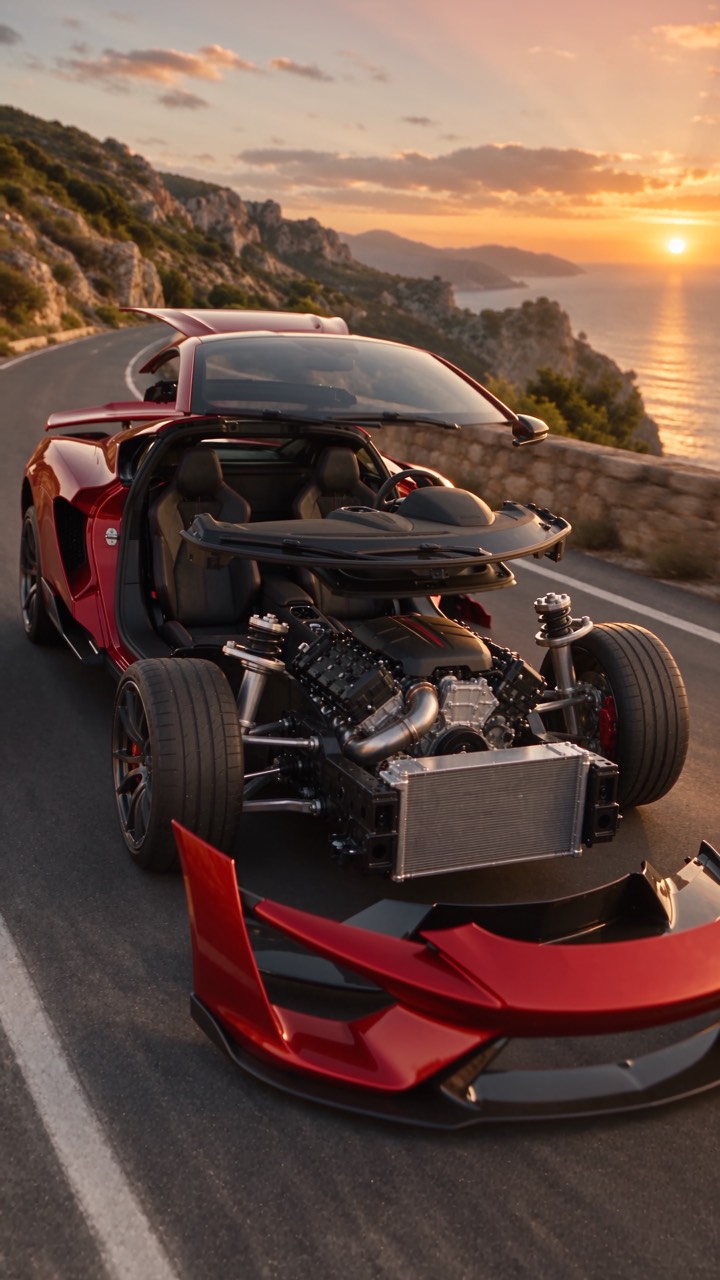
3/Explosion — das Produkt zerlegt sich in Einzelteile
Der Code für Produkte: Alles, was in dem Ding steckt, schwebt einzeln auseinander. Mein Ausgangsbild war ein Bild von einem Sportwagen.
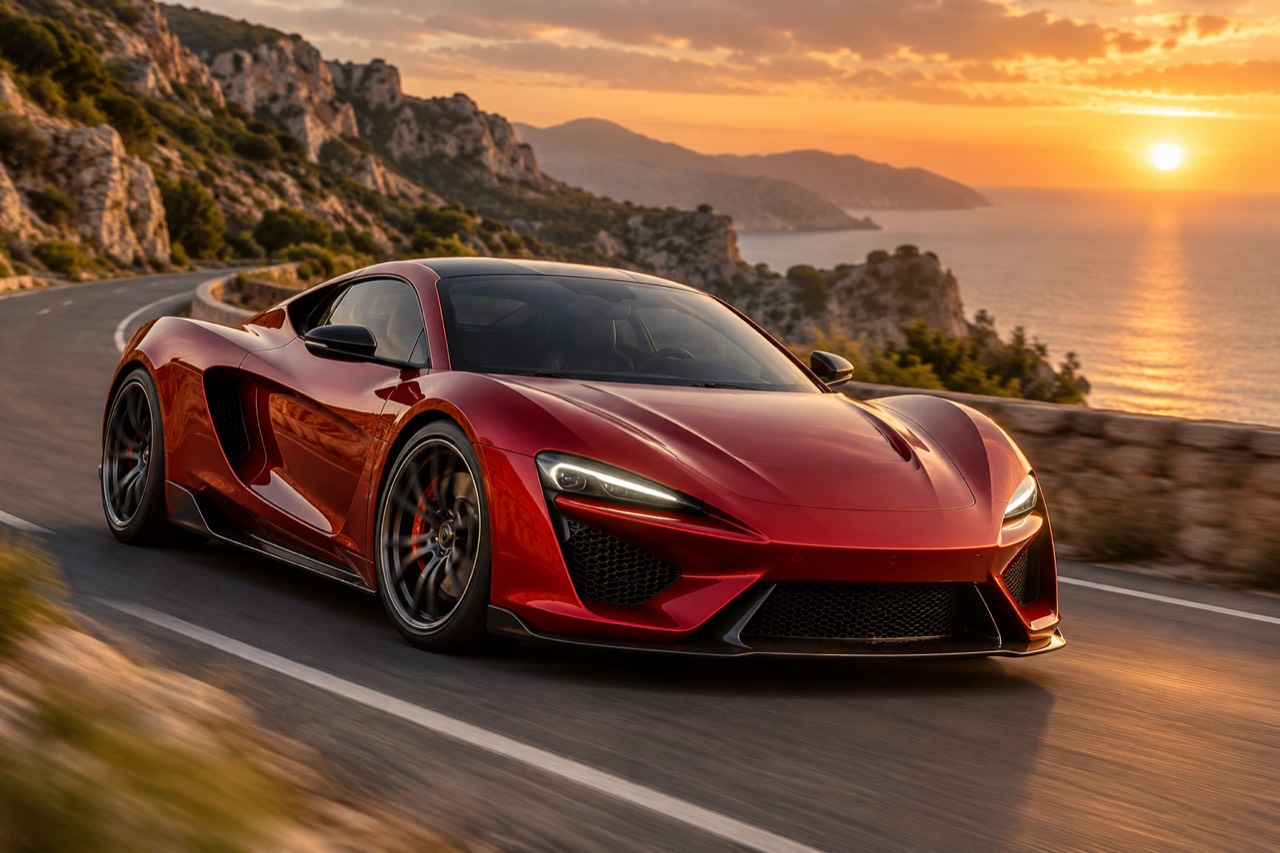
/Explosion, erstelle ein Video aller Einzelteile.
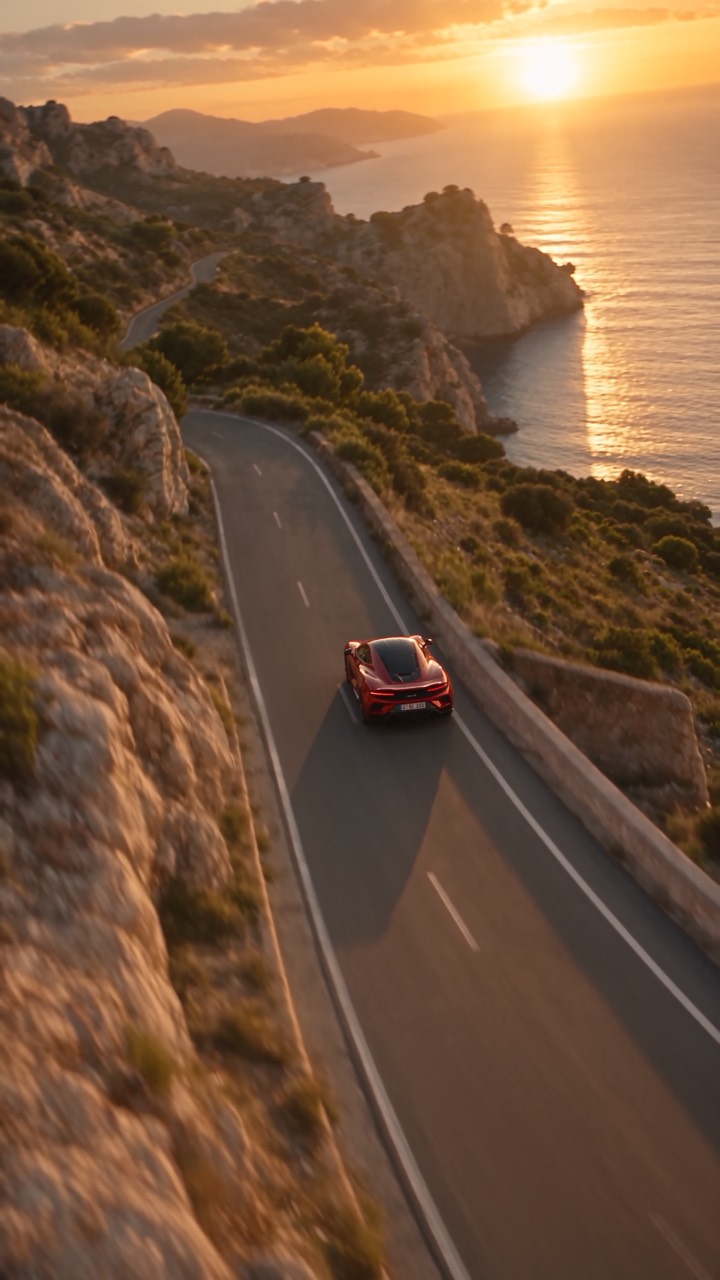
4/DroneView — dasselbe Foto von oben
Derselbe Chat, dasselbe Bild, ein anderer Code — und die Kamera steht plötzlich hundert Meter höher. Gut für Orte, Gebäude und alles, was in einer Landschaft steht.
/DroneView, erstelle ein Video aus Drohnenperspektive.
5/Orbit — die Kamera kreist um das Motiv
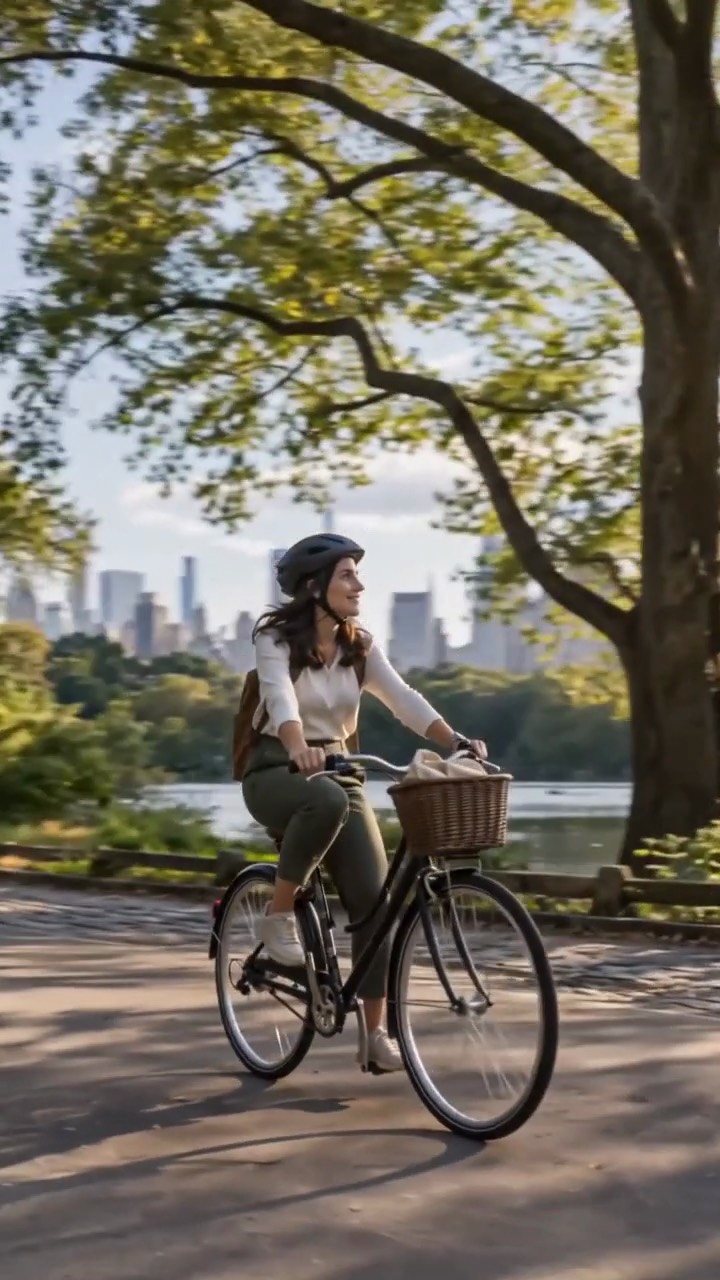
Der zuverlässigste Code von allen: Die Kamera fährt einmal um die Person oder das Objekt herum. Ausgangsbild war hier eine Radfahrerin im Park.
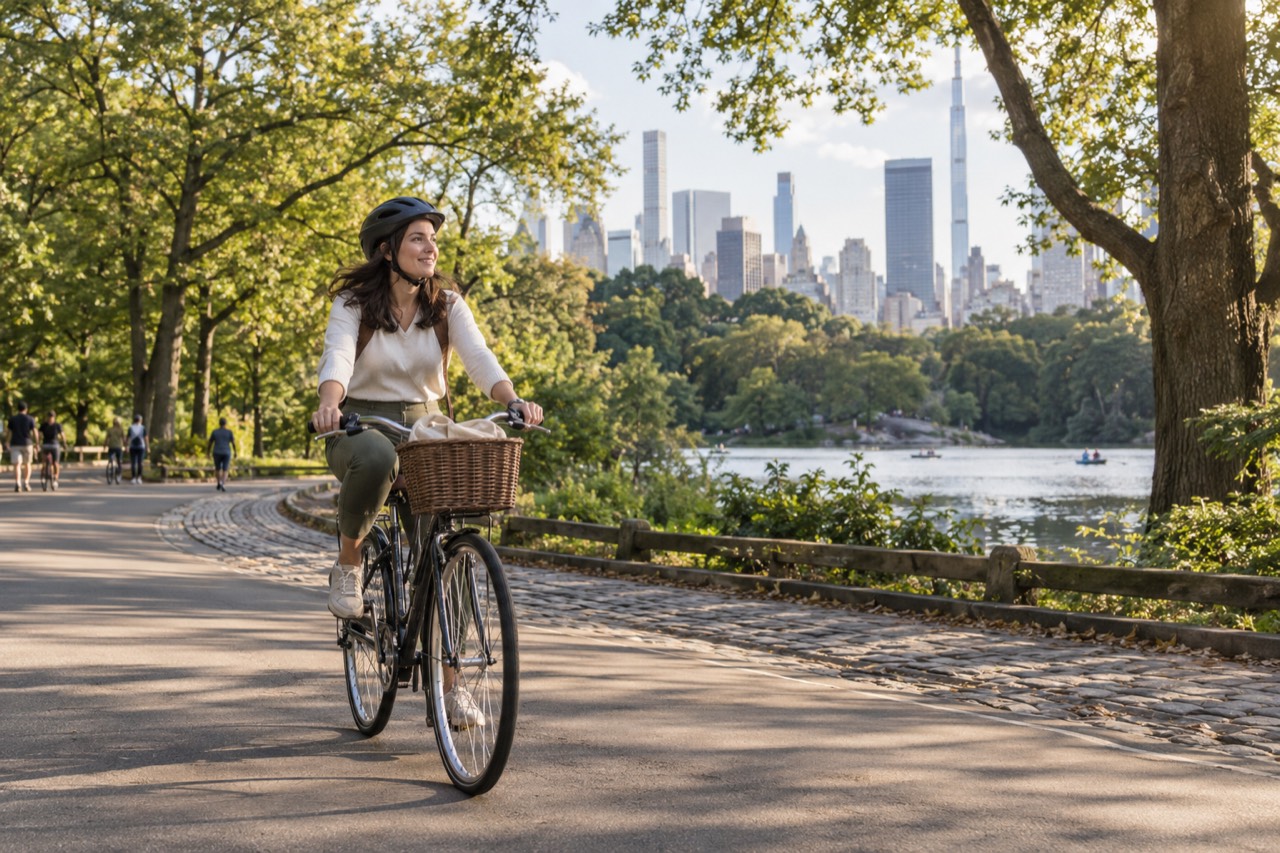
/Orbit, kreise mit der Kamera um die Person
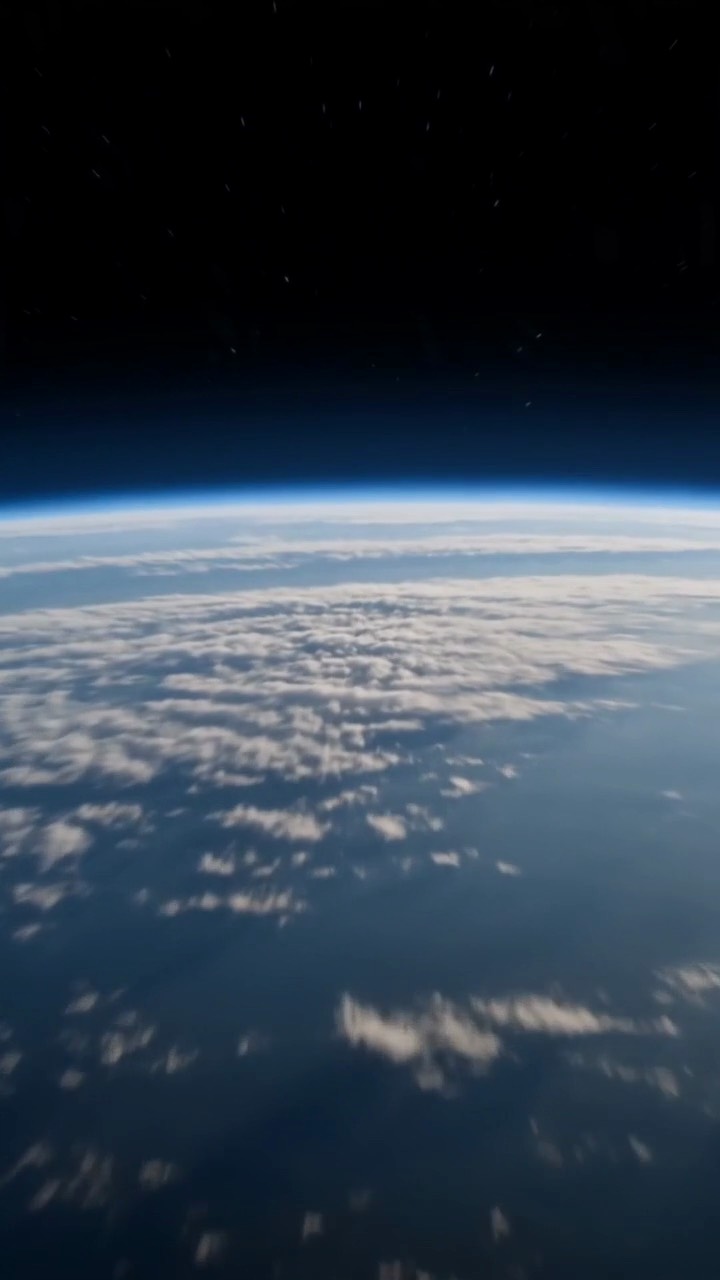
6/EarthZoom — raus bis in die Atmosphäre
Aus demselben Bild wird eine Fahrt zwischen der Straße und dem Blick aus der Erdumlaufbahn — das sieht aus wie der Vorspann einer Dokumentation.
/EarthZoom, zoom heraus bis in die Atmosphäre als Video
7/Ich-Perspektive — die Szene aus Sicht der Person
Statt die Person zu zeigen, schaust du durch ihre Augen. Funktioniert am besten, wenn auf dem Foto klar ist, wohin die Person blickt.
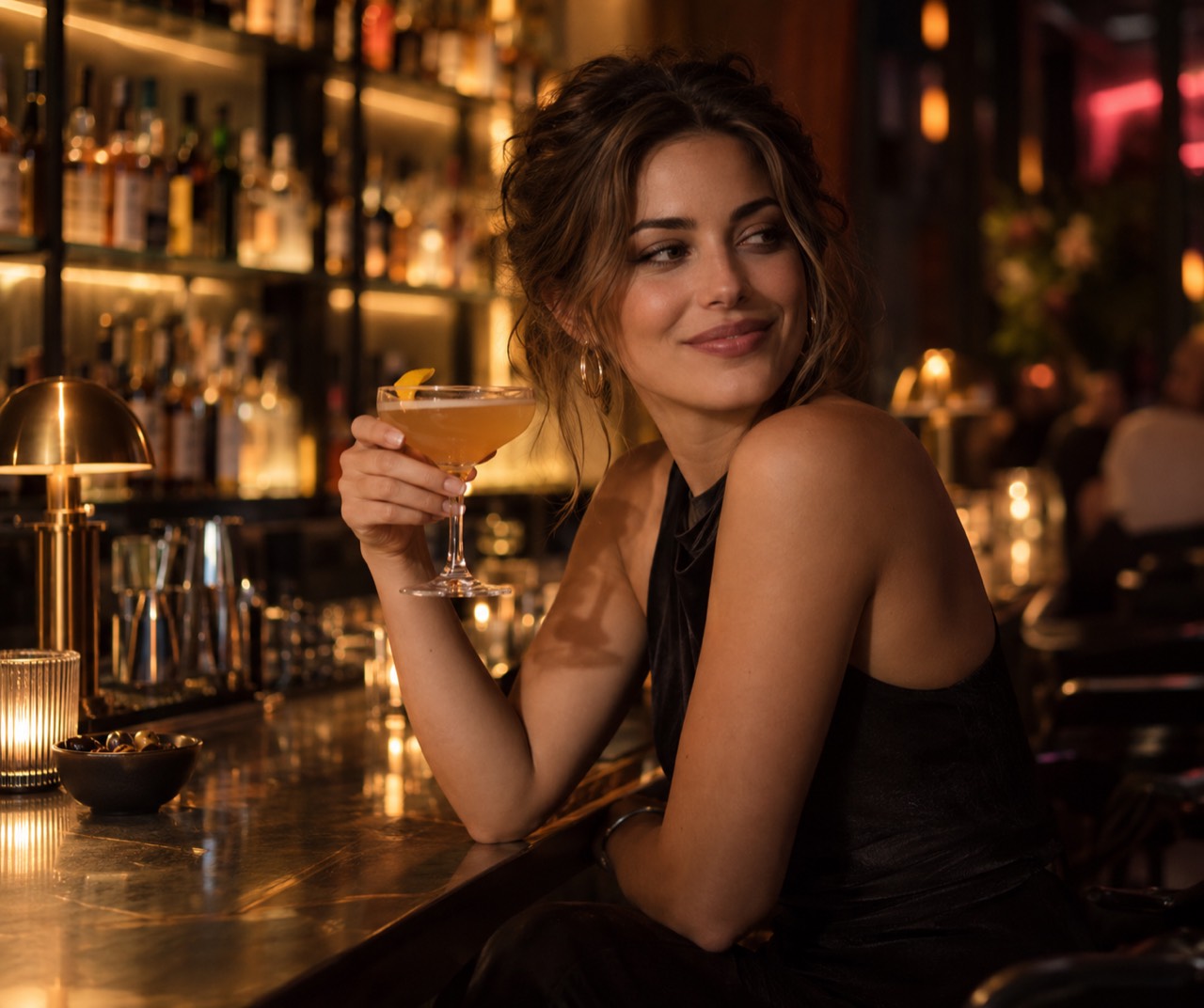
/Ich-Perspektive, zeige die Umgebung aus Perspektive der Person als Video
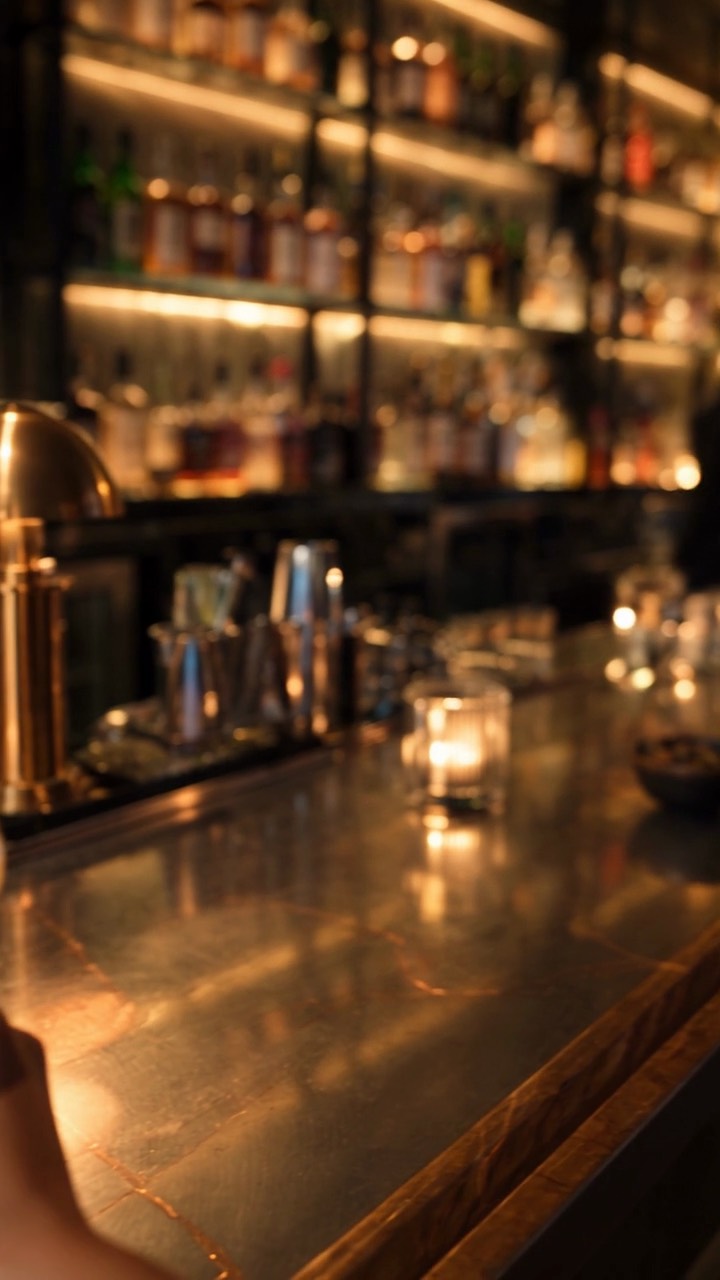
8/Schweben — alles im Raum hebt ab
Der verspielte Code: Die Dinge um die Person herum lösen sich vom Boden. Ich habe ein Bild aus einem Spielzeugladen genommen.
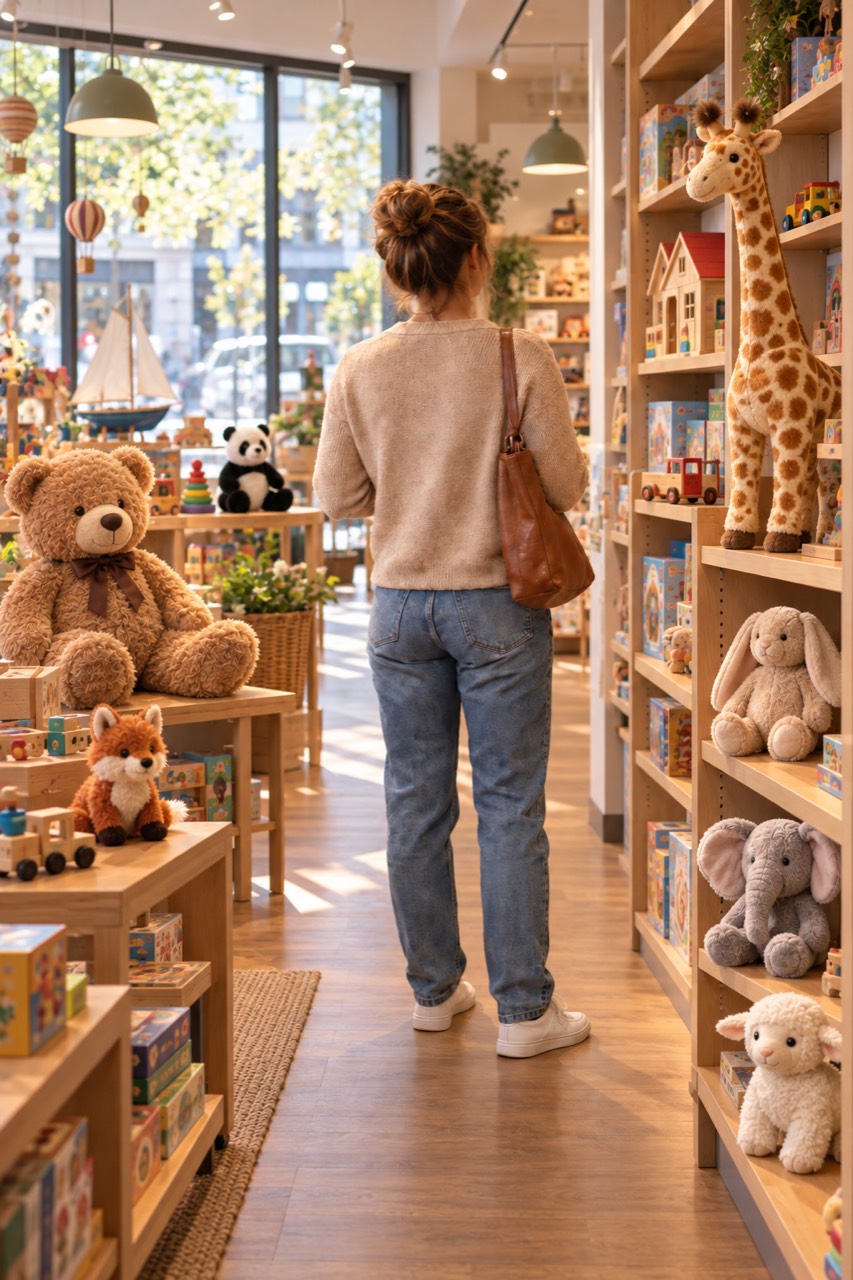
/Schweben, alle Dinge heben ab als Video.

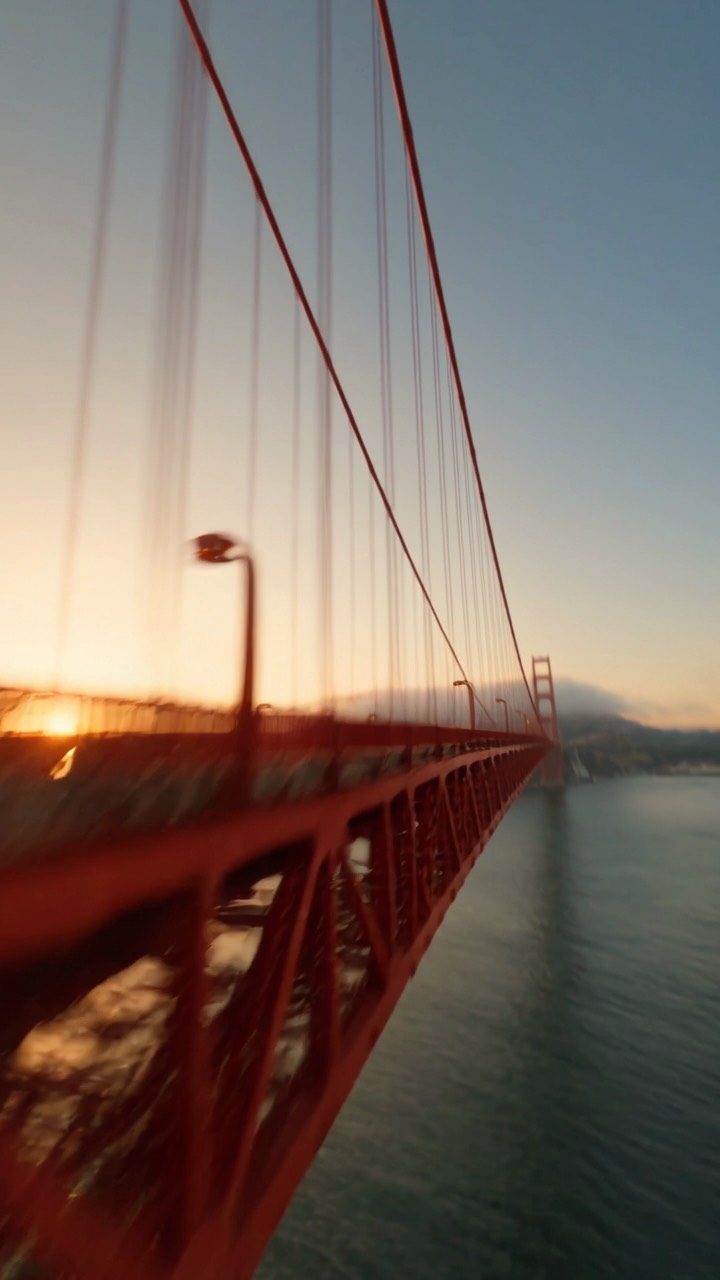
9/FPVDrone — der schnelle Drohnenflug
Nicht die ruhige Drohne von oben, sondern der rasante Flug mitten durch die Szene — wie mit einer FPV-Drohne. Braucht ein Motiv mit Tiefe: eine Brücke, eine Schlucht, eine Straße.
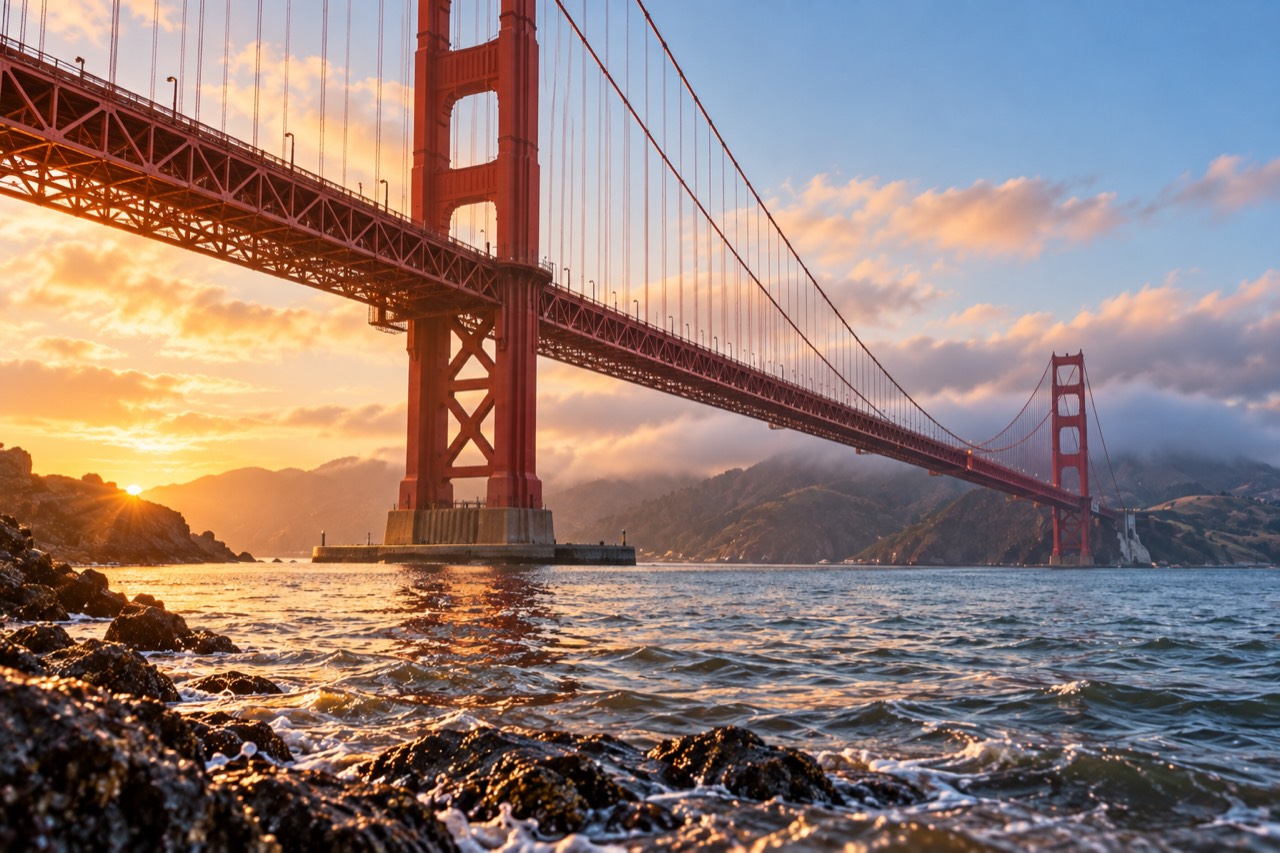
/FPVDrone, erstelle einen schnellen Drohnenflug.
10/TVCommercial — aus dem Produktfoto wird ein Werbespot
Der Code für alle, die etwas verkaufen: Aus einem nüchternen Produktfoto wird eine inszenierte Werbeszene mit Licht, Hand und Bewegung.
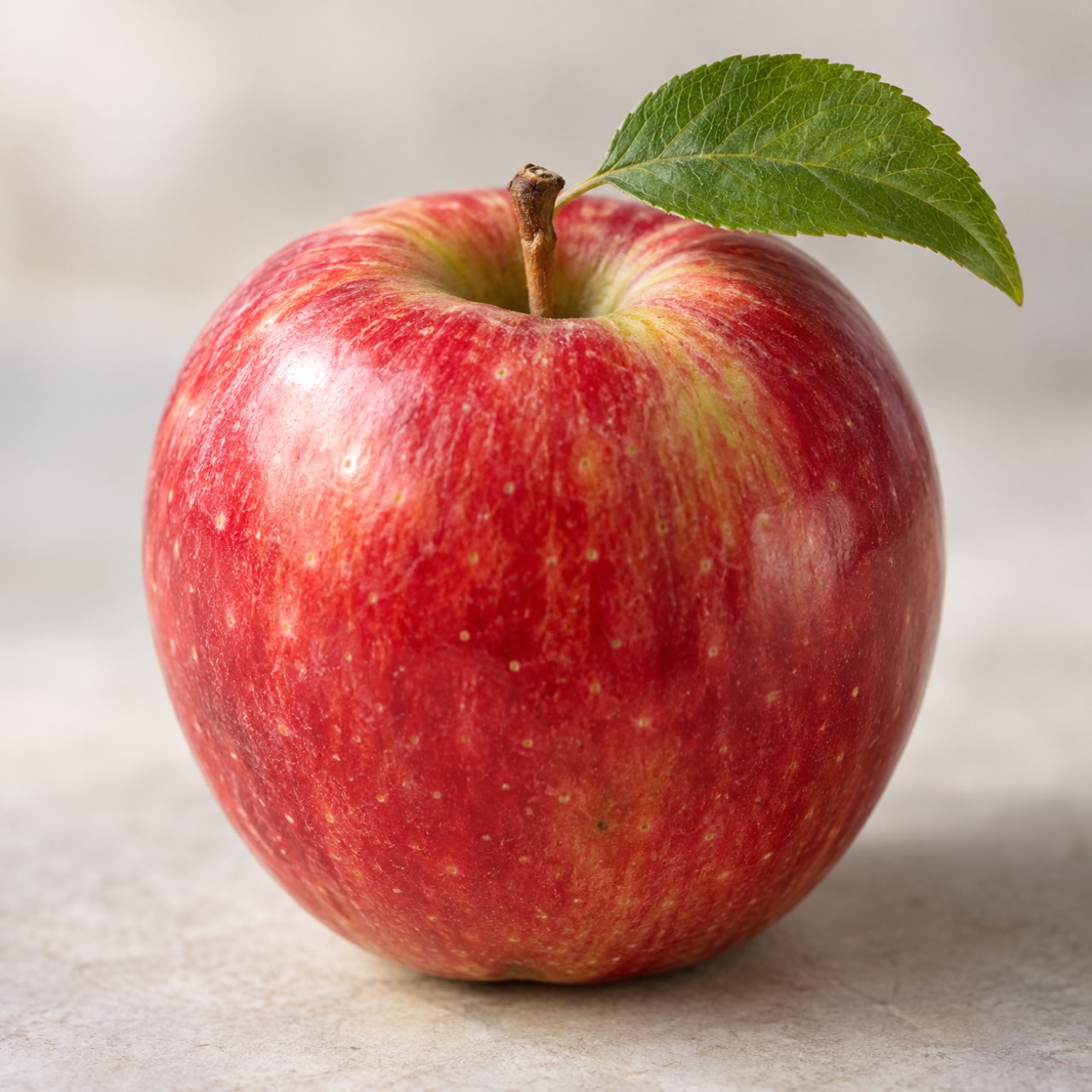
/TVCommercial, erstelle einen Werbespot.

Wichtig zu wissen
- Die Codes sind keine offiziellen Befehle. Der Schrägstrich-Name ist nur dein Merkwort — den Auftrag gibt der Satz dahinter. Du kannst dir also eigene Codes ausdenken, solange der Satz klar beschreibt, was die Kamera tun soll.
- Du musst nach dem Abschicken kurz warten, dann erscheint das Video im Chat. In der Zeit kannst du im selben Chat weiterschreiben.
- Dasselbe Bild, ein anderer Code, ein völlig anderes Ergebnis — /Explosion und /DroneView oben sind aus demselben Autobild entstanden, /Orbit und /EarthZoom aus derselben Radfahrerin.
- Nicht jedes Motiv passt zu jedem Code. /Ich-Perspektive braucht eine Person mit klarer Blickrichtung, /FPVDrone braucht Tiefe im Bild.
- Die Clips sind komplett von einer Künstlichen Intelligenz erzeugt. Wenn du sie veröffentlichst, kennzeichne sie — auf den meisten Plattformen gibt es dafür einen Schalter.