
Hey, ich bin Philipp 👋
Für ein Video mit Kamerafahrt brauchte es bisher eine Kamera, jemanden der sie hält, und am besten noch eine Drohne. In Google Flow reicht ein einziges Foto — und ein Wort. Hier sammle ich alles, was bei mir funktioniert hat: 19 Kurz-Codes für Kamerabewegung, Licht, Stimmung und Produktfotos, dazu ausführliche Prompts wie den für die gestickte Logo-Animation. Ganz unten steht, welches Modell hinter Flow steckt und wie du es ohne Monatsabo nutzt. Die Sammlung wächst — nutz das Inhaltsverzeichnis, um direkt zum passenden Abschnitt zu springen.
1Lade ein Bild von dir hoch
Öffne Google Flow und lade ein Foto als Zutat hoch. Das ist alles, was das Werkzeug braucht — die Codes arbeiten danach mit genau diesem einen Bild. Bei Personen funktioniert ein Foto am besten, auf dem du gut erkennbar bist und das genug Umgebung zeigt: Die Kamera soll sich ja irgendwo hinbewegen können. In diesem Guide zeige ich vier Ausgangsbilder — ein Selfie, ein Auto, ein Bühnenporträt und ein Produktfoto.
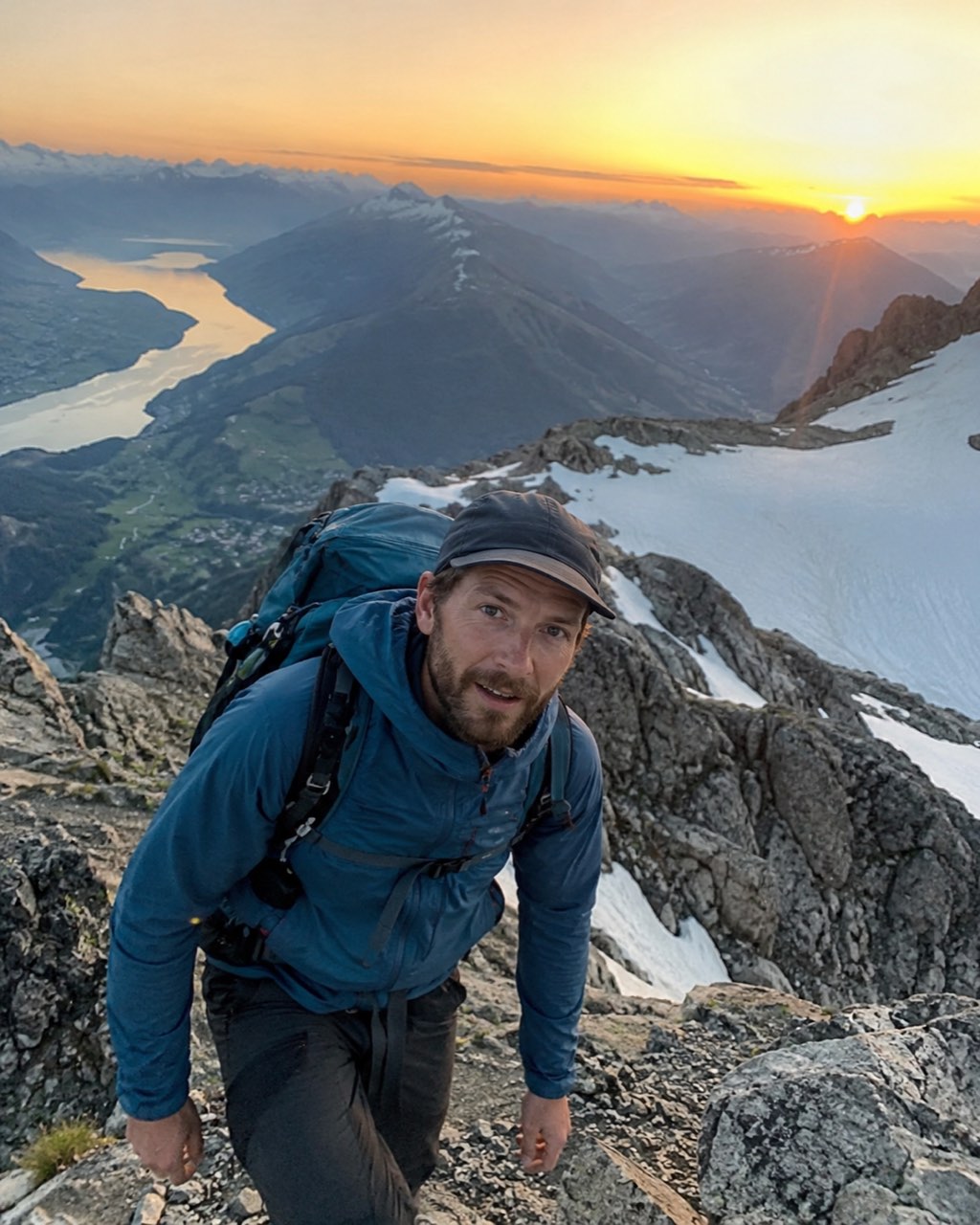
2/Cinematic — der Kinolook
Schreib in das Eingabefeld nur dieses eine Wort und schick es ab. Flow macht daraus einen filmischen Shot: weiches Licht, flache Schärfentiefe, ruhige Bewegung — der Look, den du aus dem Kino kennst.
/Cinematic
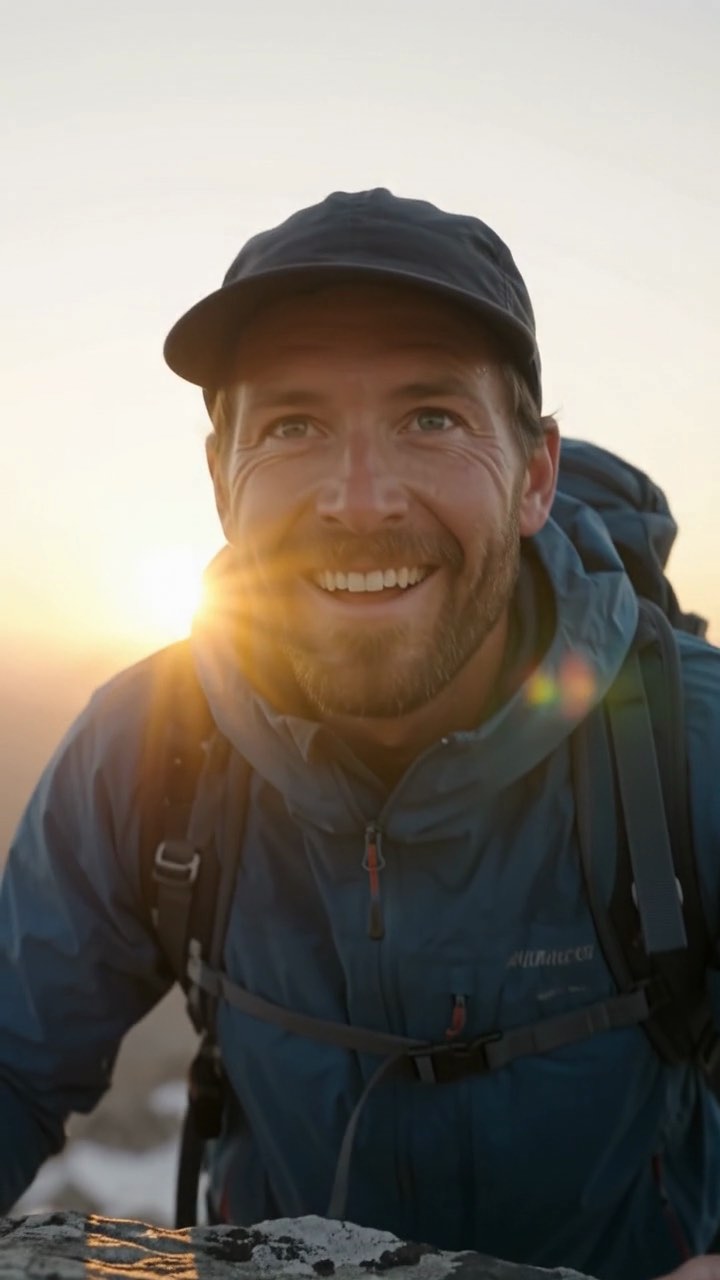
3/DroneView — die Aufnahme von oben
Derselbe Ablauf, ein anderes Wort. Flow setzt die Kamera weit nach oben und zeigt dich als kleine Figur in der Landschaft — die Perspektive, für die du sonst eine Drohne bräuchtest.
/DroneView
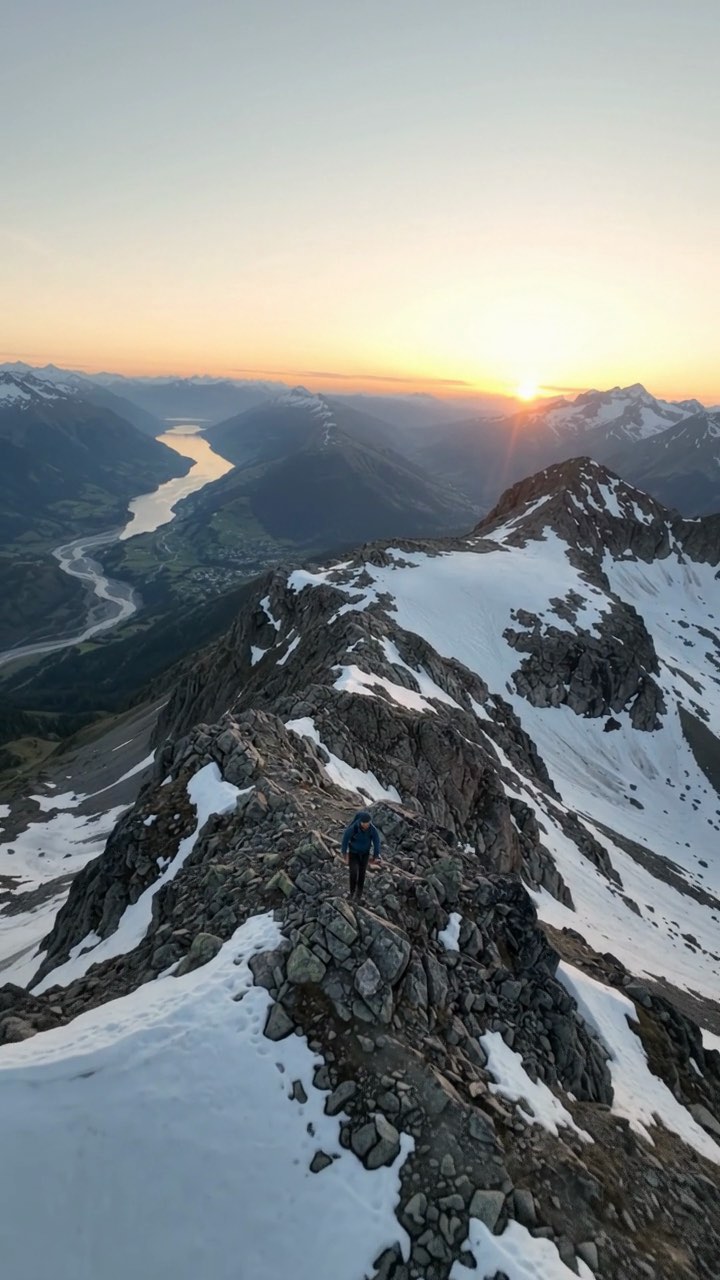
4/Close-Up — nah am Gesicht
Der Gegenpol zur Drohne: Flow geht ganz nah ran. Gut für Momente, in denen es um den Ausdruck geht statt um die Umgebung.
/Close-Up
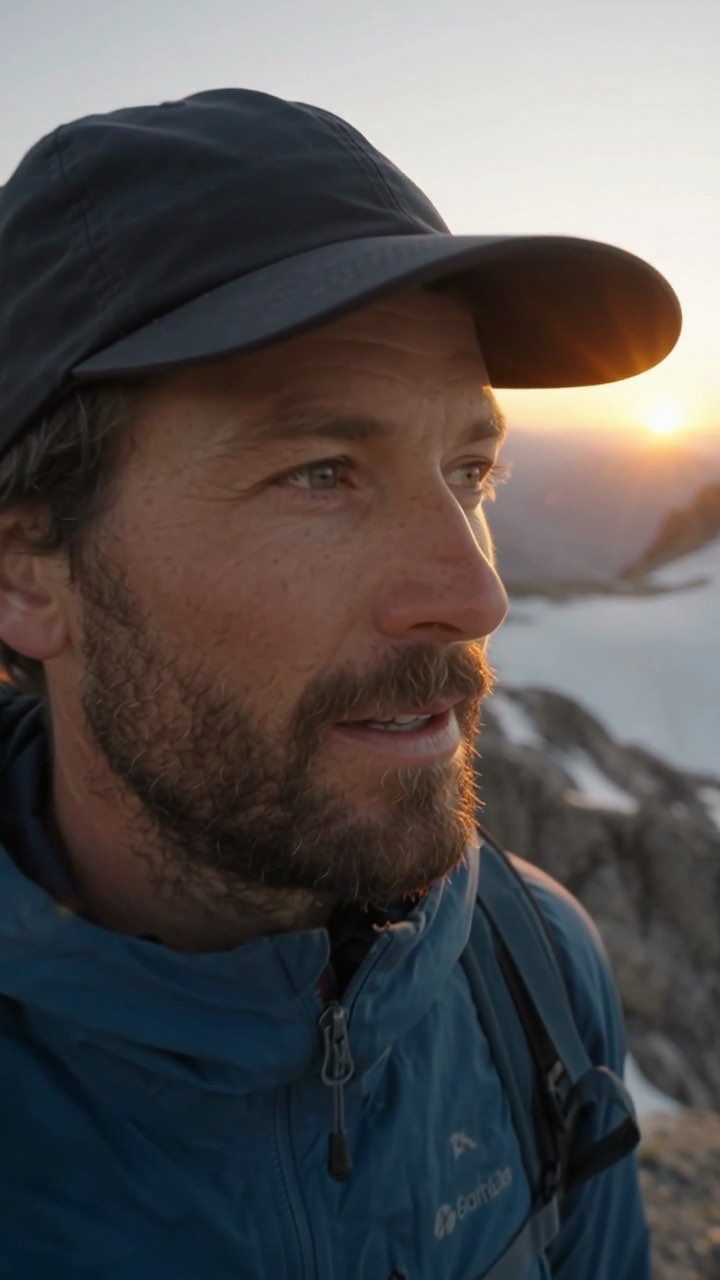
5/Orbit — die Kamera fährt um dich herum
Der vierte Code lässt die Kamera ruhig um die Person kreisen. Das ist die Bewegung, die ein Foto am deutlichsten in ein Video verwandelt — man sieht die Szene aus mehreren Winkeln.
/Orbit
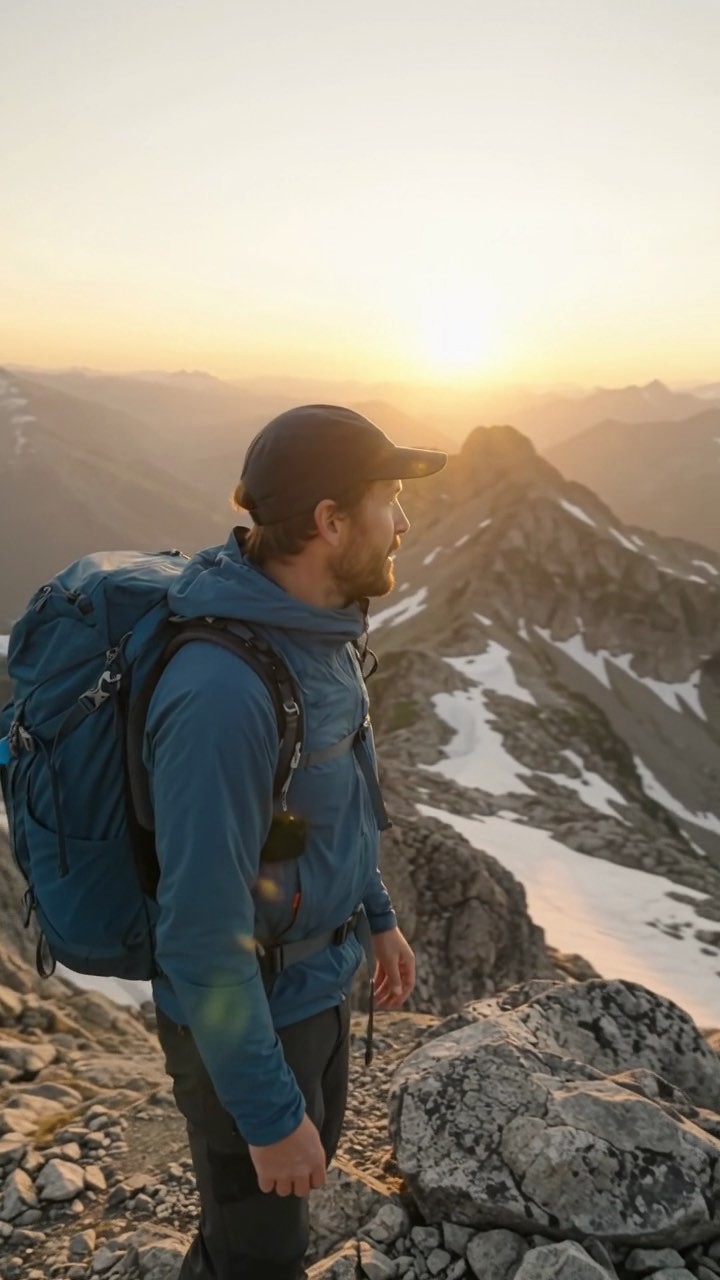
Mehr Kamerabewegung
Dieselbe Idee, andere Bewegung: Diese vier Codes bestimmen, wie sich die Kamera zu dir verhält. Die ersten beiden arbeiten wieder mit dem Bergsteiger-Bild von oben, die letzten beiden habe ich mit einem Auto ausprobiert — die Codes sind nicht an Personen gebunden.
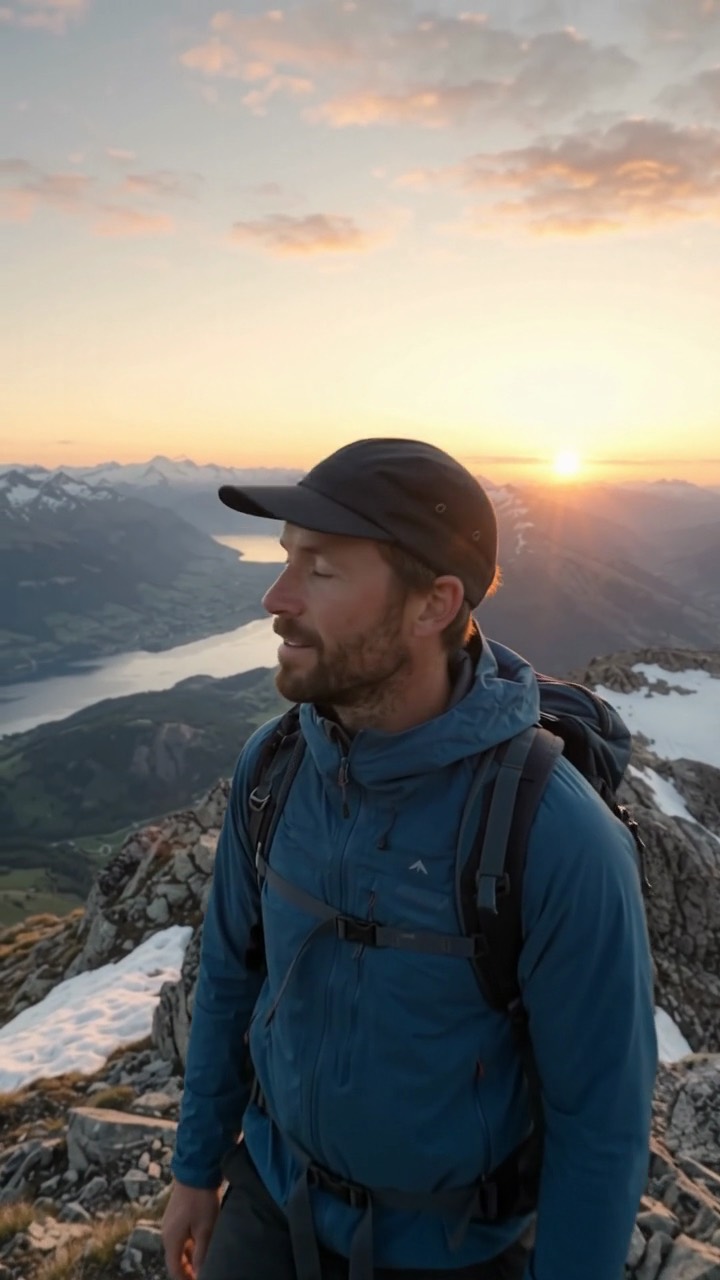
/DollyIn: Die Kamera fährt langsam auf dich zu — der Ausschnitt wird enger, ohne dass sich die Szene ändert.
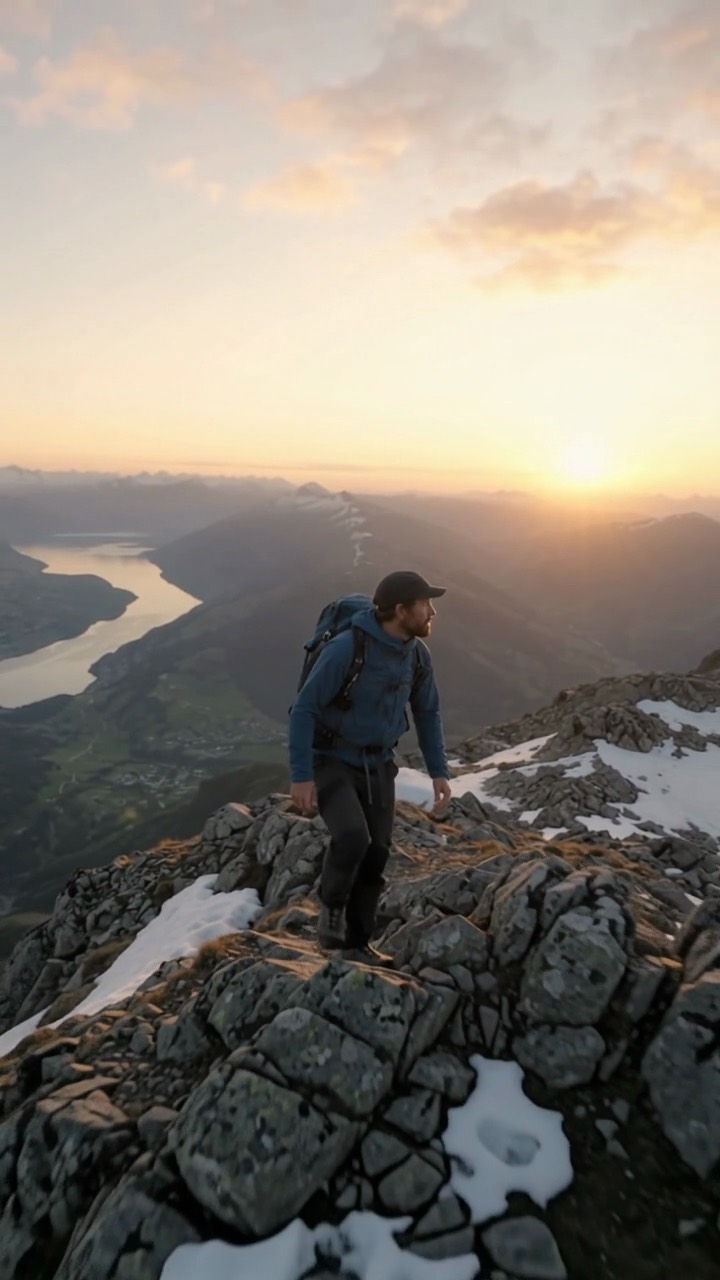
/DollyOut ist die Gegenrichtung: Die Kamera zieht sich weg und gibt die Umgebung frei.
Für die nächsten beiden Codes habe ich statt des Selfies ein Auto-Bild hochgeladen — die Kamerabewegung funktioniert mit jedem Motiv.
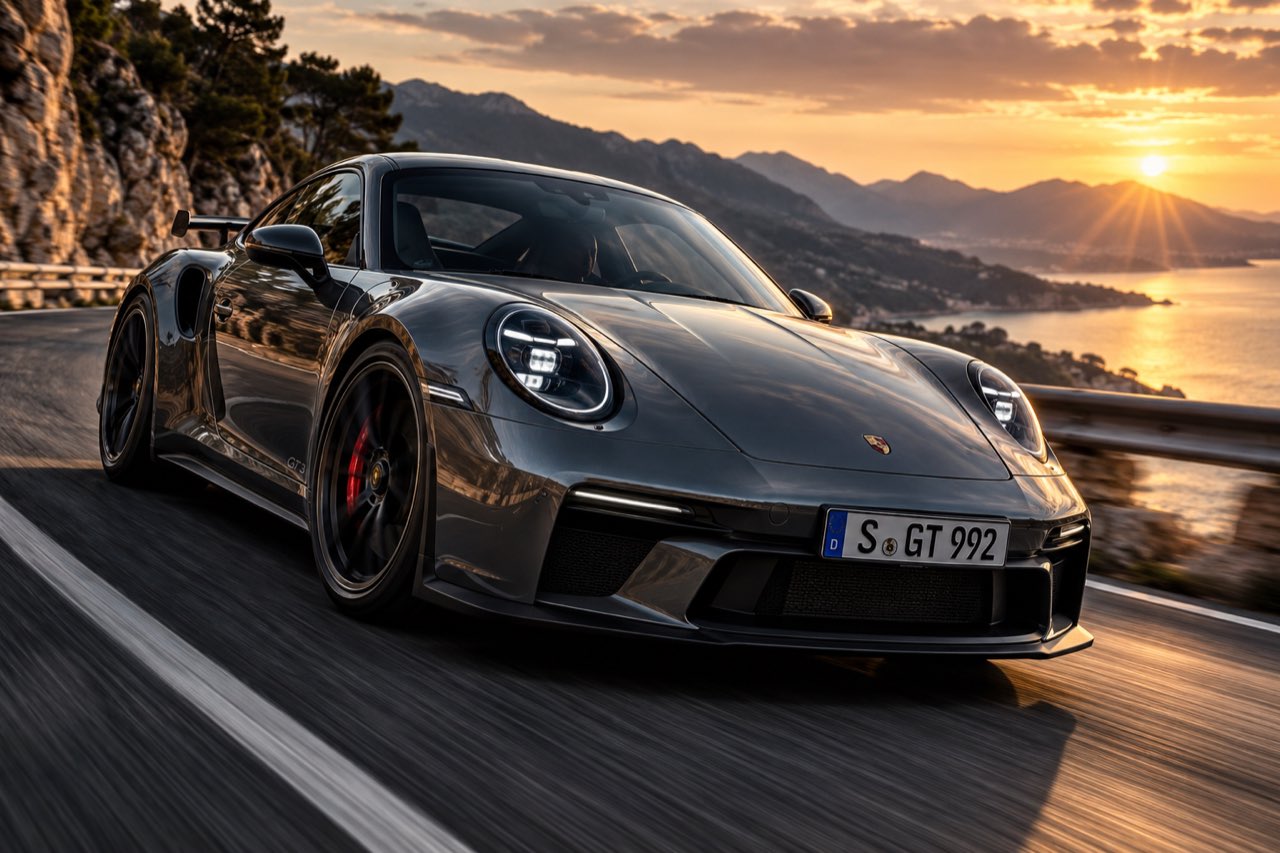
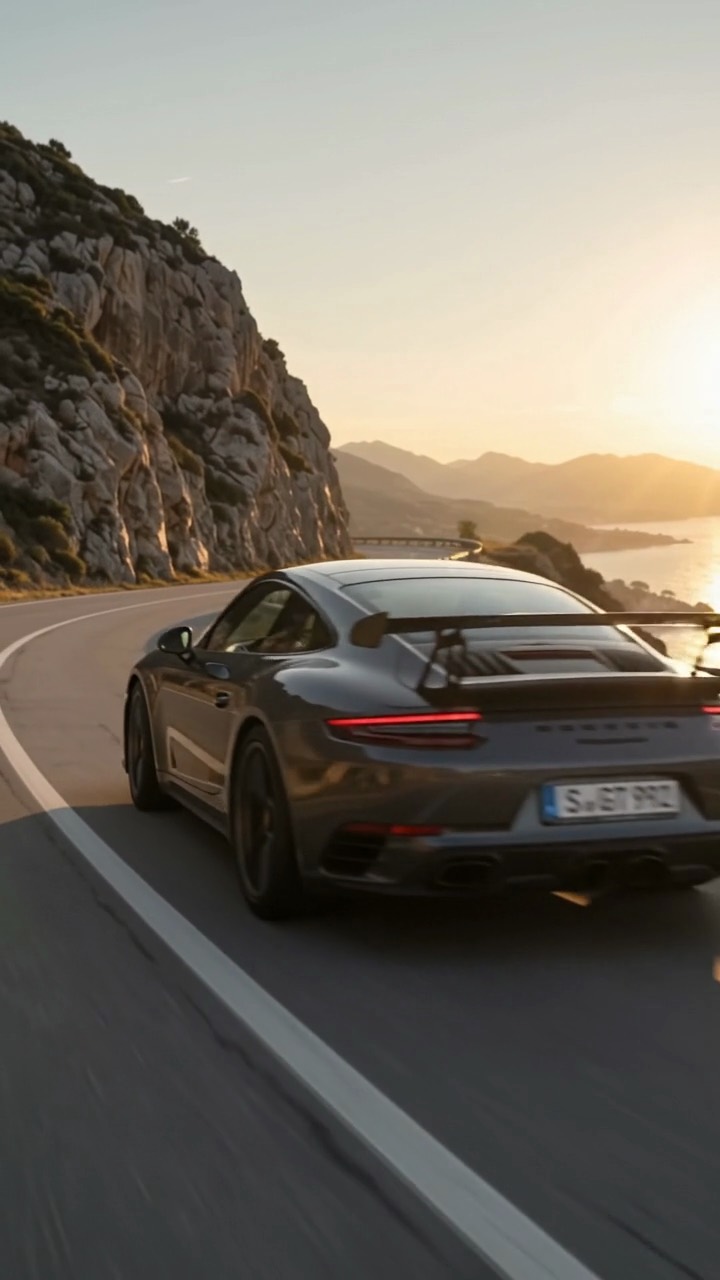
/SlowMotion dehnt die Bewegung — gut für Momente, die wirken sollen statt schnell vorbeizugehen.
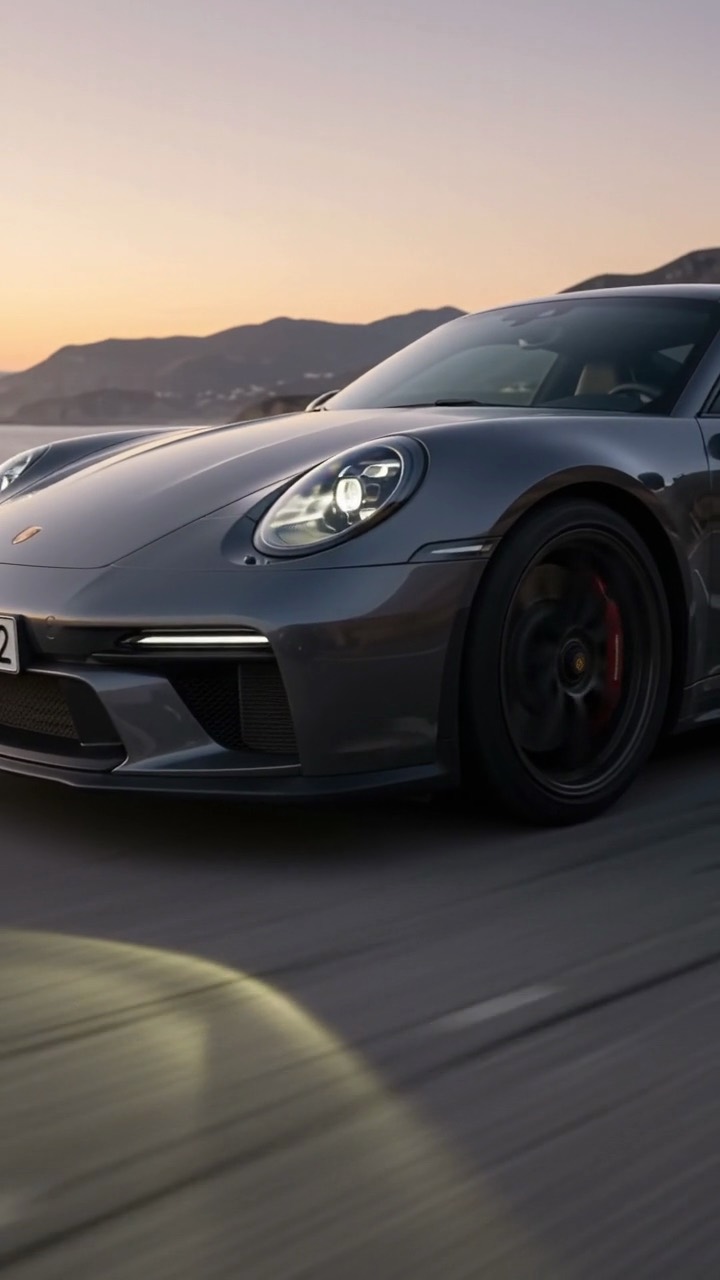
/Hyperlapse macht das Gegenteil: schnelle, filmische Fahrt, die Umgebung rauscht vorbei.
Vier Codes aus dem Video: Makro, Drohnenflug, Fokus, Bewegungsunschärfe
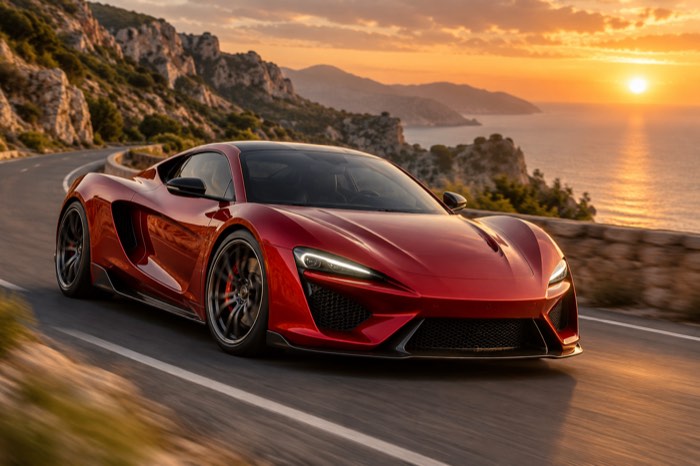
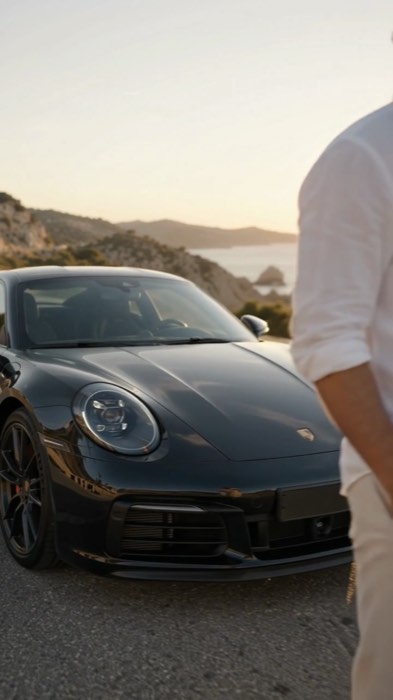
Vier weitere Kamera-Codes, genau so im Video getippt. Die Ausgangsbilder sind diesmal keine Fotos, sondern von ChatGPT erzeugte Bilder — ein Surfer am Strand, ein Sportwagen an der Küste, ein Paar vor einem Auto. Flow macht daraus einen kurzen Clip; hier siehst du je ein Standbild.
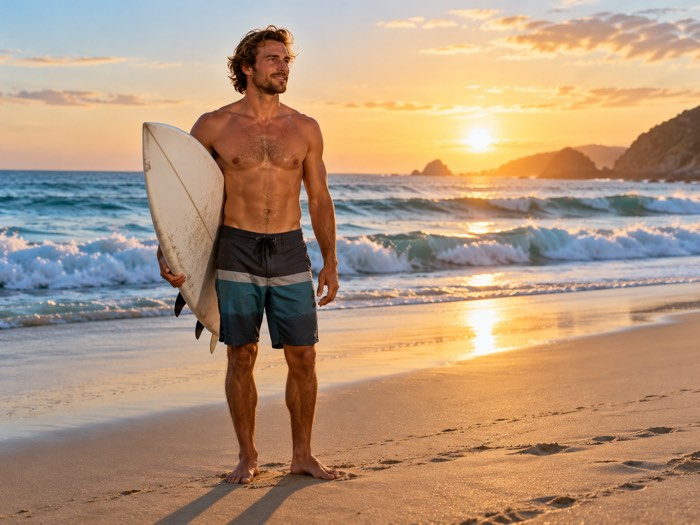
/microshot
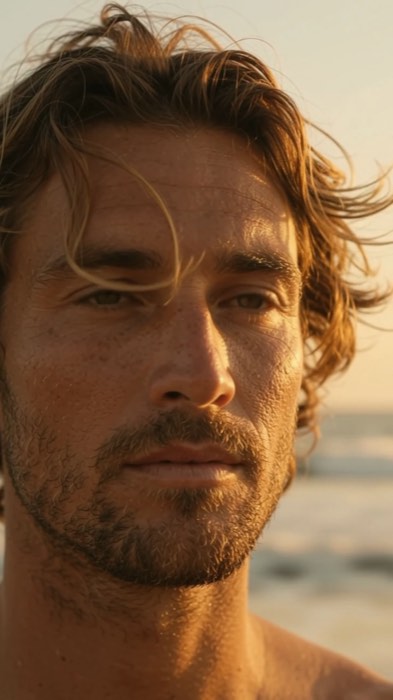
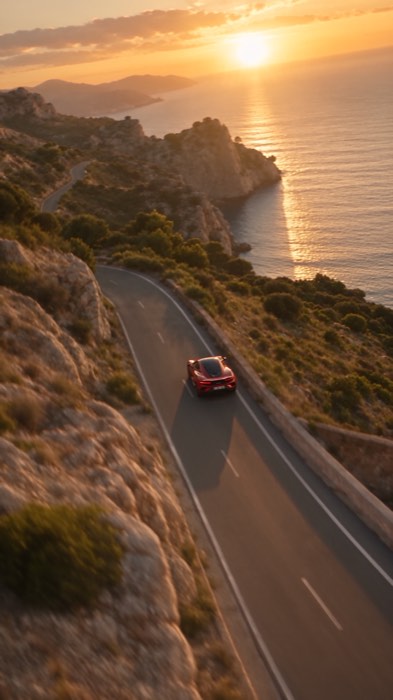
/dronefly gibt dir eine dynamische Flugaufnahme — die Kamera steigt auf und zeigt die ganze Küstenstraße.
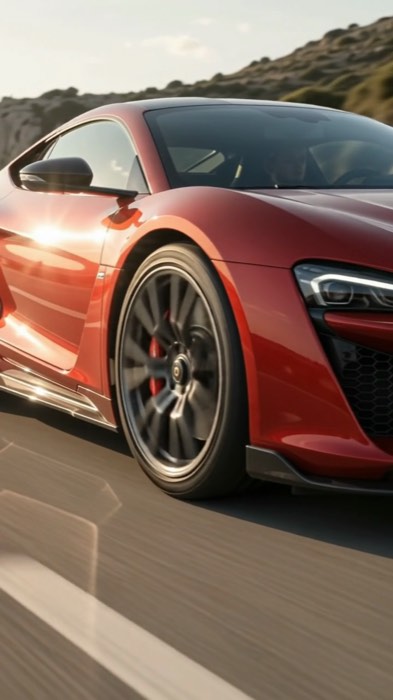
/motionblur legt eine natürliche Unschärfe auf alles, was sich bewegt — Räder und Straße verwischen, der Wagen wirkt schnell.
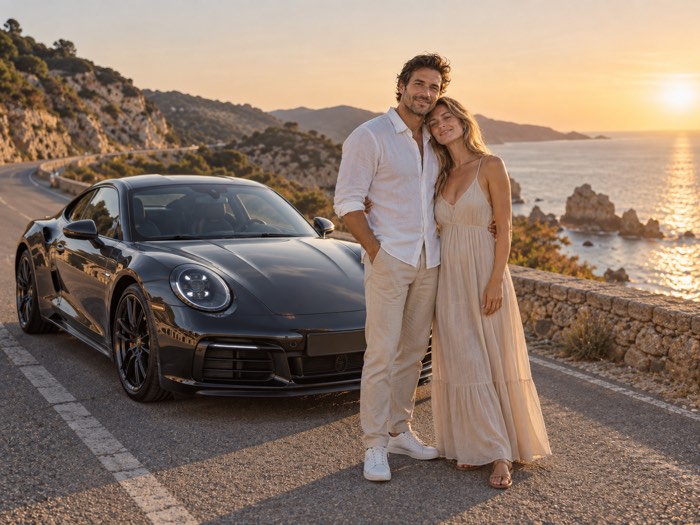
/focuspull
Vier neue Codes: Zoom, Rundflug, Explosion, Schärfe
Aus meinen beiden neuen Flow-Videos kommen diese vier Codes dazu. Der Ablauf ist derselbe wie oben: Bild hochladen, Code tippen, Video erstellen lassen. /DroneView und /MetaAds aus denselben Videos stehen schon weiter oben.
/earthzoom
Ein krasser Zoom-Effekt: Die Kamera fährt vom Motiv weg bis hoch über die Erde – oder umgekehrt.
/orbit360
Die Kamera fliegt einmal komplett um das Objekt herum.
/explosion
Das Produkt teilt sich in seine Einzelteile auf – ideal für Technik, Autos oder alles, was spannend aufgebaut ist.
/rackfocus
Die Schärfe springt zwischen Vordergrund und Hintergrund – der klassische Kino-Trick, um den Blick zu lenken.
Licht setzen
Die nächsten vier Codes ändern nicht die Kamera, sondern das Licht. Für diese Beispiele habe ich ein Porträt auf einer Bühne hochgeladen — an dem sieht man den Unterschied am deutlichsten.
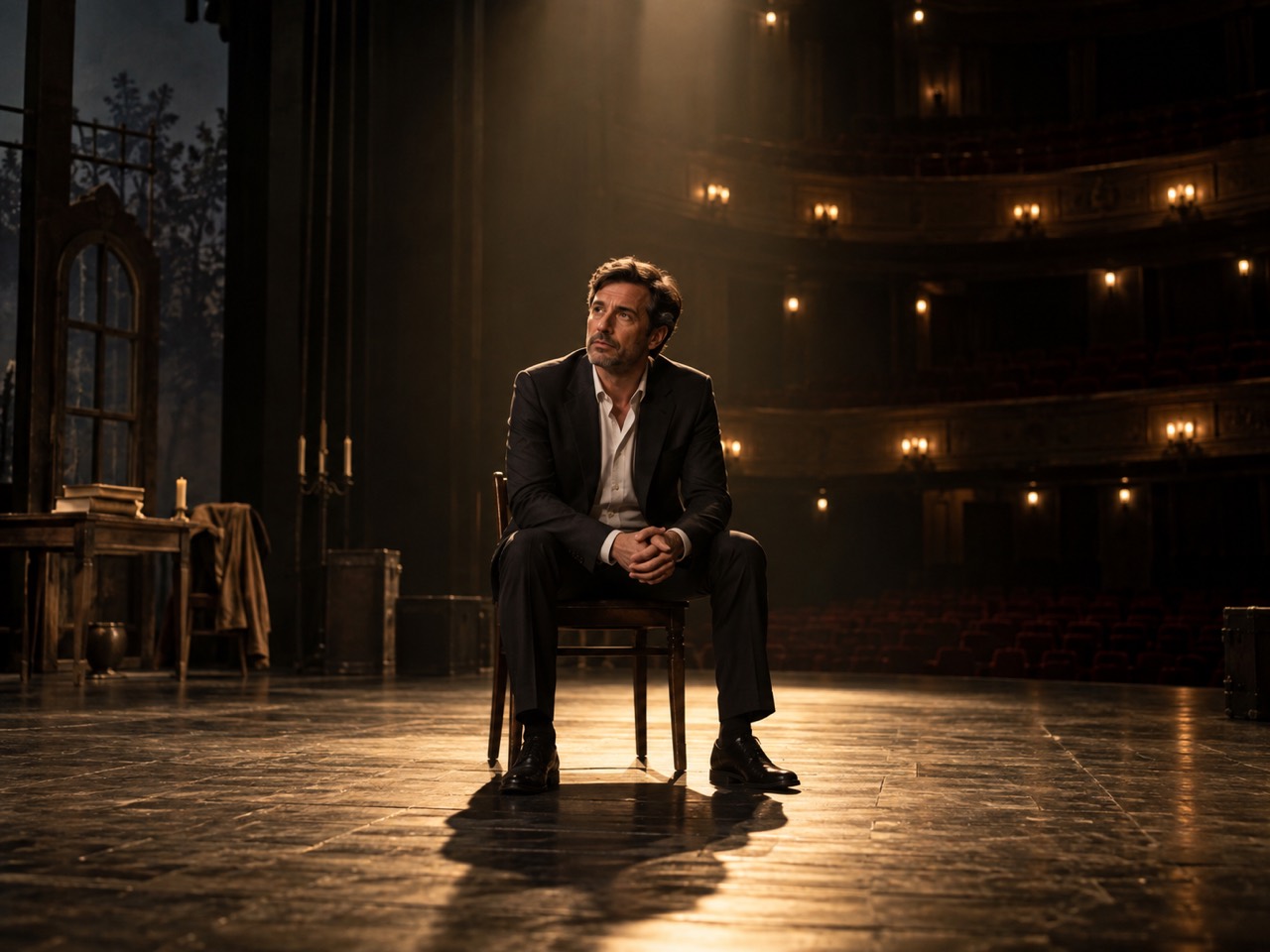
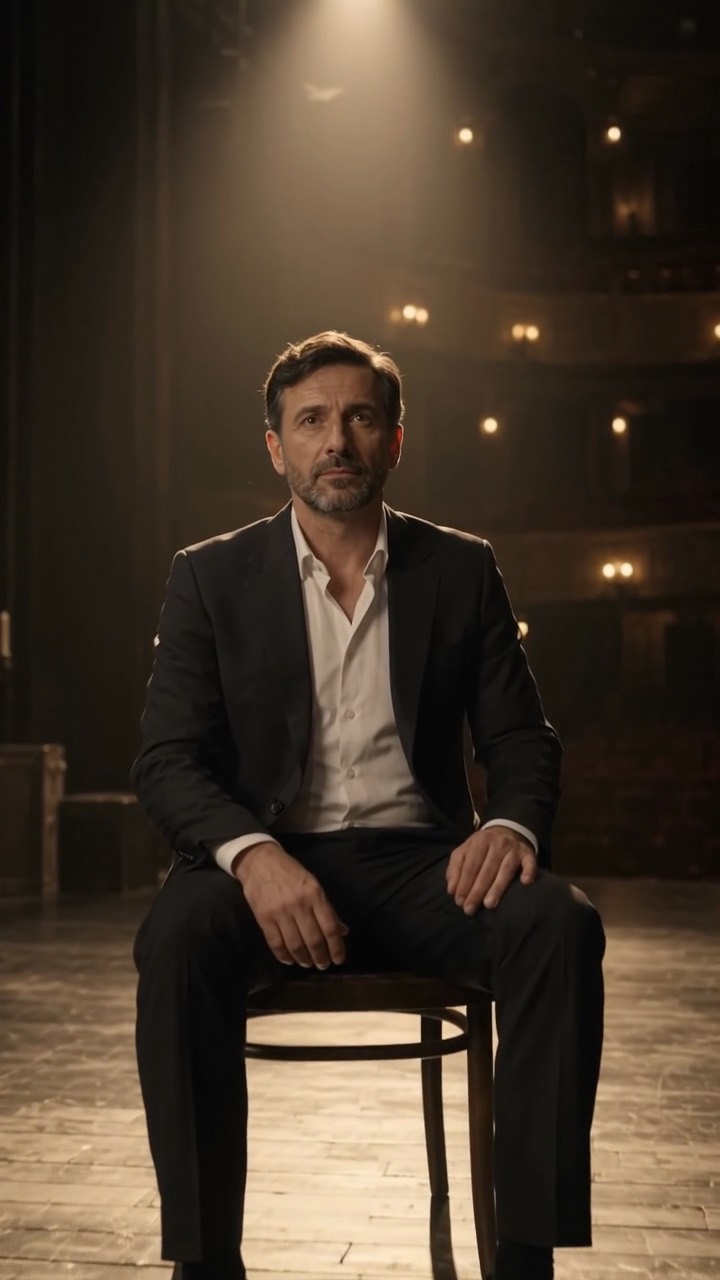
/Spotlight: ein gezielter Lichtkegel auf das Gesicht, alles andere fällt ab.
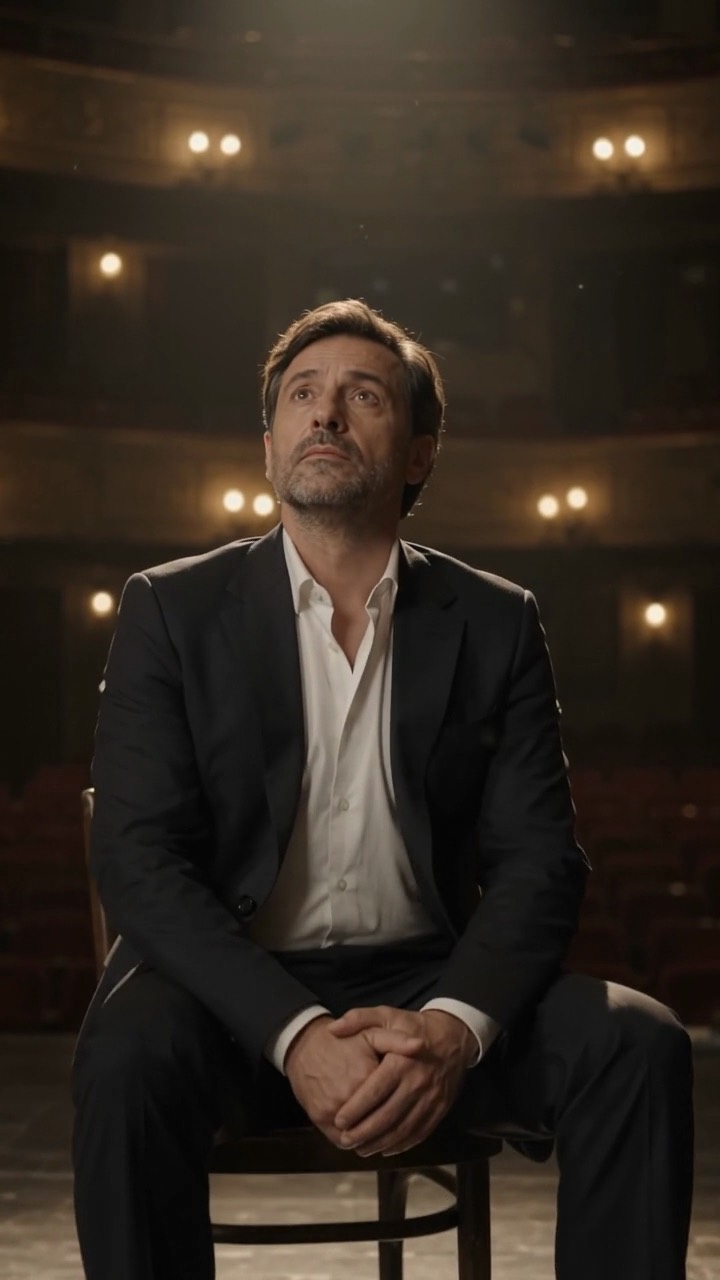
/Softlight: weiches, gleichmäßiges Studiolicht — kaum Schatten, freundlicher Eindruck.
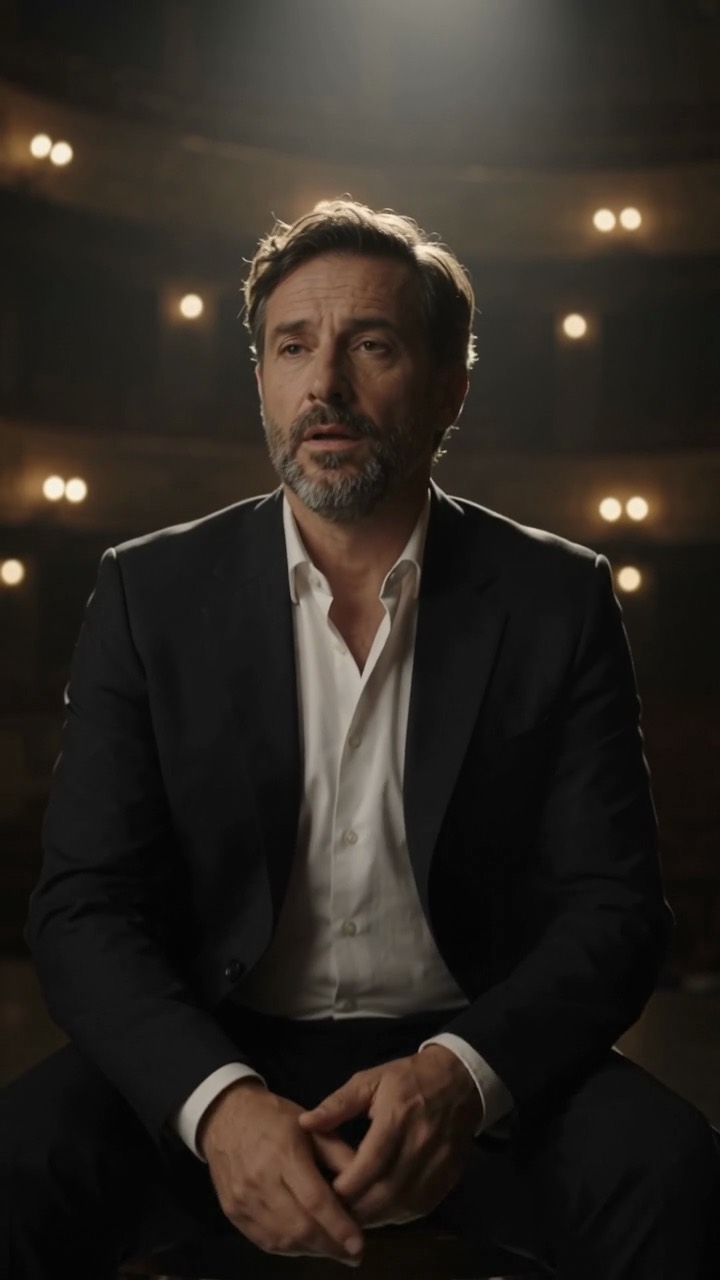
/Rimlight setzt eine Lichtkante um die Person — sie löst sich dadurch vom dunklen Hintergrund.
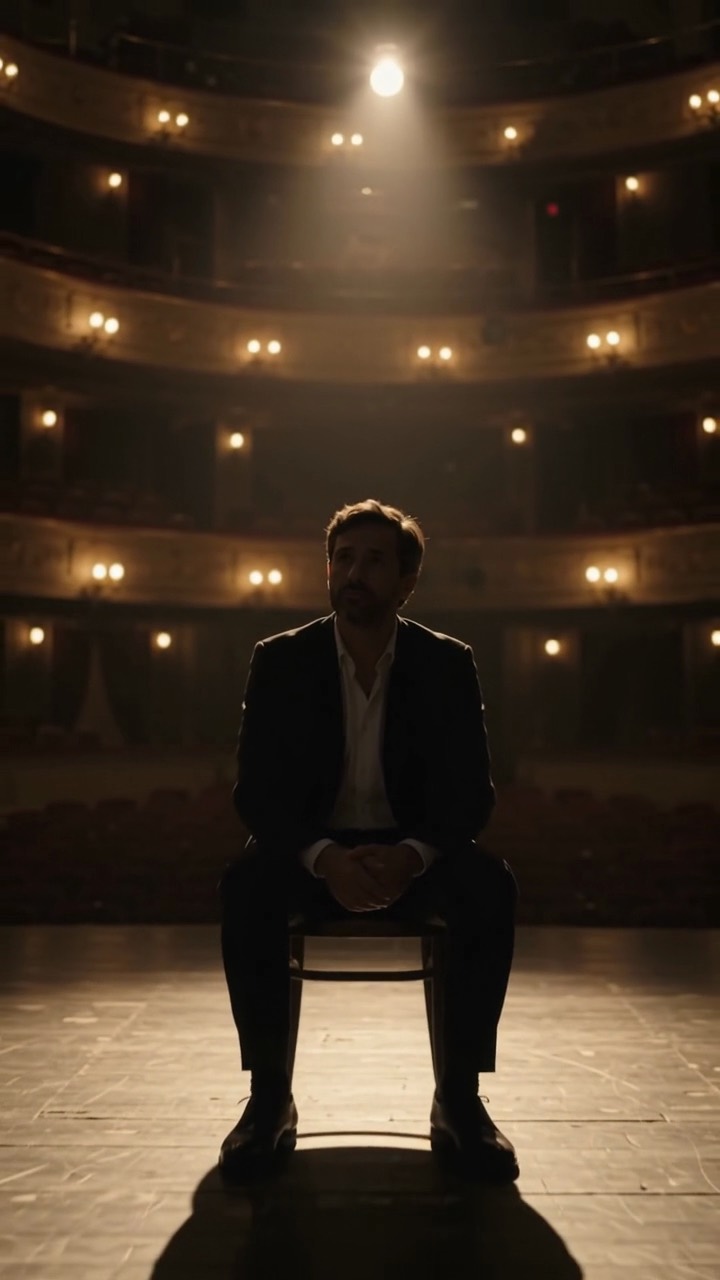
/Silhouette dreht es um: Die Person wird zum Umriss, das Licht kommt von hinten.
Lichtstimmung ändern
Vier weitere Codes bestimmen nicht die Lichtrichtung, sondern die Tageszeit und die Stimmung. Ich habe sie am Auto-Bild von oben ausprobiert — dasselbe Motiv, vier Welten.
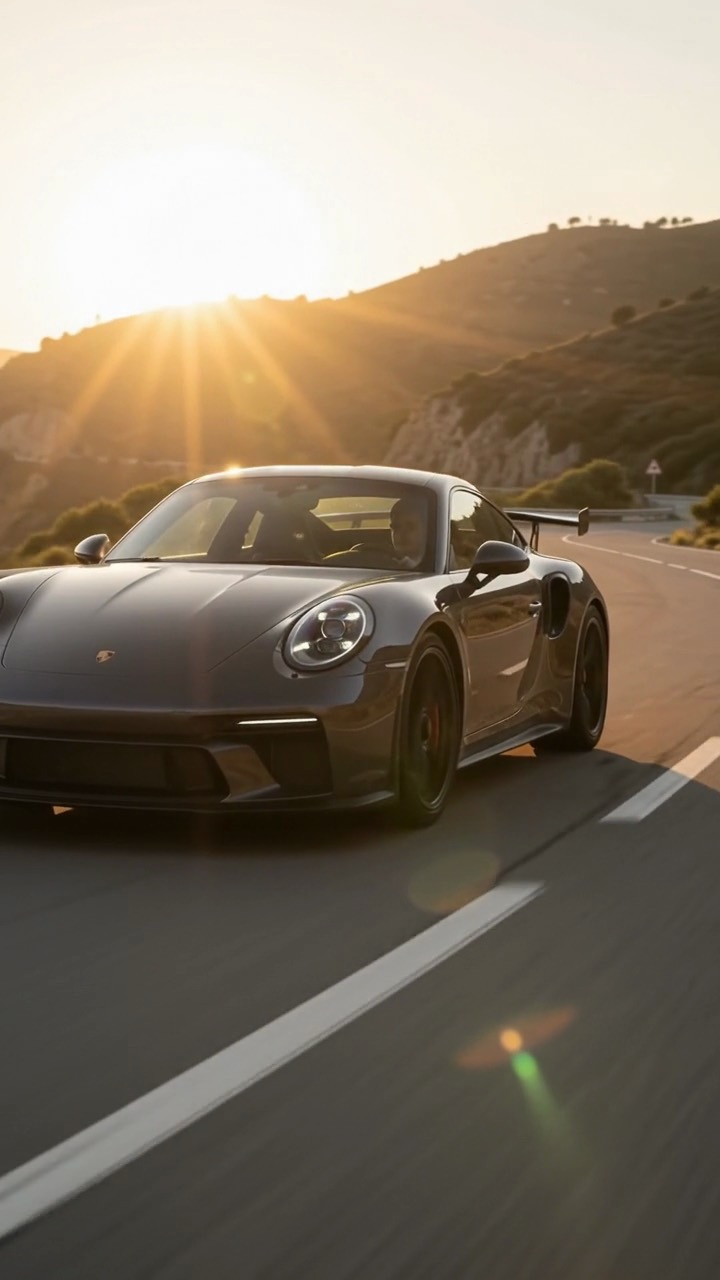
/GoldenHour: warmes, tief stehendes Abendlicht — die Stunde, für die Fotografen sonst früh aufstehen.
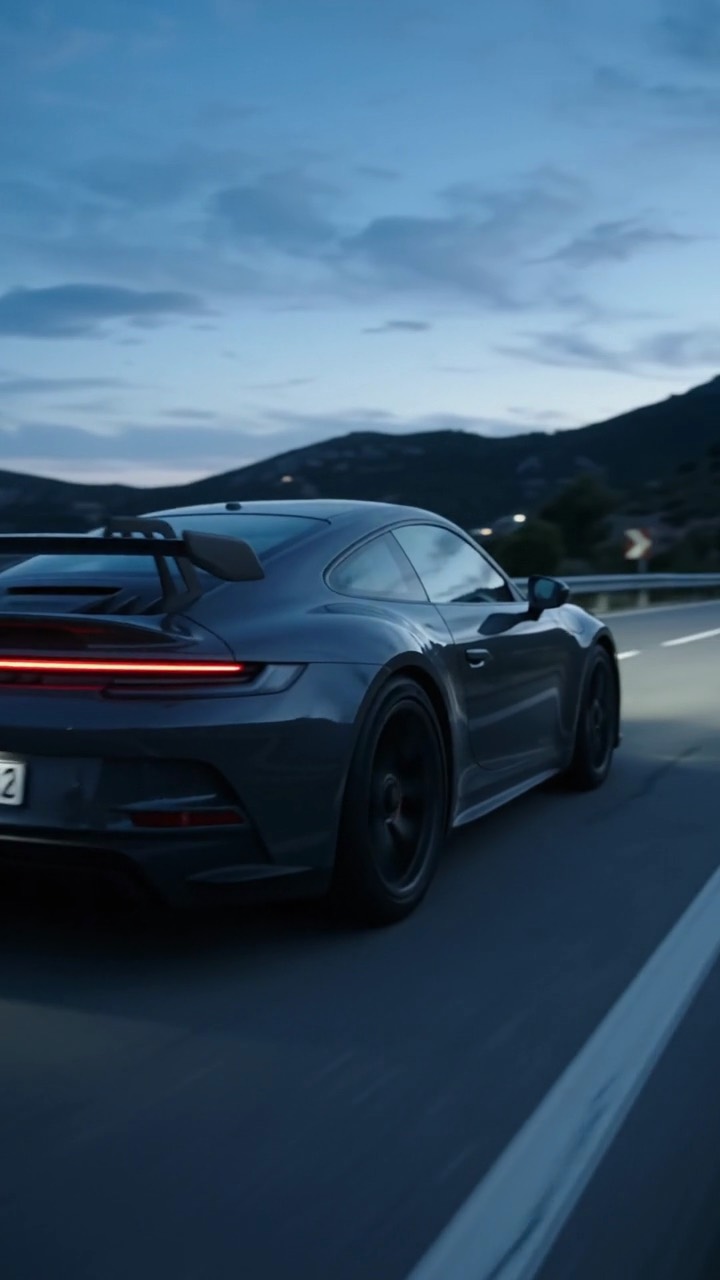
/BlueHour: die Dämmerung nach Sonnenuntergang — kühl, ruhig, atmosphärisch.
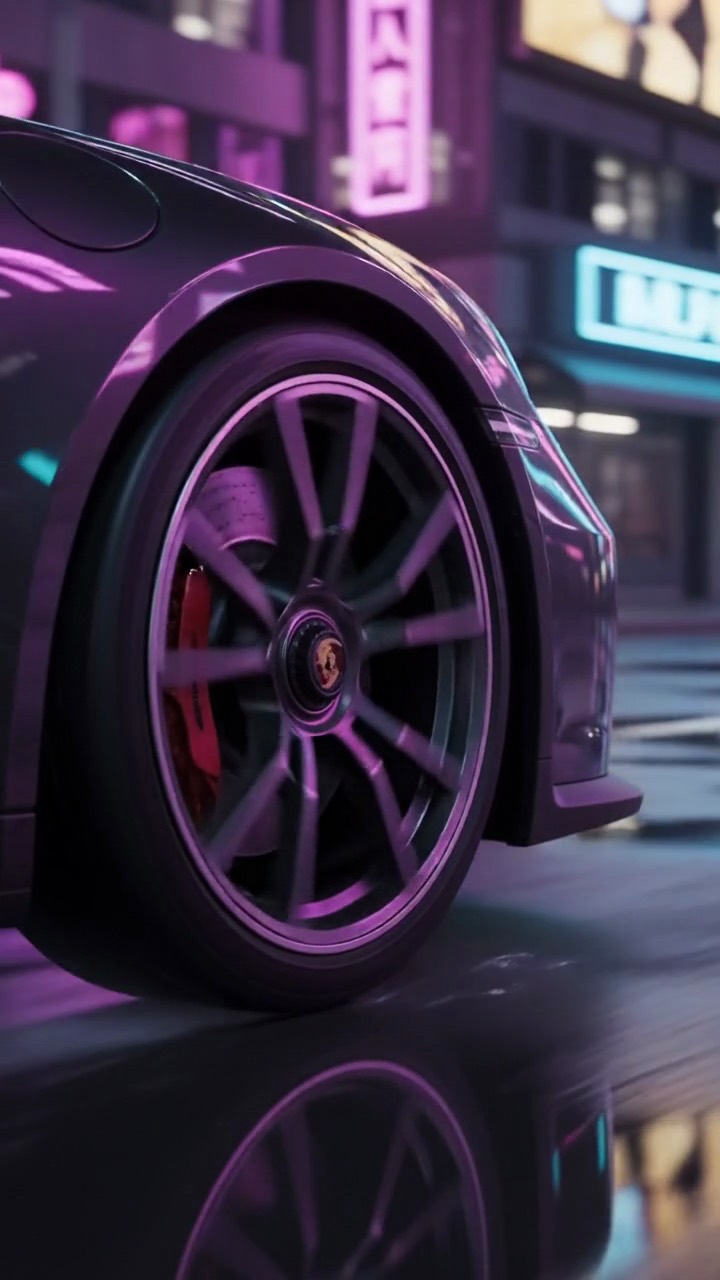
/Neonlight versetzt die Szene in die Stadt bei Nacht — Neonfarben spiegeln sich im Lack.
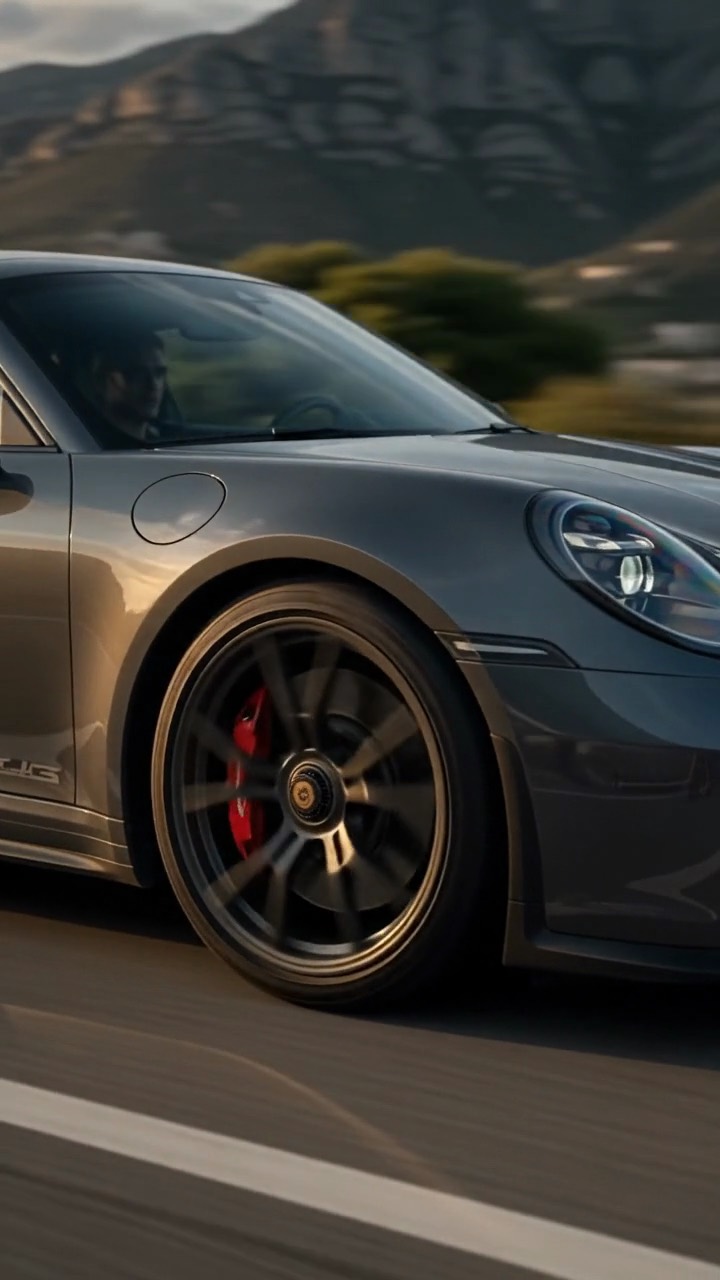
/Moody: dunkel und dramatisch — weniger Licht, mehr Kontrast, ernstere Stimmung.
Aus einem Produktfoto wird Werbematerial
Die letzten drei Codes arbeiten nicht mit Personen, sondern mit einem Produkt. Ausgangspunkt ist ein einziges Produktfoto — daraus entstehen Produktansichten, eine Werbeanzeige und ein Video im Stil echter Nutzervideos.
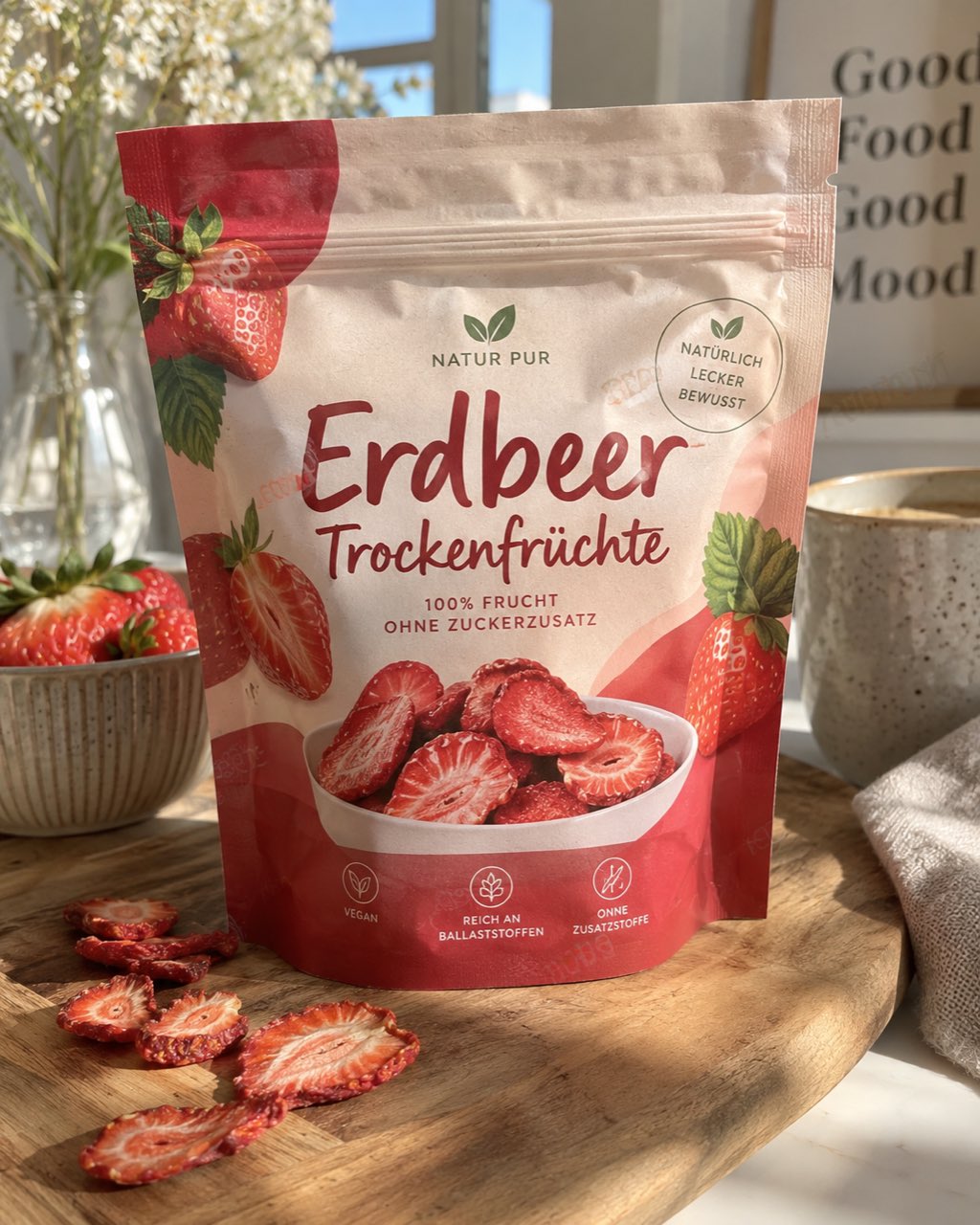
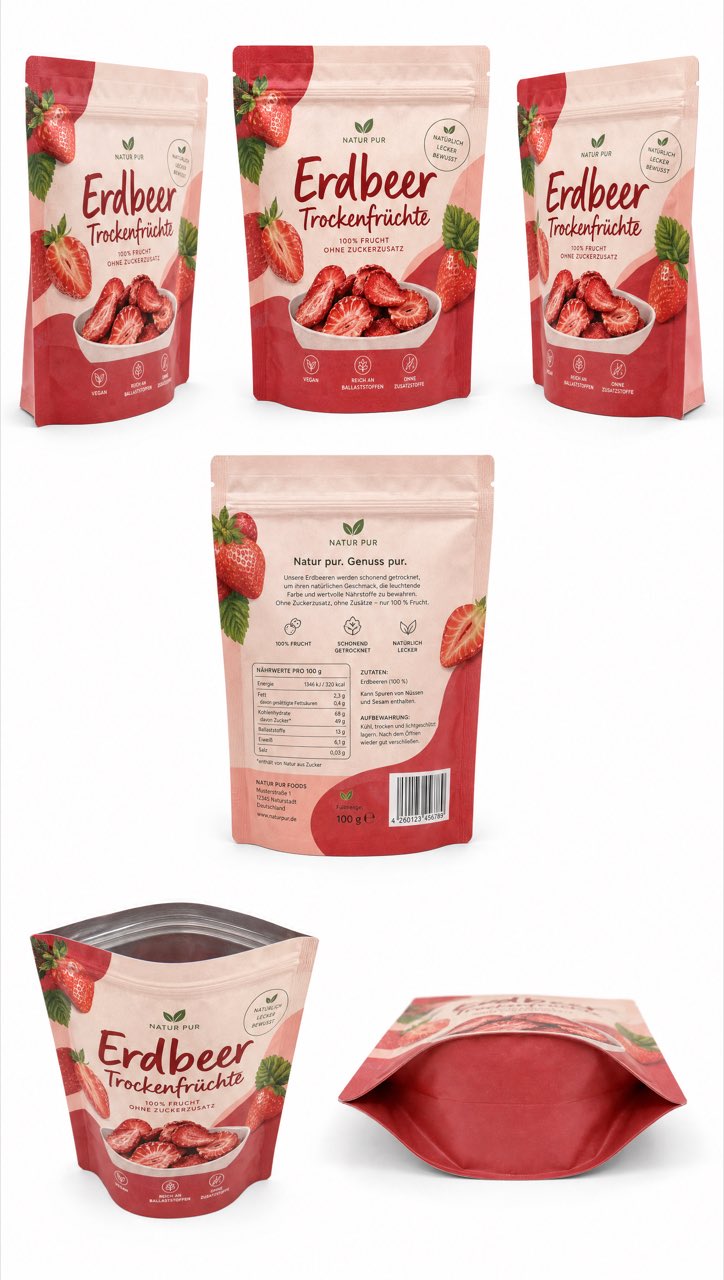
/360Grad: die Verpackung aus mehreren Blickwinkeln — Vorderseite, Rückseite, von oben, freigestellt.

/MetaAds baut daraus eine fertige Anzeige — mit Überschrift, Nutzenzeile und Button.
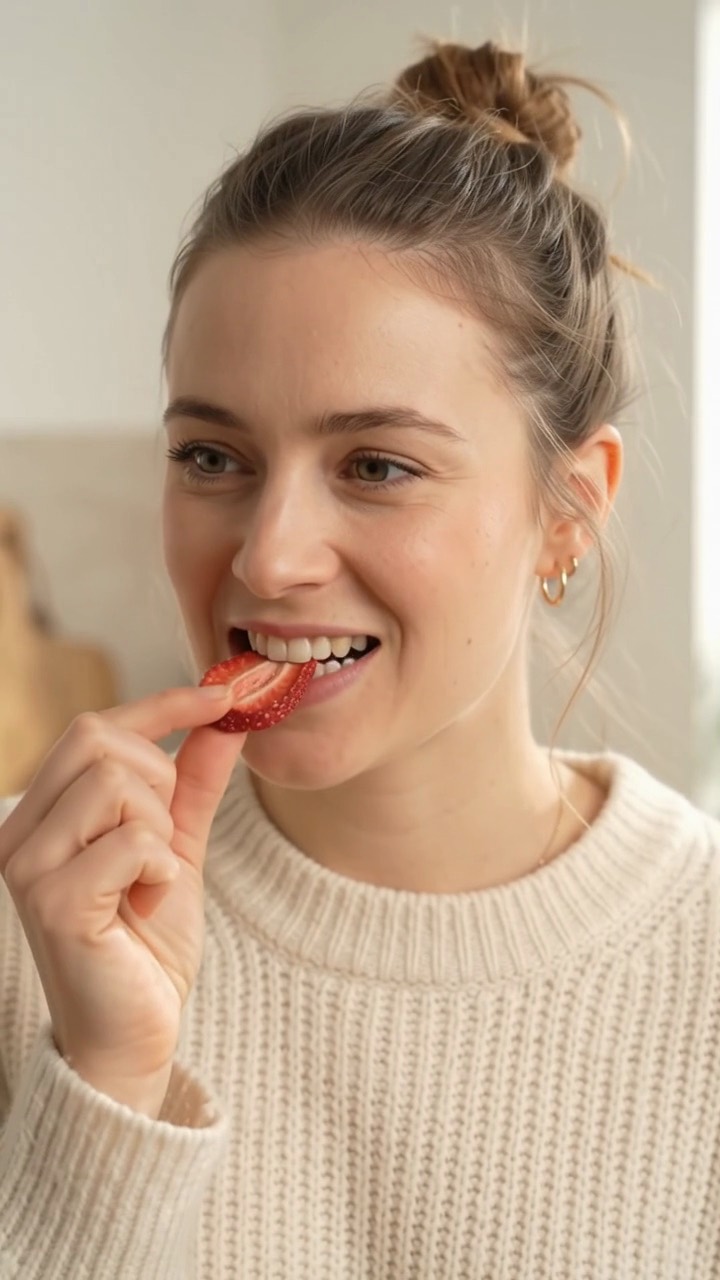
/UGC: ein Video im Stil echter Nutzervideos — jemand hält das Produkt in die Kamera.
Aus einem Logo wird eine gestickte Animation
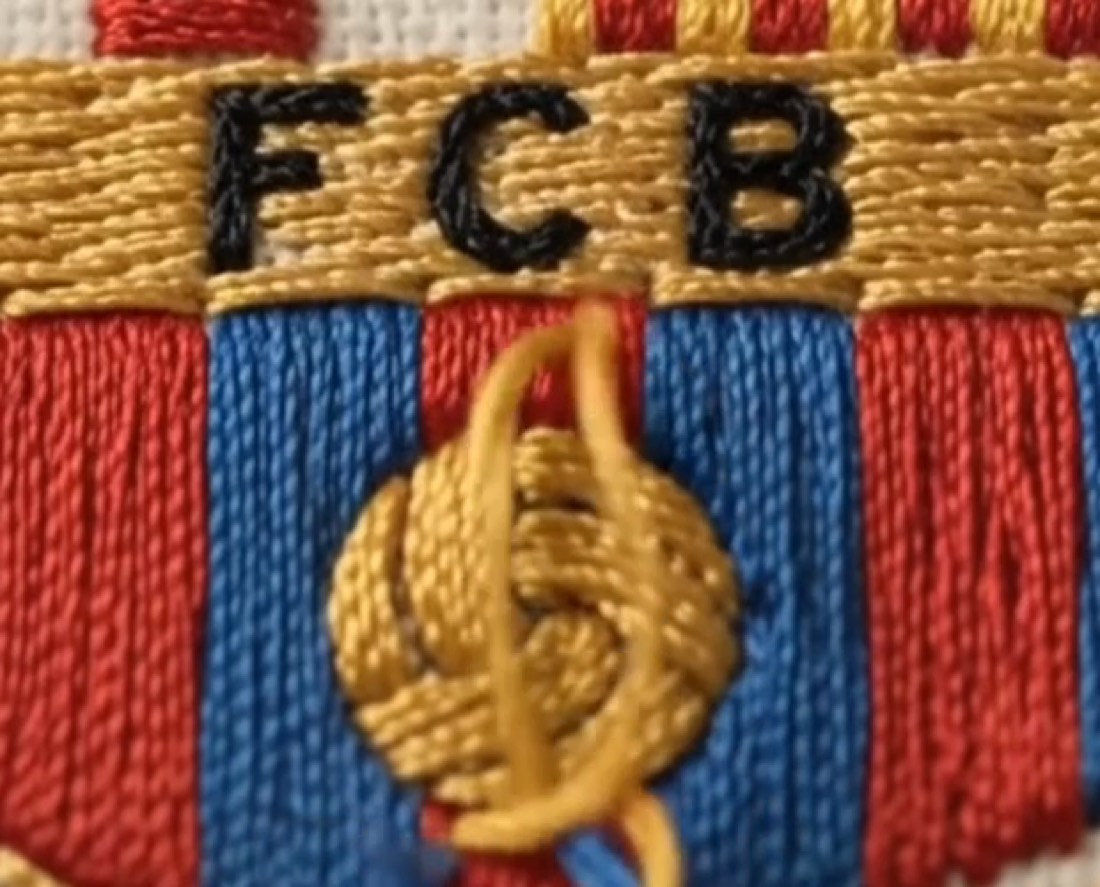
Bis hierhin war jeder Code ein einzelnes Wort. Es geht aber auch andersherum: Je genauer du beschreibst, was passieren soll, desto gezielter wird das Ergebnis. Für dieses Beispiel habe ich statt eines Codes einen ausführlichen Prompt geschrieben — und als Zutat nur ein flaches Logo hochgeladen. Die Bilder unten zeigen Ausschnitte, damit man die Stiche erkennt.

Der Prompt beschreibt kein Motiv, sondern ein Handwerk: Stoff, Faden, Stichfolge, Licht. Genau das ist der Unterschied — Flow baut daraus eine Nahaufnahme, in der das Logo Reihe für Reihe entsteht.
Extreme Makroaufnahme von gewebtem Baumwoll-Hemdstoff, anfangs leer. Farbige Stickgarne steigen aus der Oberfläche auf und weben sich selbst an ihren Platz, legen Reihe für Reihe dichte Plattstiche und zeichnen so das Logo nach. Die gestickte Fläche wächst stetig über das Bild, der Faden zieht sich straff und hebt sich zu dimensionaler Sticktextur, bis das Logo vollständig ist. Die Kamera bleibt ruhig, langsames, befriedigendes Zeitraffer-Tempo. Weiches natürliches Seitenlicht, geringe Schärfentiefe, sichtbare Stofffasern und realistischer Fadenglanz. Keine Hände, der Faden bewegt sich von allein. Eine Einstellung, kein Szenenwechsel. Schneide das Logo nicht an!
Extreme macro shot of woven cotton shirt fabric, empty at first. Colored embroidery threads rise from the surface and weave themselves into place, laying down tight satin stitches row by row, tracing out the logo. The stitched area grows steadily across the frame, thread pulling taut and raising into dimensional embroidered texture, until the full logo is complete. Camera holds steady, slow satisfying timelapse pace. Soft natural side light, shallow depth of field, visible fabric fibers and realistic thread sheen. No hands, thread moves on its own. One shot no scene change. Don't crop the logo!
Warum diese Codes funktionieren
Wichtig zu verstehen: Das sind keine offiziellen Befehle. Google Flow arbeitet mit natürlicher Sprache — es gibt keine dokumentierte Befehlszeile und keine Liste, in der /Cinematic stünde. Die Codes funktionieren, weil jedes dieser Wörter eine Kameraführung beschreibt, die das Modell kennt. Der Slash macht daraus für dich einen merkbaren Kurzbefehl.
Das heißt auch: Du bist nicht auf die Codes aus dieser Sammlung beschränkt. Alles, was eine Einstellung, ein Licht oder eine Stimmung beschreibt, funktioniert genauso — /LowAngle für die Untersicht, /Backlight für Gegenlicht, /Foggy für Nebel. Und wenn du mehr Kontrolle willst, schreib einfach einen ganzen Satz statt eines Worts.
Was Flow unter der Haube nutzt — und wie du es ohne Monatsabo bekommst
Flow ist die Oberfläche, nicht das Modell. Die Videos entstehen in Googles Modell Gemini Omni — in Flow heißt es „Gemini Omni Flash“, daneben steht dort auch Veo 3.1 zur Wahl. Dasselbe Modell bekommst du über vier verschiedene Wege, und die unterscheiden sich vor allem im Preis.
Vier Wege zum selben Modell
- Google Flow (labs.google/flow): kostenlos 50 Credits pro Tag, ganz ohne Abo. Wer mehr braucht: Google AI Plus 4,99 $, Pro 19,99 $, Ultra ab 99,99 $ im Monat.
- Gemini App: dasselbe Google-Abo, aber Videoerzeugung ist im kostenlosen Plan nicht enthalten — sie beginnt erst bei Google AI Plus.
- Higgsfield: Monatsabo ab 19 $ (Starter), Plus 47 $ und Ultra 99 $ bei jährlicher Zahlung, monatlich 59 $ bzw. 129 $. Dafür bekommst du in einer Oberfläche nicht nur Gemini Omni Flash 1.1, sondern auch Veo 3.1, Kling, Sora, Seedance, Wan und Grok.
- fal.ai: kein Abo, du zahlst pro Sekunde erzeugtes Video — 0,03 $ bei 360p, 0,10 $ bei 720p, 0,15 $ bei 1080p, 0,30 $ bei 4K. Ein Zehn-Sekunden-Clip in 1080p kostet damit 1,50 $.
Bei fal.ai heißt das Modell google/gemini-omni-flash/v1.1 und kennt vier Betriebsarten: aus Text, aus einem Bild, aus Referenzbildern und als Videobearbeitung. Die Logo-Animation oben läuft über die Referenzbild-Variante — dieselbe Funktion, die Flow „Zutat“ nennt.
Wichtig zu wissen
Was du im Kopf behalten solltest
- Das Ergebnis ist ein KI-Video. Wo echte Menschen erkennbar sind, gehört das gekennzeichnet — besonders in geschäftlichem Zusammenhang.
- Lade nur Bilder hoch, an denen du die Rechte hast — besonders, wenn Personen darauf zu sehen sind. Die Ausgangsbilder in diesem Guide sind selbst KI-generiert.
- Die Ergebnisse sind kurz — wenige Sekunden pro Clip. Für längere Szenen setzt du mehrere hintereinander.
- Jeder Code startet einen neuen Versuch: Gefällt dir ein Ergebnis nicht, schick denselben Code einfach nochmal ab.