
Hey, ich bin Philipp 👋
Die meisten nutzen Claude Frage für Frage. In diesem Guide richtest du an einem Wochenende vier Dinge ein, die danach jeden Tag für dich arbeiten: ein Life-Dashboard aus Kalender, Aufgaben und Mails mit einem Briefing jeden Morgen, ein Second Brain für deine wichtigsten Dokumente, einen Rückblick jeden Abend mit Vorschlägen für morgen und eine Life-Bibliothek für alles, was du liest und schaust. Du brauchst dafür keine Zeile Code — nur die Prompts unten und ein bisschen Zeit zum Einrichten.
Das brauchst du
- Ein Claude-Konto. Projekte gibt es laut Claude-Hilfe auch im kostenlosen Plan (dort bis zu fünf Projekte) — damit laufen Nr. 2 (Second Brain) und Nr. 4 (Life-Bibliothek) auch ohne Abo.
- Konnektoren für Gmail, Google Kalender und Google Drive stehen laut Claude-Hilfe allen Nutzern offen. Für Aufgaben gibt es zum Beispiel den offiziellen Todoist-Connector (vom Todoist-Hersteller Doist) — schau im Verzeichnis nach, ob deine App dabei ist.
- Geplante Aufgaben (das Briefing jeden Morgen und der Rückblick jeden Abend) gibt es nur in den bezahlten Plänen Pro, Max, Team und Enterprise.
- Ein Dashboard, das deine Apps bei jedem Öffnen live abfragt, braucht ebenfalls einen bezahlten Plan: Konnektoren und Speichern im Artifact gibt es laut Claude-Hilfe erst ab Pro.
- Etwa einen Samstag für Nr. 1 und Nr. 2 (das Dokumente-Sammeln dauert am längsten) und einen Sonntag für Nr. 3 und Nr. 4.
1Dein Life-Dashboard mit Briefing am Morgen
Zuerst verbindest du Claude mit deinen Apps. Klick im Chat unten links auf das Plus, geh auf „Konnektoren“ und öffne dort die Verwaltung — oder in der Seitenleiste auf „Anpassen“ → „Konnektoren“. Dort verbindest du Google Kalender, Gmail und deine Aufgaben-App (zum Beispiel Todoist) und meldest dich jeweils an. Danach im Chat über das Plus prüfen, dass alle drei eingeschaltet sind.
Bau mir ein Life-Dashboard als Artifact. Nutze meinen Google Kalender (heute und die nächsten 7 Tage), meine Mails der letzten 7 Tage und meine offenen Aufgaben in [deine Aufgaben-App]. Vier Bereiche: 1. Heute: alle Termine mit Uhrzeit, Ort und wer dabei ist. Freie Lücken ab 90 Minuten markierst du als Fokusblock. Mein Tag geht von [8] bis [21] Uhr. 2. Wartet auf Antwort: Mails von echten Menschen, auf die ich noch nicht geantwortet habe — je eine Zeile, die älteste zuerst. Newsletter, Rechnungen und automatische Benachrichtigungen lässt du weg. 3. Aufgaben: heute fällig, Überfälliges rot, danach der Rest der Woche. 4. Das Eine: die wichtigste Sache für heute und warum — in zwei Sätzen. Wenn das Artifact meine Apps nicht live abrufen kann, sag mir das ehrlich und schreib „Zuletzt aktualisiert“ mit Uhrzeit dazu. Fehlt eine Verbindung, nenn mir die App und bau den Rest trotzdem.
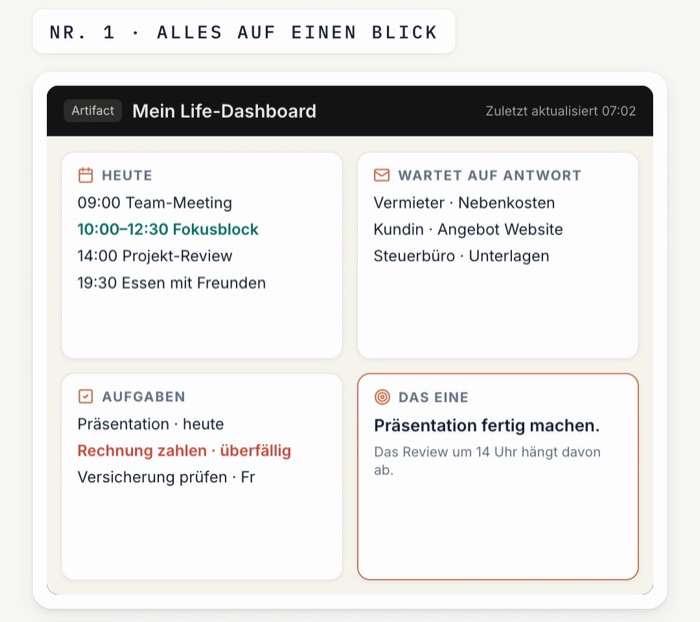
Jetzt machst du daraus eine Routine: Claude schreibt dir jeden Morgen ein kurzes Briefing, ohne dass du das Dashboard öffnen musst. In Claude heißt das „geplante Aufgabe“. Der schnellste Weg: Beschreib im Chat, was Claude wann tun soll, beantworte die Rückfragen und klick auf „Planen“. Oder von Hand: in der Seitenleiste auf „Geplant“ → „Neue Aufgabe“ → „Manuell einrichten“, Namen vergeben (zum Beispiel „Morgen-Briefing“), Prompt einfügen, Häufigkeit „täglich“ und deine Aufstehzeit wählen. Laut Claude-Hilfe laufen geplante Aufgaben in der Cloud weiter, auch wenn dein Rechner schläft oder die App geschlossen ist.
Schau in meinen Google Kalender für heute, in meine Mails der letzten 3 Tage und in meine offenen Aufgaben in [deine Aufgaben-App]. Schreib mir ein Briefing mit höchstens 200 Wörtern: – mein Tag in einem Absatz – bis zu drei Mails von echten Menschen, die am dringendsten eine Antwort brauchen (gibt es weniger, sag das, statt aufzufüllen) – was heute fällig ist und was schon überfällig ist – das eine, was mir den Tag am ehesten durcheinanderbringt, mit einem Vorschlag dazu Schick mir das Briefing per Mail an [deine Mailadresse] mit dem Betreff „Briefing: [Wochentag, Datum]“. Beantworte keine Mails und ändere keine Termine oder Aufgaben.
2Dein Second Brain für wichtige Dokumente
Ein Projekt ist in Claude ein Ordner mit eigenen Anweisungen und eigenen Dateien — Claude kennt sie in jedem Chat, den du darin startest. Klick in der Seitenleiste auf „Projekte“ → „+ Neues Projekt“ und nenn es „Second Brain“. Rechts auf der Projektseite findest du das „Projektwissen“: Über das Plus lädst du deine Dokumente hoch.
Diese Dokumente lohnen sich
- Wohnen: Mietvertrag, Nebenkostenabrechnung, Hausratversicherung
- Versicherungen: Kfz, Haftpflicht, alles mit Laufzeit und Kündigungsfrist
- Verträge: Fitnessstudio, Handy, Internet, Abos mit Mindestlaufzeit
- Belege: Rechnungen und Garantien für alles, was mehr gekostet hat
- Fotos von Papierdokumenten gehen auch — Claude liest den Text daraus.
Dann gibst du dem Projekt seine Spielregeln: In den „Projektanweisungen“ legst du fest, dass Claude nur aus deinen Dokumenten antwortet und nichts dazuerfindet.
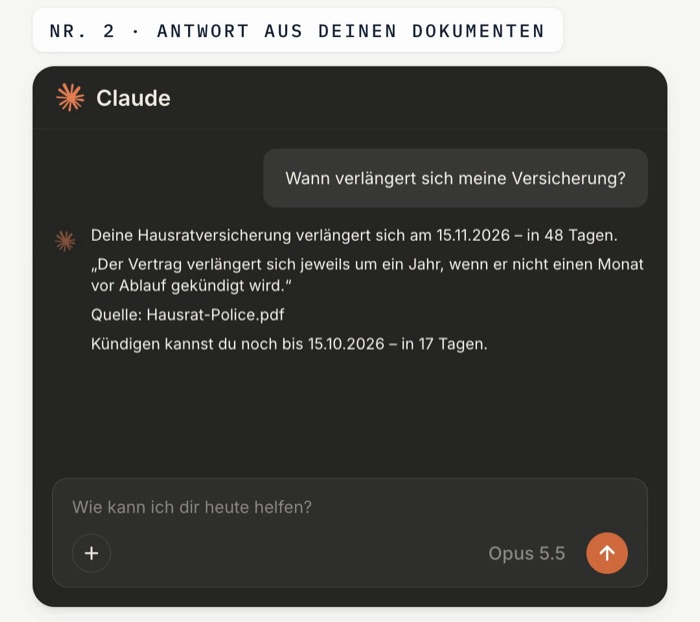
Du bist mein Second Brain. Alle Dateien im Projektwissen sind echte Dokumente aus meinem Leben. Beantworte meine Fragen nur aus diesen Dokumenten: – Nenn zuerst die Antwort (Datum, Betrag, Frist), dann die genaue Stelle als Zitat und den Dateinamen. – Gibt es eine Kündigungsfrist vor dem Enddatum, nenn beides. – Bei Fristen rechnest du aus, wie viele Tage es ab heute noch sind. Kennst du das heutige Datum nicht, frag nach. – Was schon vorbei ist, markierst du als abgelaufen. – Steht die Antwort nicht in den Dokumenten, sag „Steht nicht in deinen Dokumenten“ und welches Dokument fehlt. Rate nie.
Jetzt kannst du im Projekt einfach fragen — zum Beispiel genau die Frage aus dem Video. Schreib das heutige Datum dazu, damit Claude die Tage richtig zählt.
Heute ist der [Datum]. Wann verlängert sich meine Versicherung?
Weitere Fragen, die gut funktionieren
- Bis wann muss ich meinen Mietvertrag spätestens kündigen?
- Welche Selbstbeteiligung habe ich bei der Kfz-Versicherung?
- Ist meine Waschmaschine noch in der Garantie?
- Was zahle ich jeden Monat für alle Verträge zusammen?
3Dein Rückblick jeden Abend
Der Rückblick ist eine zweite geplante Aufgabe — genau wie das Briefing, nur abends. Claude schaut sich deinen Tag an, sagt dir, was gut lief und was nicht, und macht Vorschläge für morgen. Leg sie über „Geplant“ → „Neue Aufgabe“ an, Häufigkeit „täglich“, zum Beispiel um 21 Uhr.
Der Tag ist vorbei. Schau dir meine heutigen Termine im Google Kalender an, die Mails, die ich heute verschickt habe, und welche Aufgaben in [deine Aufgaben-App] erledigt sind und welche nicht. Schreib mir einen Rückblick mit höchstens 250 Wörtern: – was geplant war und was wirklich passiert ist – was gut lief und was nicht so gut lief — und woran es vermutlich lag – eine kurze Zusammenfassung des Tages – drei konkrete Vorschläge für morgen – zum Schluss drei Fragen an mich: Was lief gut? Was nicht? Was mache ich morgen anders? Schick mir den Rückblick per Mail an [deine Mailadresse] mit dem Betreff „Rückblick: [Datum]“. Schreib niemand anderem und ändere keine Termine oder Aufgaben.
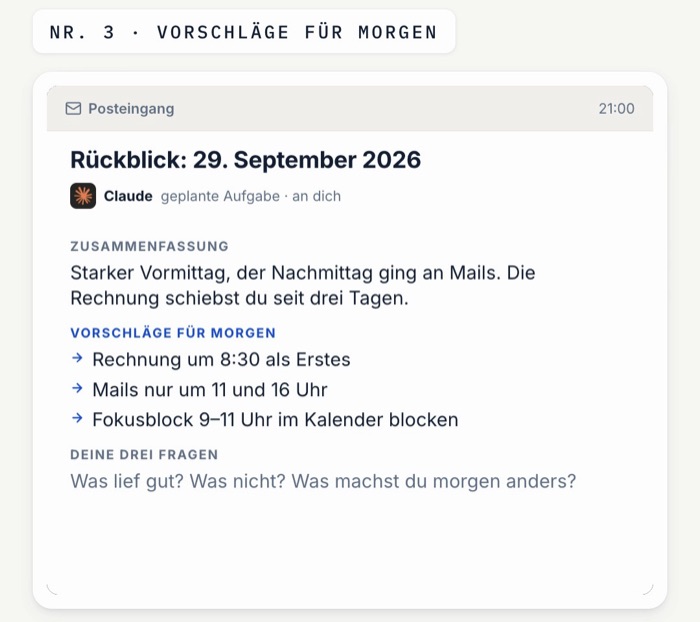
Der Rückblick kann nur sehen, was in deinem Kalender und deinen Apps steht. Je ehrlicher du deinen Kalender führst, desto besser werden die Vorschläge. Und wenn du auf die Mail kurz antwortest, hast du nach ein paar Wochen ein kleines Tagebuch, das du Claude im Chat auswerten lassen kannst.
4Deine Life-Bibliothek
Die Life-Bibliothek sammelt alles, was du gelernt hast: YouTube-Videos, Bücher, Artikel. Leg dafür ein zweites Projekt an („Projekte“ → „+ Neues Projekt“, Name „Life-Bibliothek“) und gib ihm diese Projektanweisungen:
Das Projektwissen besteht aus meinen Bibliothekskarten — Zusammenfassungen von Videos, Büchern und Artikeln, die ich fertig habe. Wenn ich frage, was ich gelernt habe, antwortest du nur aus diesen Karten und nennst zu jedem Punkt die Quelle. Widersprechen sich zwei Quellen, sag es mir. Passt eine Karte nur am Rande, lass sie weg.
Immer wenn du etwas fertig hast, schreibt Claude dir im Projekt eine Bibliothekskarte. Wichtig: Claude schaut sich das Video nicht selbst an und liest dein Buch nicht mit — gib ihm Titel, deine Notizen und bei Videos gern das Transkript.
Neue Karte für meine Life-Bibliothek: [Titel] von [Autor oder Kanal], Typ: [Buch / Artikel / Video / Podcast]. Meine Notizen und Sätze, die hängen geblieben sind: [einfügen — oder „keine“]. Schreib mir eine Bibliothekskarte mit höchstens 200 Wörtern: Titel in der ersten Zeile, eine Zusammenfassung in zwei Sätzen, die fünf wichtigsten Ideen, meine Zitate (nur die, die ich dir gegeben habe), eine Sache, die ich diese Woche umsetzen kann, und drei Schlagwörter. Nur reiner Text, damit ich die Karte direkt ins Projektwissen kopieren kann.
Die fertige Karte kopierst du ins Projektwissen (Plus → als Text einfügen) — oder du führst eine einzige Textdatei „Bibliothek“, die du nach jedem Eintrag neu hochlädst. Danach kannst du jederzeit fragen, was du gelernt hast:
Durchsuche meine Life-Bibliothek: Was habe ich über [Thema] gelernt? Antworte nur aus meinen Bibliothekskarten, nenne jede Quelle und sag mir, wo sich zwei Quellen widersprechen.
Wichtig zu wissen
- Dokumente gehören ins Projektwissen, nicht in einen einzelnen Chat — nur was im Projekt liegt, kennt Claude in allen Chats dieses Projekts.
- Geplante Aufgaben, die Dateien oder Apps auf deinem Computer brauchen, laufen laut Claude-Hilfe nur lokal. Halte Briefing und Rückblick deshalb bei Konnektoren und Dateien in deinem Claude-Konto.
- Gmail-Aktionen wie Senden brauchen laut Claude-Hilfe standardmäßig deine Freigabe. Lies die ersten Briefings und Rückblicke genau, bevor du Claude mehr Freiheit gibst.
- Frist-Antworten deines Second Brain immer am Original-Dokument gegenprüfen, bevor du kündigst oder zahlst — Claude kann sich verlesen.
- Die Oberfläche von Claude ändert sich gerade häufig (Stand September 2026). Heißt ein Menüpunkt bei dir anders, such nach „Geplant“, „Konnektoren“ und „Projekte“.