
Hey, ich bin Philipp 👋
Du fragst ChatGPT nach deiner Meinung zu einer Idee — und bekommst fast immer Zustimmung. Das ist kein Zufall: Sprachmodelle sind darauf trainiert, dass du mit der Antwort zufrieden bist. Mit einem einzigen Prompt in den Einstellungen änderst du das dauerhaft. Genau so habe ich es im Video gemacht — hier ist der komplette Weg, inklusive der Trick-Frage am Ende.
1Warum ChatGPT dir so oft recht gibt
Forschende der Stanford University haben elf aktuelle KI-Modelle untersucht, darunter ChatGPT, Claude und Gemini (Cheng und andere, „Sycophantic AI Decreases Prosocial Intentions and Promotes Dependence“, Oktober 2025). Das Ergebnis: Die Modelle bestätigen das Verhalten der Fragenden im Schnitt rund 50 Prozent häufiger als Menschen. Selbst in Fällen, in denen eine große Online-Community den Fragenden klar im Unrecht sah, gaben die Modelle ihm im Durchschnitt in 51 Prozent der Fälle trotzdem recht.
2Öffne die Personalisierung
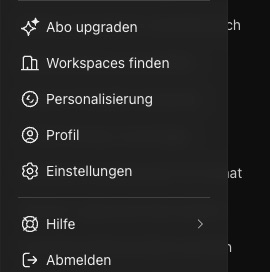
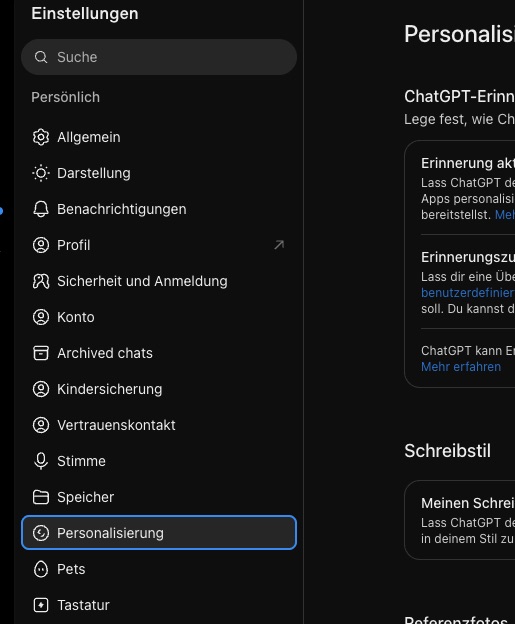
Klicke in ChatGPT unten links auf deinen Namen. Im Menü findest du direkt den Punkt „Personalisierung“. Alternativ gehst du über „Einstellungen“ und wählst dort links „Personalisierung“.
3Benutzerdefinierte Anweisungen für ChatGPT
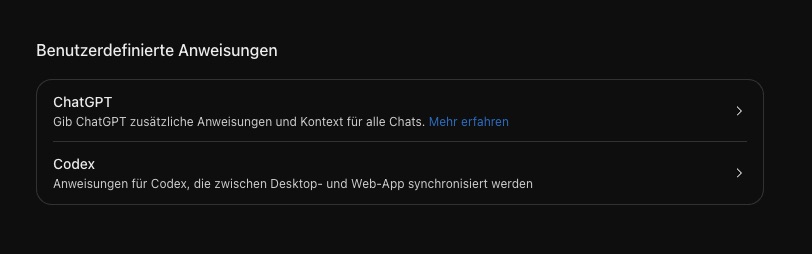
Scrolle in der Personalisierung zu „Benutzerdefinierte Anweisungen“ und klicke auf „ChatGPT“. Es öffnet sich ein leeres Textfeld.
4Füge diesen Prompt ein und speichere
Sei direkt und ehrlich zu mir, nicht gefällig. Hinterfrage meine Annahmen, wenn sie schwach sind. Wenn ich falsch liege, sag mir, dass ich falsch liege, und erkläre mir, warum. Bewerte meine Ideen ehrlich auf einer Skala von 1 bis 10. Wenn du dir nicht sicher bist, sag das, statt zu raten.
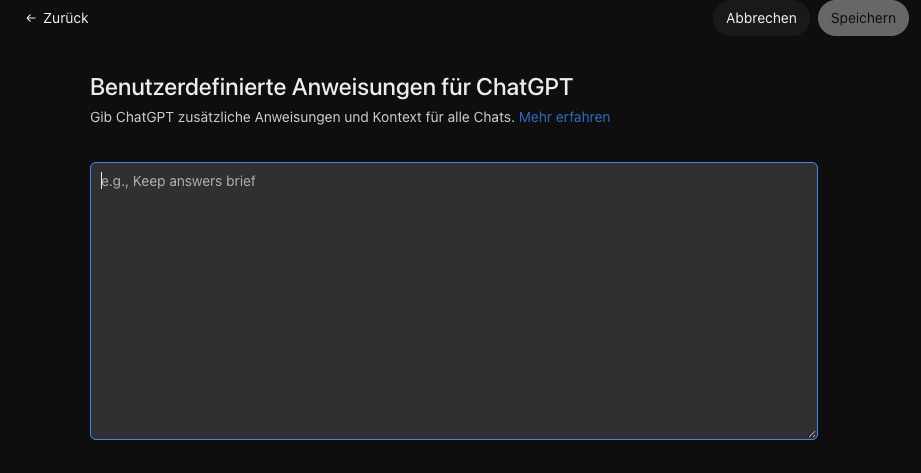
Ab jetzt liest ChatGPT diese Anweisung in jedem neuen Chat mit. Du musst sie nie wieder eintippen.
5Der Trick: Frag nach deinen Irrtümern
Starte einen neuen Chat und stell diese Frage. Wenn bei dir die Erinnerungsfunktion aktiv ist, kann ChatGPT dabei auf frühere Gespräche zurückgreifen — die Antwort kann ziemlich ehrlich ausfallen.
Wobei hast du mir bisher recht gegeben, obwohl ich eigentlich falsch lag?
Wichtig zu wissen
- Die Anweisung gilt für neue Chats. Bereits laufende Chats bleiben, wie sie sind.
- Ehrlich heißt nicht unfehlbar: ChatGPT kann sich weiterhin irren. Bei wichtigen Entscheidungen prüfst du die Antwort selbst nach.
- Du kannst die Anweisung jederzeit an derselben Stelle ändern oder löschen.
- Die Einstellung funktioniert auch im kostenlosen Konto.