
Hey, ich bin Philipp 👋
ChatGPT hat ein neues Bildmodell: Bilder 2.5. Es zeichnet schärfer, arbeitet schneller und — das ist für mich der eigentliche Sprung — es versteht Änderungen so, wie du sie sagst: „mach einen Sonnenuntergang daraus“, „ersetze die Gläser durch ein Lagerfeuer“, „wandle das in ein Piratenschiff um“. Dazu kommen die Skizzen-Funktion, Vorlagen und Kommentare direkt im Bild. Dieser Guide geht die Neuerungen aus der offiziellen OpenAI-Ankündigung durch — und zeigt bei jeder, wie ich sie selbst ausprobiert habe, mit den echten Prompts und Ergebnissen aus meinen Videos.
Was in Bilder 2.5 neu ist
Das sagt OpenAI selbst über das Modell — die Punkte, die im Alltag den Unterschied machen:
Laut OpenAI (Ankündigung vom 8. September 2026)
- Schärfere Details, natürlicheres Licht und feinere Texturen als beim Vorgänger Bilder 2.0
- Bis zu 50 Prozent kürzere Wartezeit beim Erzeugen
- Präzisere Bearbeitung: Es ändert nur, was du verlangst, der Rest des Bildes bleibt stehen
- Konsistenz über mehrere Schritte: Jede weitere Änderung baut auf der vorigen auf, ohne dass die Qualität nachlässt
- Referenzfotos bleiben erkennbar, wenn du Personen oder Dinge in neue Szenen oder Stile setzt
- Besseres Verständnis komplexer Anweisungen, Layouts und transparenter Hintergründe
- Skizze: direkt in ChatGPT zeichnen und die Zeichnung als Vorlage fürs Bild nutzen
- Vorlagen für beliebte Formate wie Poster, Logo, Produktfoto oder Fanartikel
- Kommentare direkt im Bild platzieren, um gezielt eine Stelle ändern zu lassen
- Beim Teilen eines Bildes den Prompt mitgeben, damit andere die Idee mit eigenen Fotos nachbauen
Mit Beispielbildern zu jeder Neuerung — die Vorher-Nachher-Schieber dort lohnen sich.
1Bessere Bilder, schneller erzeugt
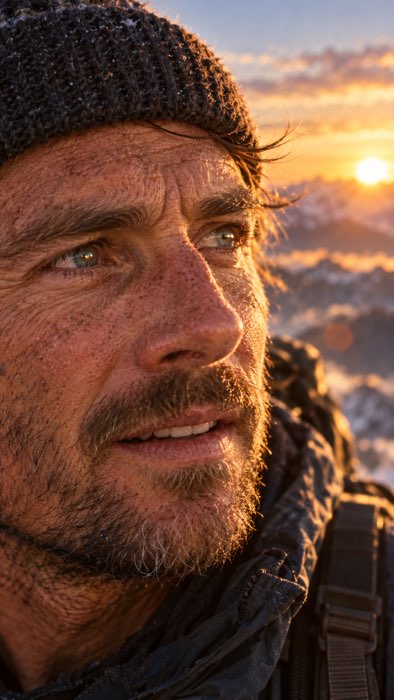
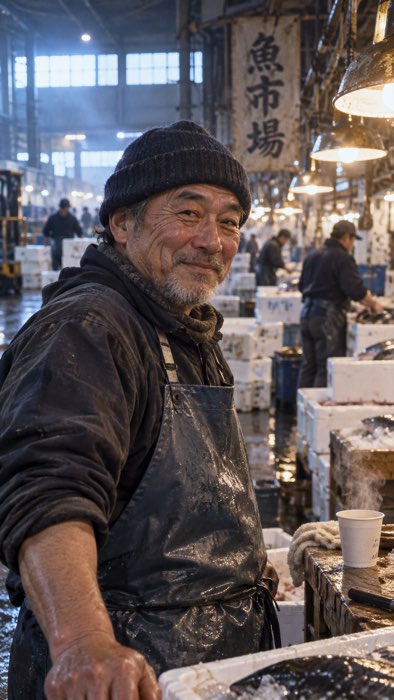
Das merkst du ohne jeden Trick. Ich habe ein paar Motive einfach mit einem beschreibenden Satz erzeugt — Licht, Haut, Stoffe und Details sehen deutlich echter aus als vorher, und die Bilder kamen spürbar schneller.
2Vorlagen: Poster, Logo, Produktfoto und mehr
Statt mit einer leeren Zeile zu starten, kannst du jetzt eine Vorlage wählen. Öffne in ChatGPT die Seite „Bilder“ — dort liegt unter „Templates“ ein Raster mit Poster, Interior design, Logo, Illustration, Headshot, Icon, Product photo, Merch und weiteren Formaten. Ein Klick füllt einen fertigen Vorlagen-Prompt ins Eingabefeld, den du nur noch mit deinen Angaben ergänzt.
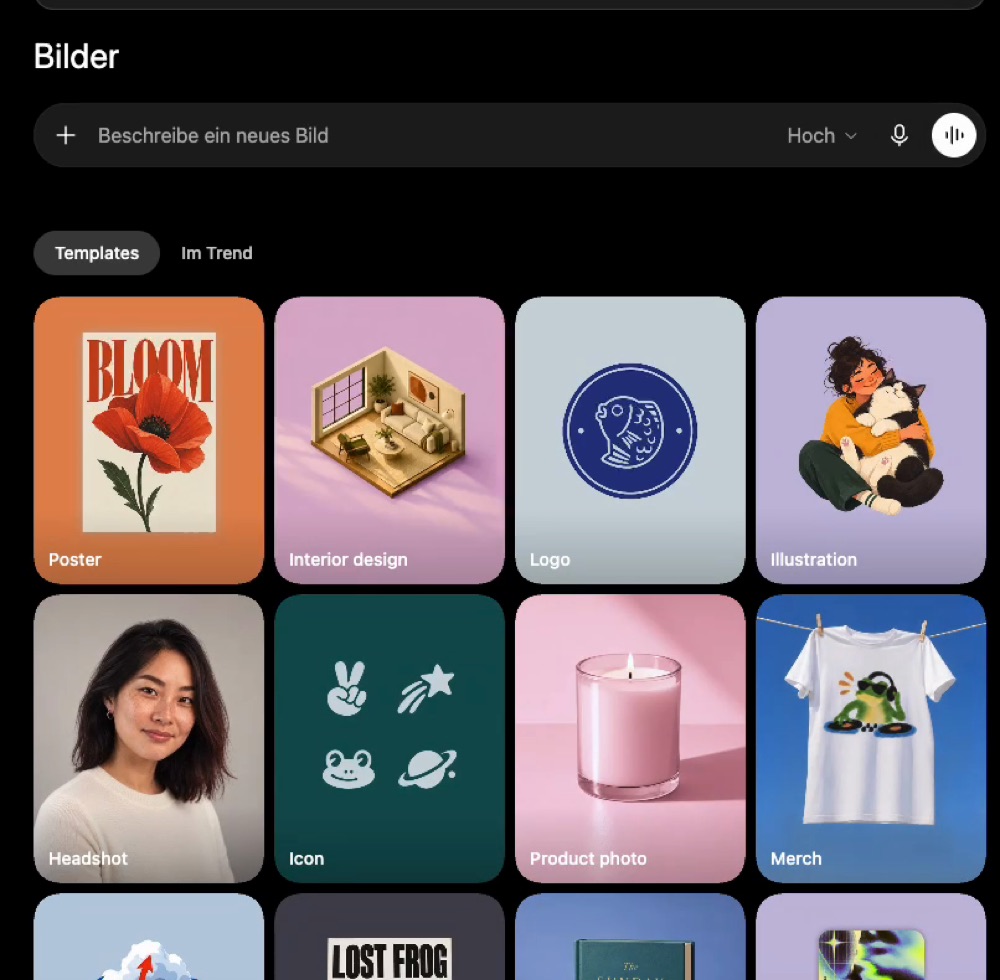
Ich habe die Vorlage „Logo“ ausprobiert. Der vorgefertigte Prompt (auf Englisch) verlangt mehrere klar unterscheidbare Logo-Varianten, verbietet ChatGPT, Namen oder Slogans dazuzuerfinden, und lässt es vorher Rückfragen stellen:
Create a small set of distinct logo options for my brand, company, or project. Make each option differ in concepts and keep them recognizable at small and large sizes. Preserve all supplied wording exactly. Do not invent brand names, taglines, or additional wording. Ask clarifying questions about the brand and purpose, required wording, intended impression, and visual style. Present relevant logo style directions when available.
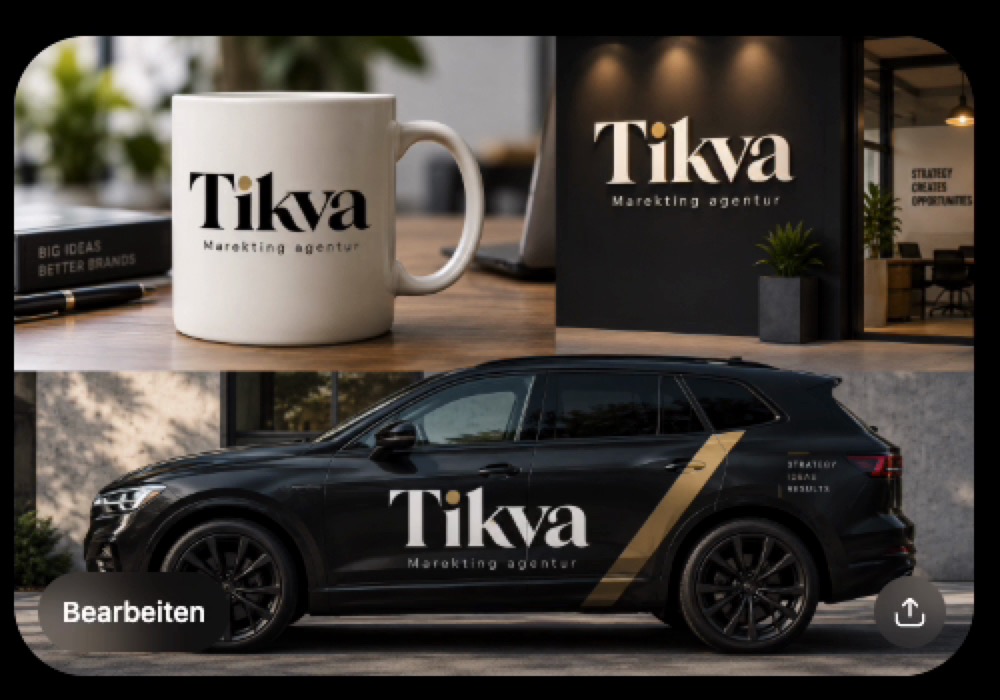
ChatGPT fragt dann sechs Dinge ab: Was macht die Marke, welcher Text muss ins Logo, wo wird es eingesetzt, welche Wirkung, welche Vorlieben, welche Stilrichtung. Meine Antwort für meinen Verlag Tikva war eine einzige Zeile:
Marketing agentur - Tikva - Website, T-Shirts, On Cars - premium - no visual preference - expressive typographic mark
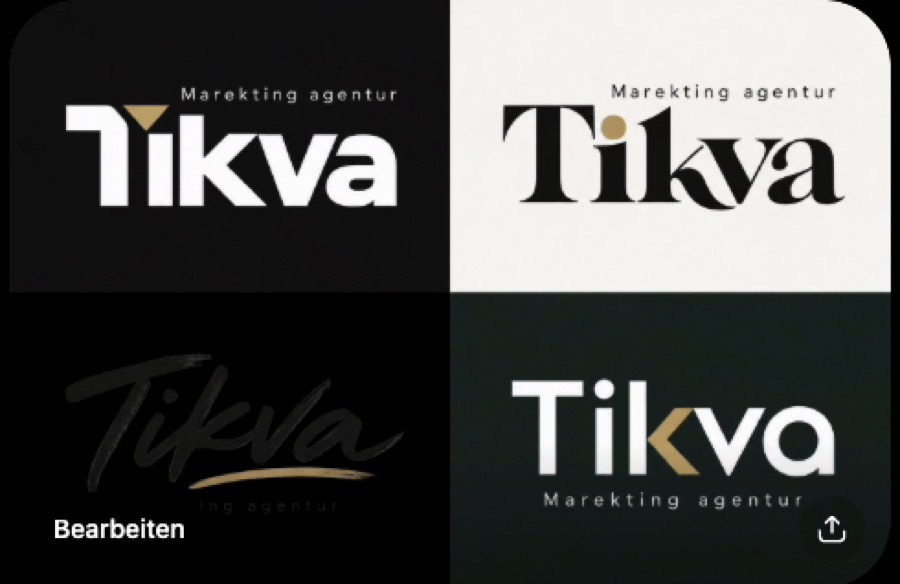
Und weil das Modell im selben Chat weiterarbeitet, reicht ein Satz für die Anwendung:
Zeige das Logo auf einer Tasse und einem Auto.
Ein paar Wochen später habe ich denselben Weg noch einmal für eine erfundene Marke durchgespielt — diesmal bis zum Ende. Auf die sechs Rückfragen habe ich wieder mit einer einzigen Antwort reagiert:
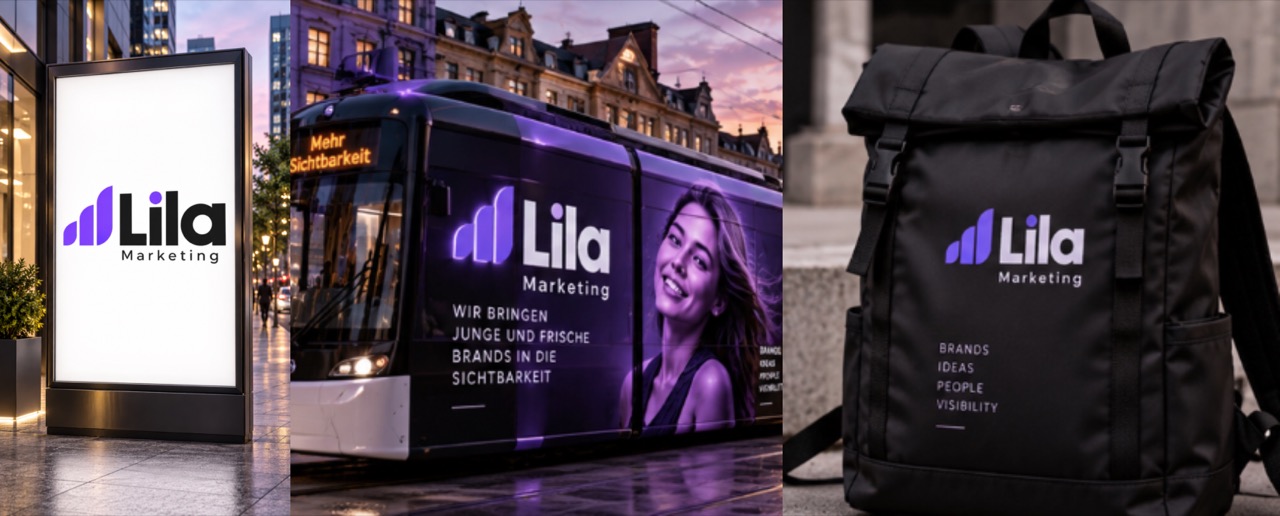
Lila - Marketing Company. Wir bringen junge und frische Brands in die Sichtbarkeit. Der Name: Lila - Marketing. Wir wollen premium, jung, frisch und dynamisch sein.

Der war mir zu brav. Statt einen neuen Prompt zu schreiben, habe ich einfach gesagt, was anders werden soll — so wie in Abschnitt 4 beschrieben. Nach ein paar Sätzen stand diese Version:

Und weil ChatGPT die fertige Bildmarke im selben Chat behält, reicht danach wieder ein Satz wie oben — nur mit anderen Gegenständen. Plakat, Straßenbahn, Rucksack: dieselbe Marke, drei völlig verschiedene Umgebungen.
3Skizze: Zeichnen statt beschreiben
Das war mein erstes Video zum neuen Modell: Du kritzelst deine Idee ganz grob in ein Zeichenfenster, sagst ChatGPT in einem Satz, was daraus werden soll — und bekommst ein fertiges Bild.
Starte einen neuen Chat und tipp ins Eingabefeld ein @-Zeichen, dahinter „Skizze“. ChatGPT öffnet ein kleines Menü — dort wählst du „Skizzieren — Bild zeichnen und anhängen“. In der englischen Oberfläche heißt der Befehl @Sketch; OpenAI verlinkt die Funktion auch direkt unter chatgpt.com/sketch.
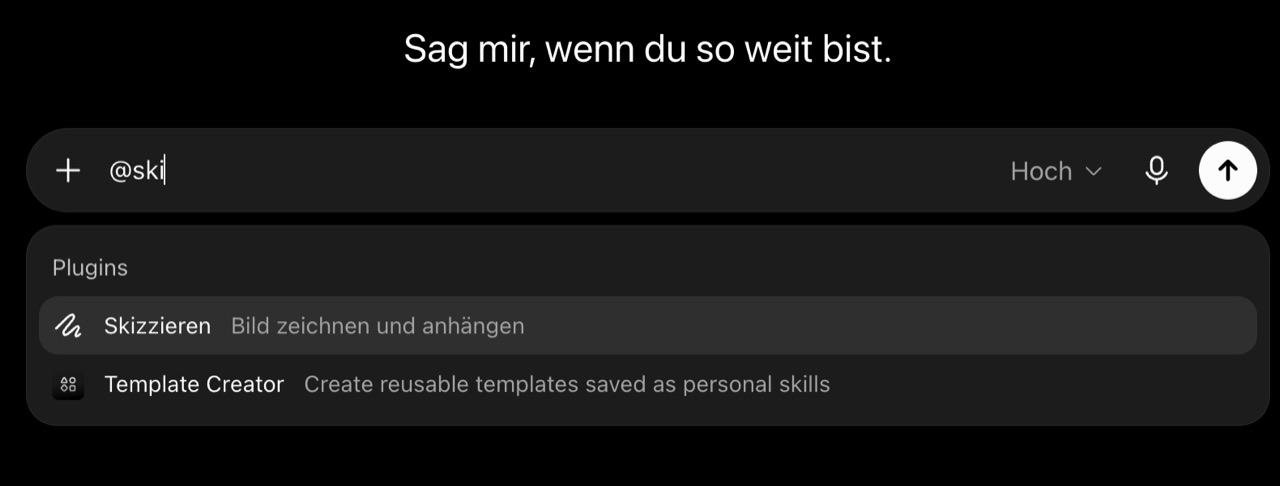
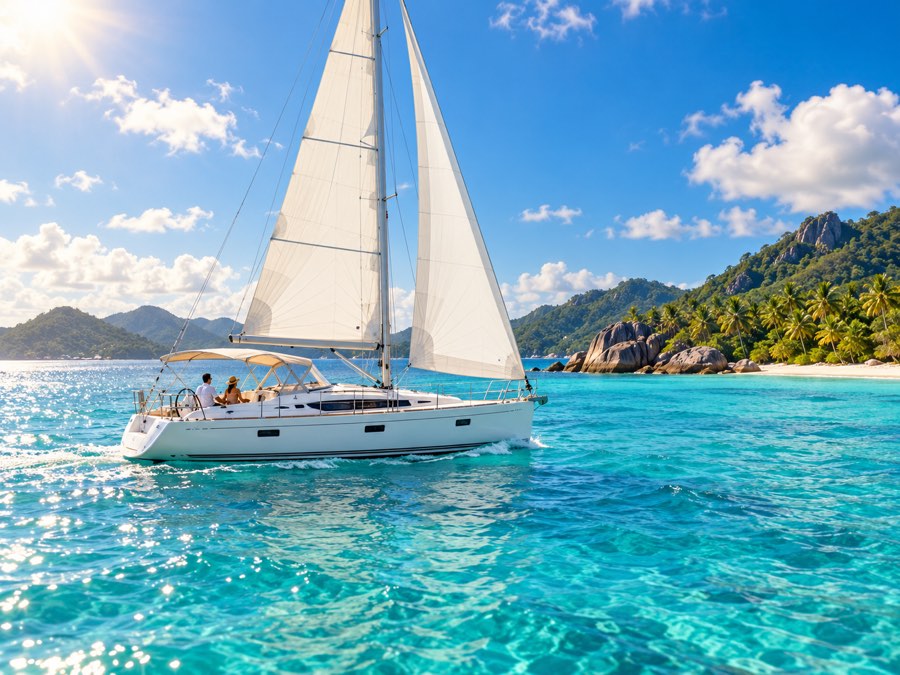
Es öffnet sich ein Zeichenfenster mit Stift, Text, Formen, Radierer und einer Farbreihe. Zeichentalent brauchst du keins: Für die Segelyacht habe ich einen Rumpf, einen Mast mit Segel und zwei Strichmännchen gemalt. Wichtig ist nur die Grundform — daran orientiert sich ChatGPT. Zum Schluss klickst du auf das Häkchen unten rechts, dann hängt die Skizze als kleines Bild im Eingabefeld.
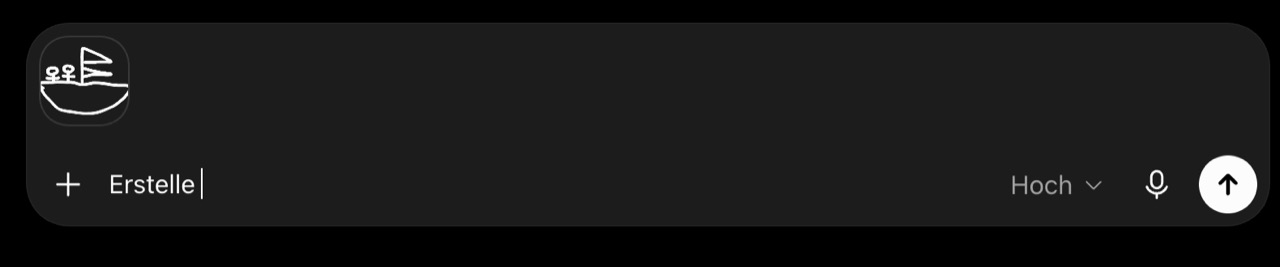
Erstelle ein Bild einer Segelyacht in der Karibik.
4Mit einfacher Sprache weiterentwickeln
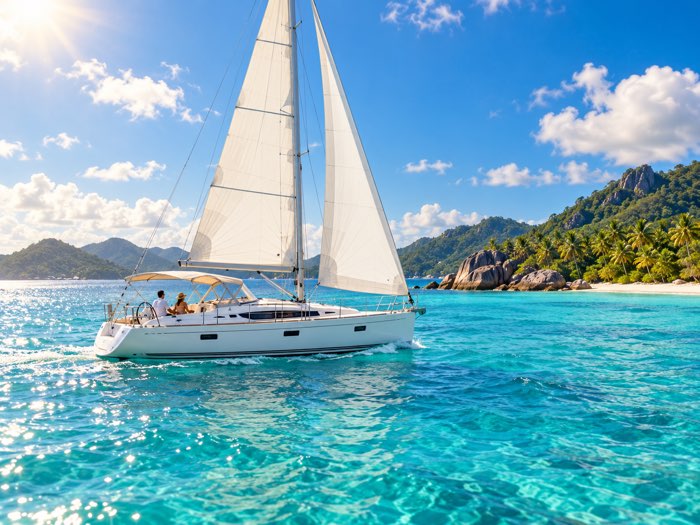
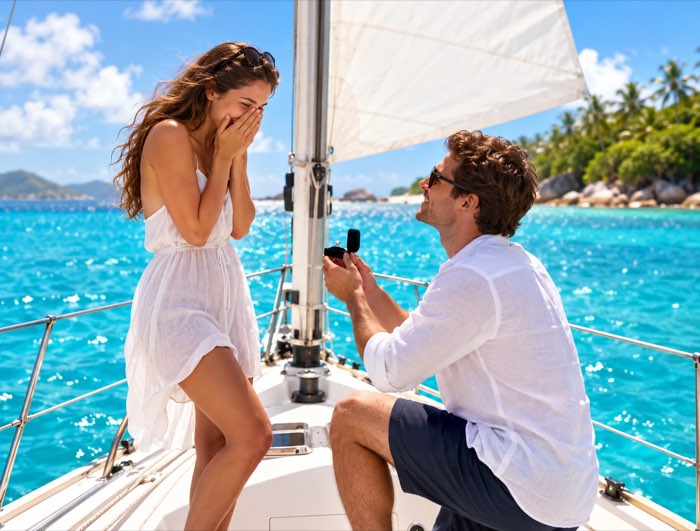
Hier zeigt sich die neue Konsistenz: Du musst nichts neu zeichnen und keinen neuen Prompt bauen. Jede Änderung ist ein weiterer Satz im selben Chat, und ChatGPT baut auf dem vorigen Bild auf. Diese drei Sätze habe ich nacheinander geschickt:
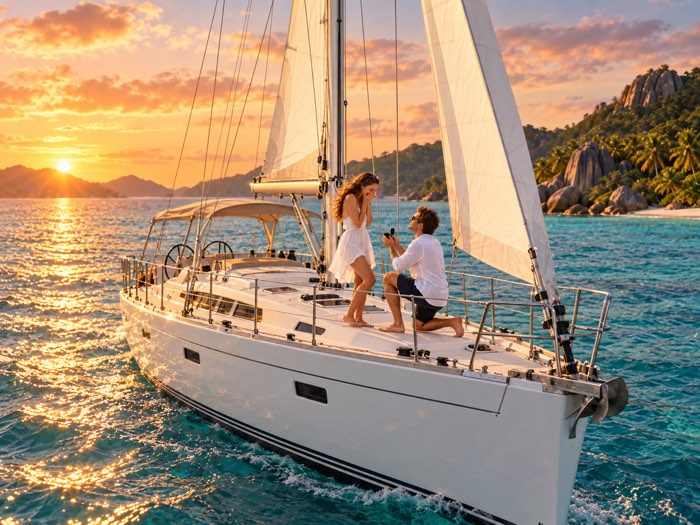
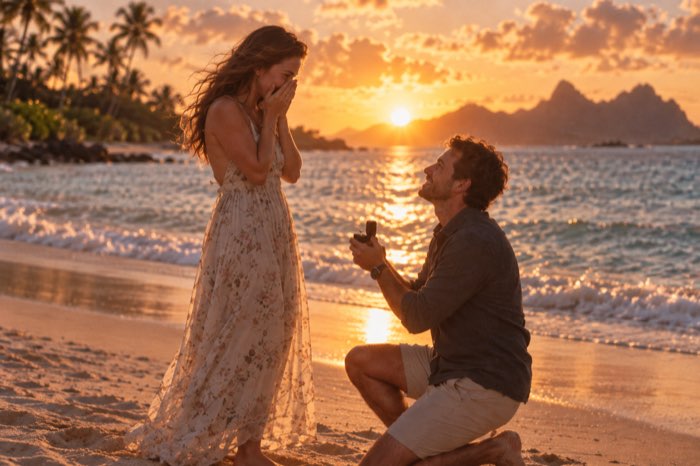
Zoome auf das Boot rein und der Mann macht der Frau gerade einen Heiratsantrag.
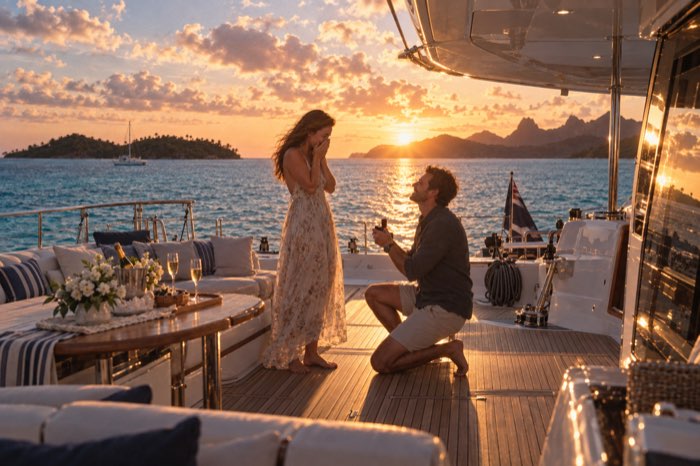
Zoome wieder etwas heraus, zeige die Szene aus einer anderen Perspektive bei einem Sonnenuntergang.
Lasse die gleiche Szene aber wandle das Bild um in ein Piratenschiff.
5Eigenes Bild hochladen und gezielt ändern
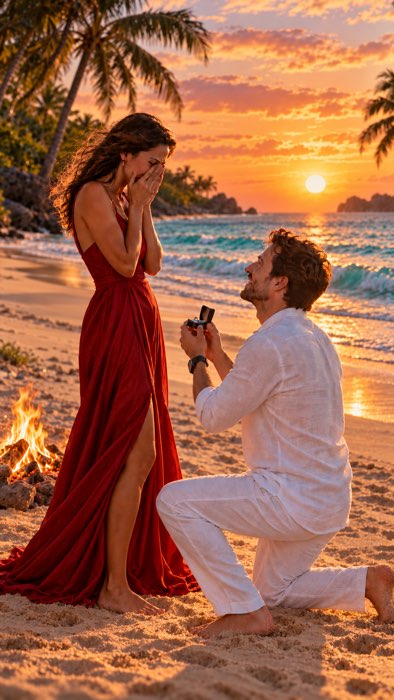
Das funktioniert genauso mit einem hochgeladenen Bild: Foto über das Plus-Zeichen anhängen und in einem Satz sagen, was sich ändern soll. OpenAI nennt das „präzise Bearbeitung“ — nur das Angesprochene wird geändert, der Rest bleibt. Mein Ausgangsbild war die Antragsszene von oben; dann habe ich Schritt für Schritt gearbeitet:
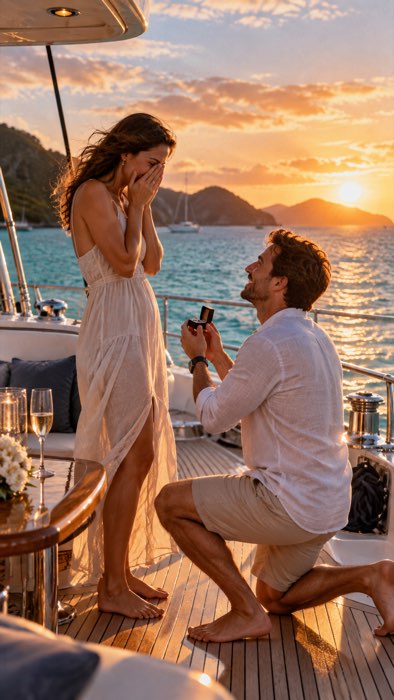
Ändere das Kleid der Frau.
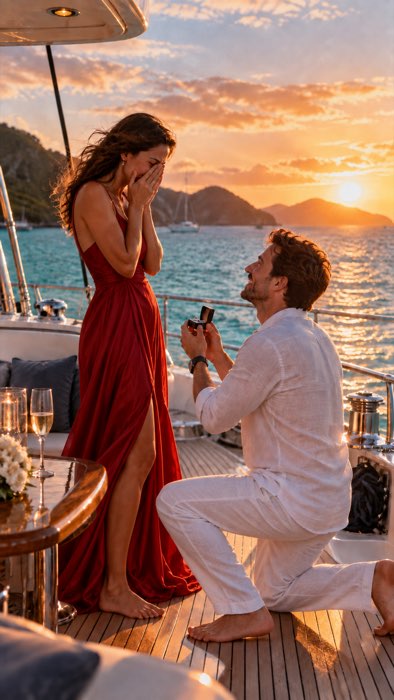
Ersetze die Gläser durch ein Lagerfeuer.
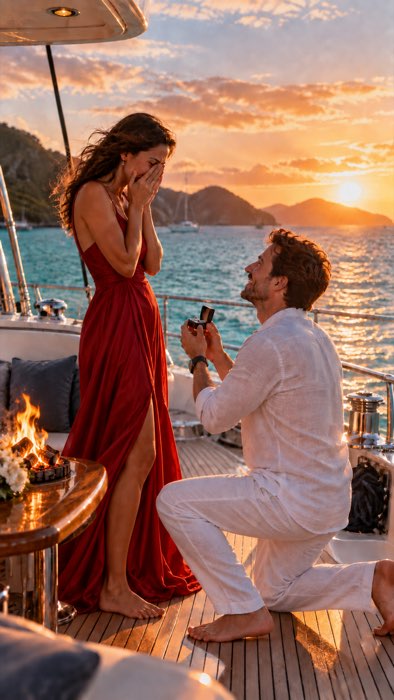
Ändere den Hintergrund zu einem Strand mit Sonnenuntergang.
6Kommentare direkt im Bild: der Bearbeiten-Modus
Unter jedem erzeugten Bild steht „Bearbeiten“. Ein Klick öffnet den Editor mit einer Werkzeugleiste: Markup, Kommentieren, HG entfernen (Hintergrund), Entfernen und Größe ändern. Das ist die Funktion, die OpenAI mit „Kommentare direkt im Bild platzieren“ meint.
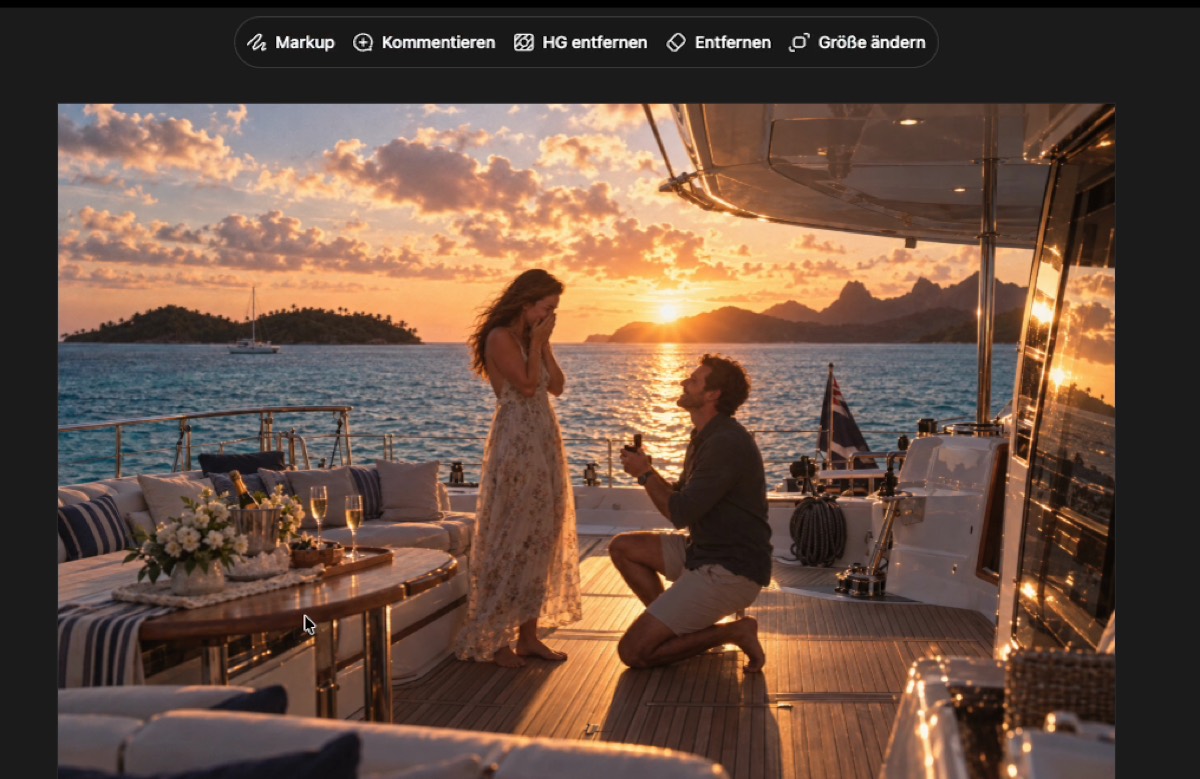
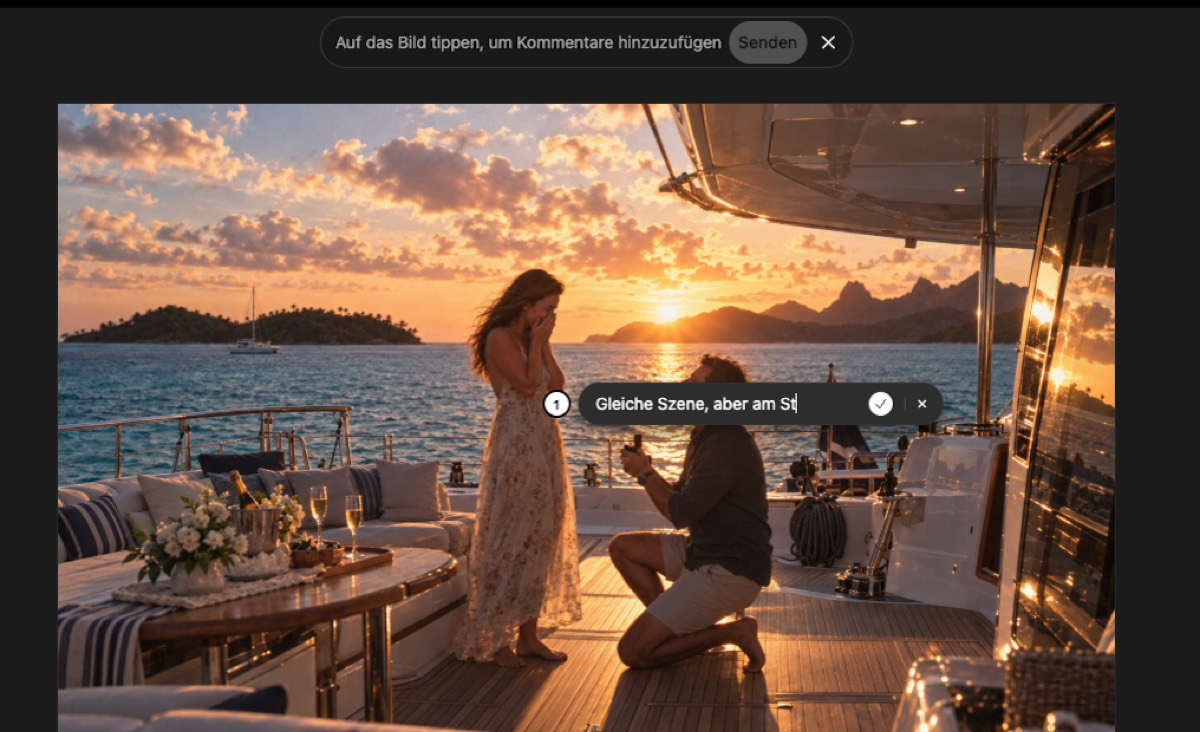
Wähl „Kommentieren“, tipp auf die Stelle im Bild, die sich ändern soll, und schreib deinen Wunsch direkt in den Pin. Du kannst mehrere Pins setzen und schickst sie dann gesammelt ab — ChatGPT weiß so genau, wo im Bild du was meinst.
7Referenzfotos: Personen bleiben erkennbar
OpenAI nennt es „Originaltreue“: Lädst du ein Foto hoch, bleibt die Person auch in einer neuen Szene, einem anderen Stil oder in anderer Kleidung erkennbar. In der Ankündigung zeigt OpenAI das mit Vorher-Nachher-Schiebern — ein Junge im Anzug, ein aus drei Einzelfotos zusammengesetztes Partyfoto, eine Person mit wechselnder Kleidung. Genau diese Beispiele habe ich mit den Beispielfotos von OpenAI nachgestellt, mit diesen Sätzen:
Ziehe diesem Jungen einen Anzug an.
Mache daraus ein gemeinsames Partybild.
Wechsle die Kleidung.
8Prompts teilen
Wenn du ein Bild teilst, kannst du seit Bilder 2.5 den Prompt mitgeben. Wer den Link öffnet, kann dieselbe Idee mit eigenen Fotos und Details nachbauen. OpenAI zeigt das in der Ankündigung mit einem Beispiel, das dich in die 80er-Jahre versetzt — ausprobieren kannst du es direkt in ChatGPT.
Der Link stammt aus der OpenAI-Ankündigung; du brauchst einen ChatGPT-Login.
9Lernen: ein Thema als Bild erklären lassen
Das ist für mich die nützlichste Anwendung von allen. Statt dir ein Thema nur als Text erklären zu lassen, lässt du dir eine Grafik dazu bauen — und danach dasselbe Thema noch einmal, in der Form, die du gerade brauchst. Ich habe es am Wasserkreislauf durchgespielt, einem Klassiker aus der Schule.
Ich muss den Wasserkreislauf lernen, mach mir dazu eine Lerngrafik.
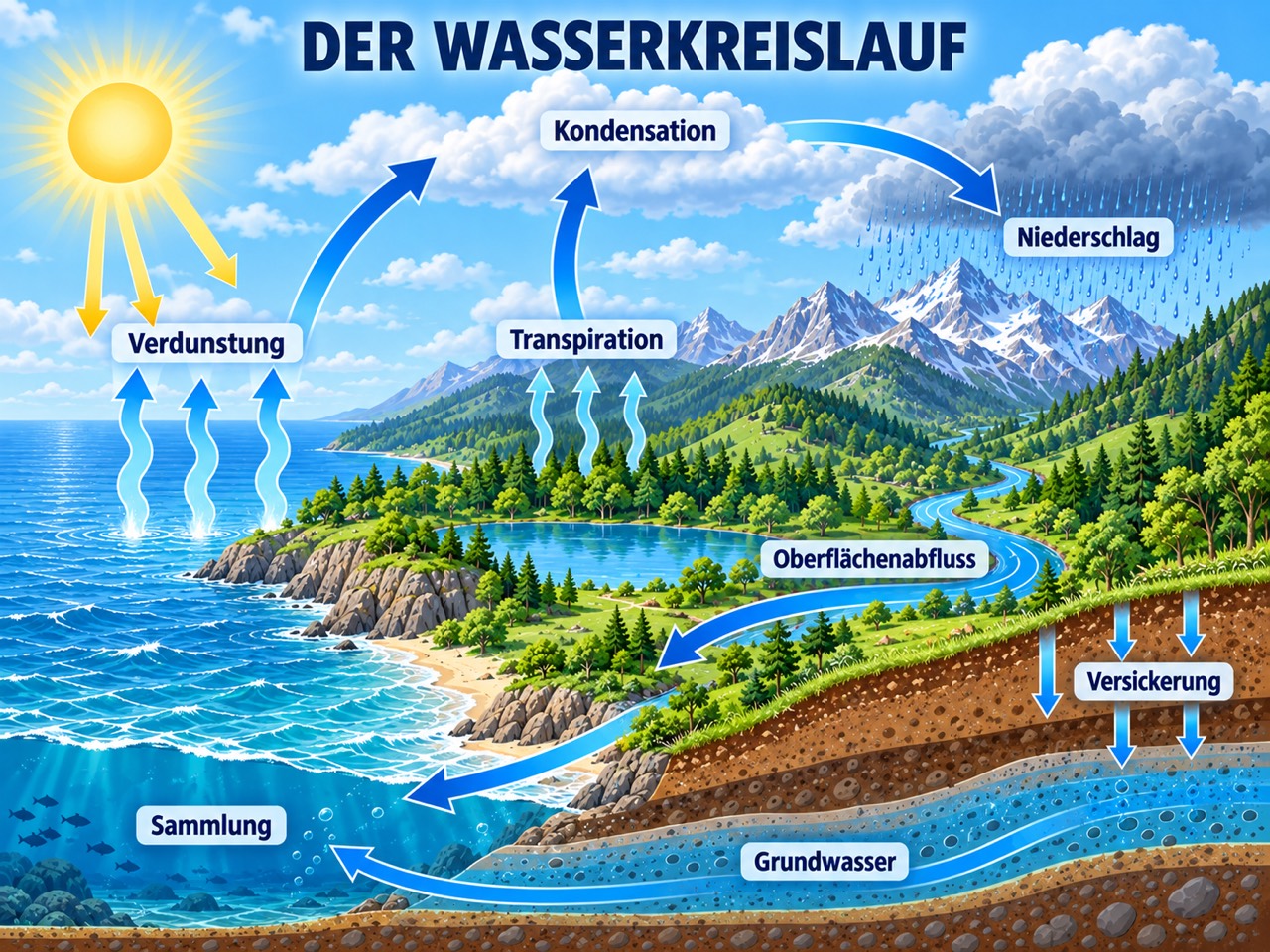
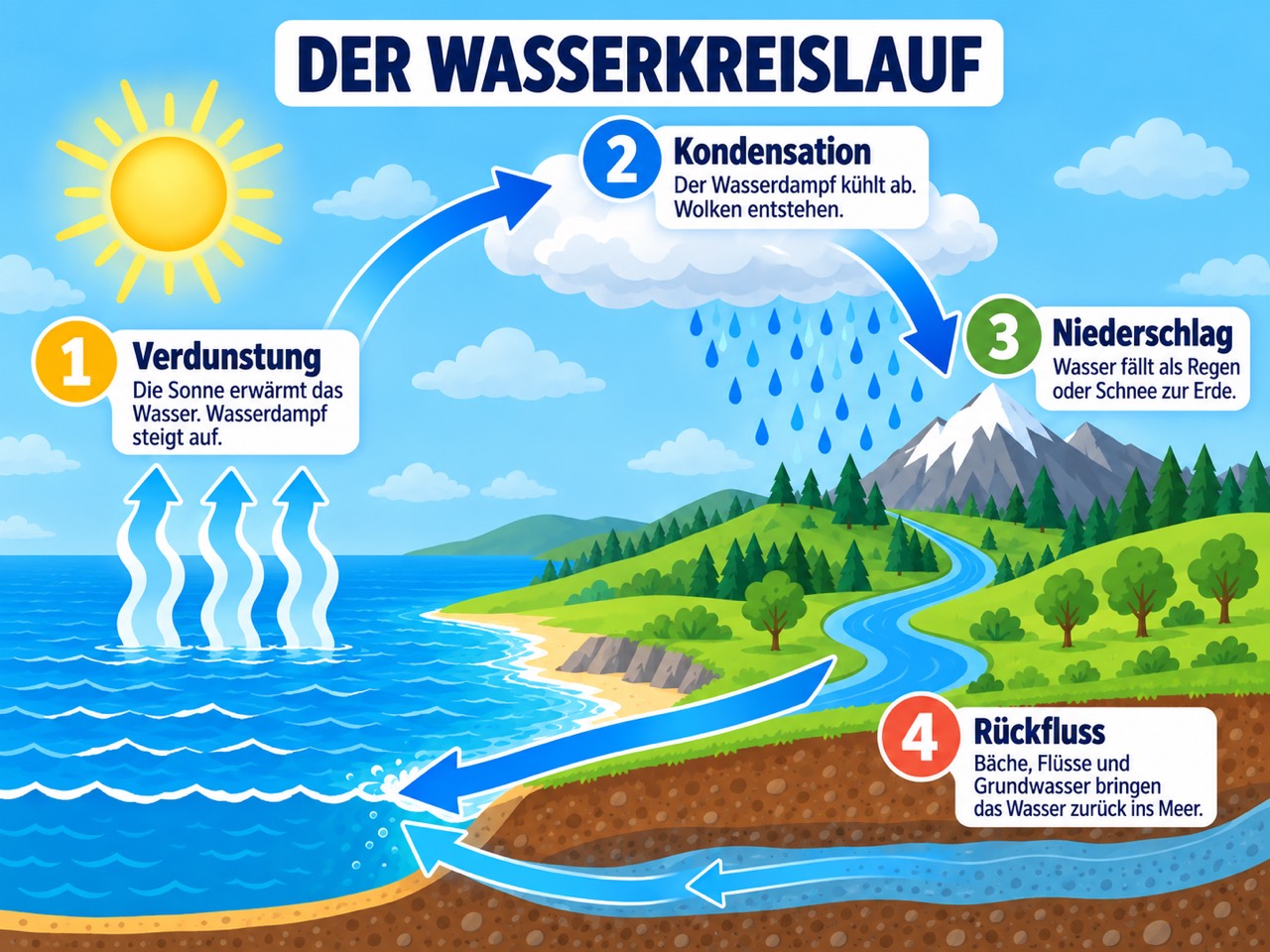
Für die siebte Klasse ist das zu viel auf einmal. Also einfach sagen, für wen es sein soll — ChatGPT baut die Grafik neu, nicht bloß kleiner:
Mach es einfacher, ich bin ein Schüler der 7. Klasse.
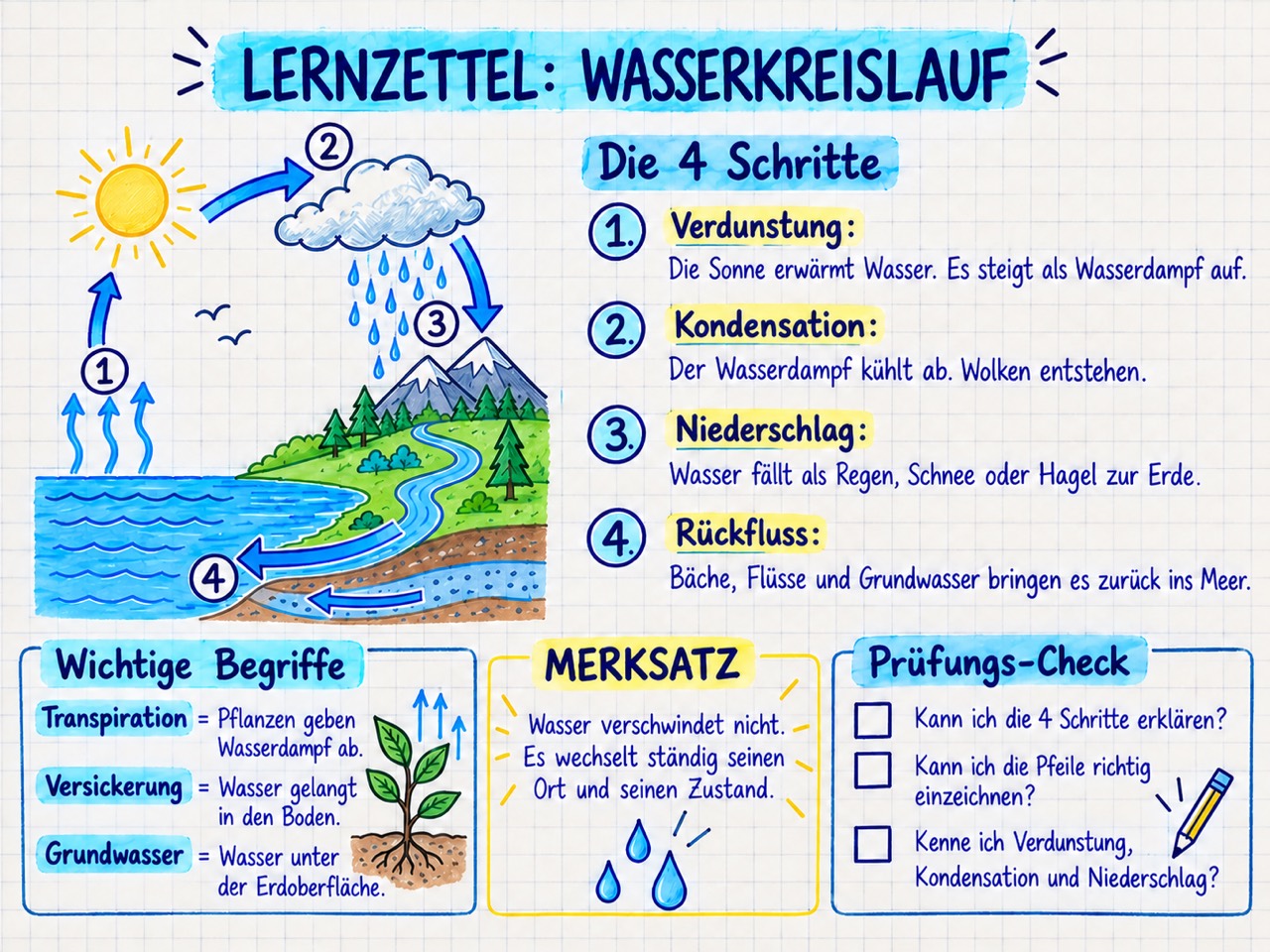
Jetzt kommt der Teil, für den ich früher einen Nachmittag gebraucht hätte. Dasselbe Wissen noch einmal — als Lernzettel zum Auswendiglernen:
Mach mir daraus einen Lernzettel.
Und wenn du das Thema vortragen musst, wird aus demselben Chat eine Folie:
Mach mir eine Infografik für eine Präsentation.
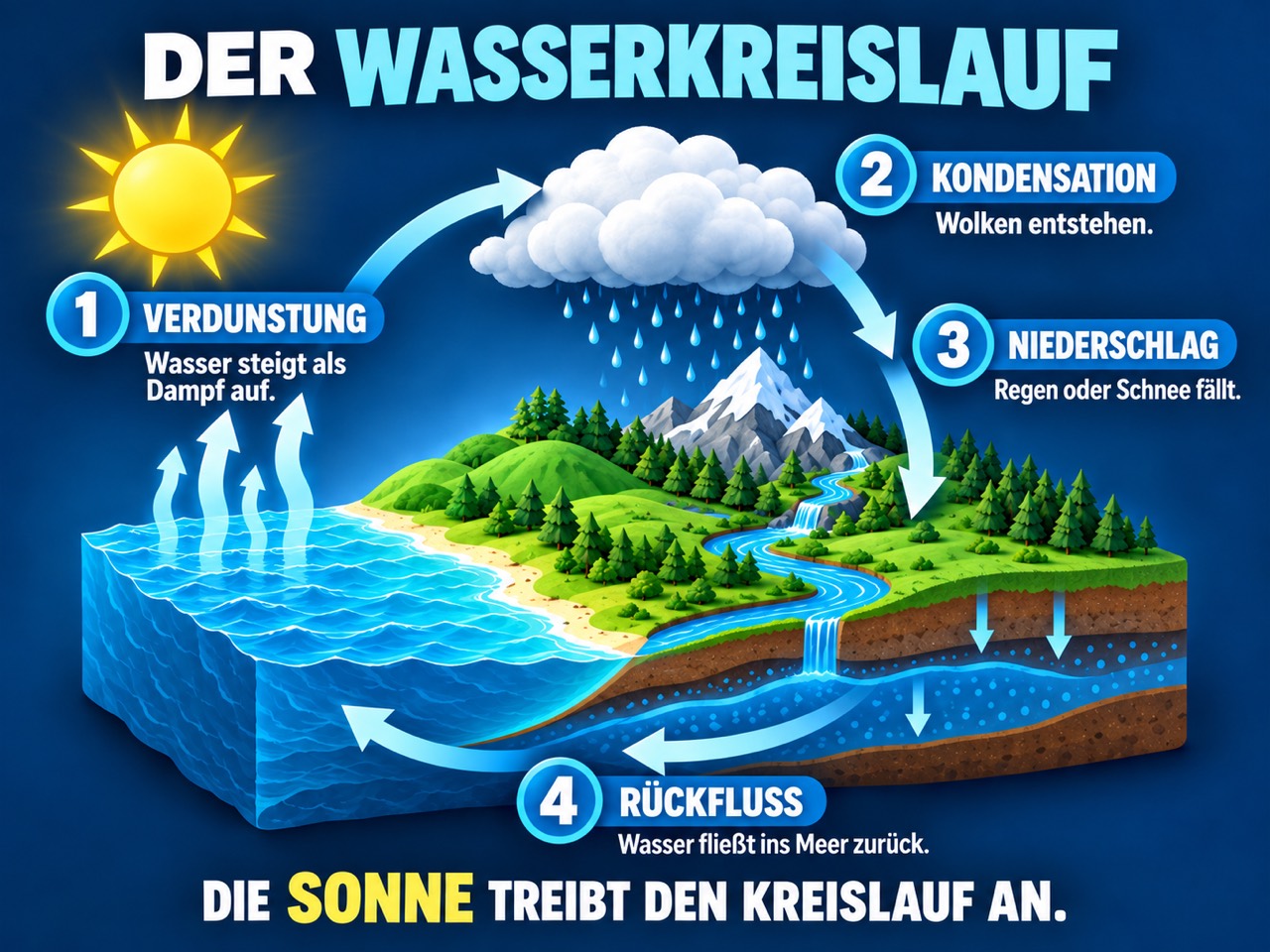
Der eigentliche Trick ist die Reihenfolge: ein Chat, ein Thema, vier Darstellungen. Du kannst dir ein Thema also so anzeigen lassen, wie du es am besten verstehst — und das genauso gut für ein Arbeitsthema nutzen wie für Schulstoff.
10Bilderreihen: eine Figur durch viele Bilder tragen
Bis hierhin ging es immer um ein Bild. Interessant wird es, wenn dieselbe Figur über viele Bilder hinweg gleich bleiben soll — dann wird aus einzelnen Bildern eine Geschichte. Ich habe eine Kindergeschichte gebaut: eine Raupe, die sich in einen Schmetterling verwandelt, im Knetanimationsstil.
Erstelle eine kleine Raupe im Knetanimationsstil für eine Stop-Motion-Animation.
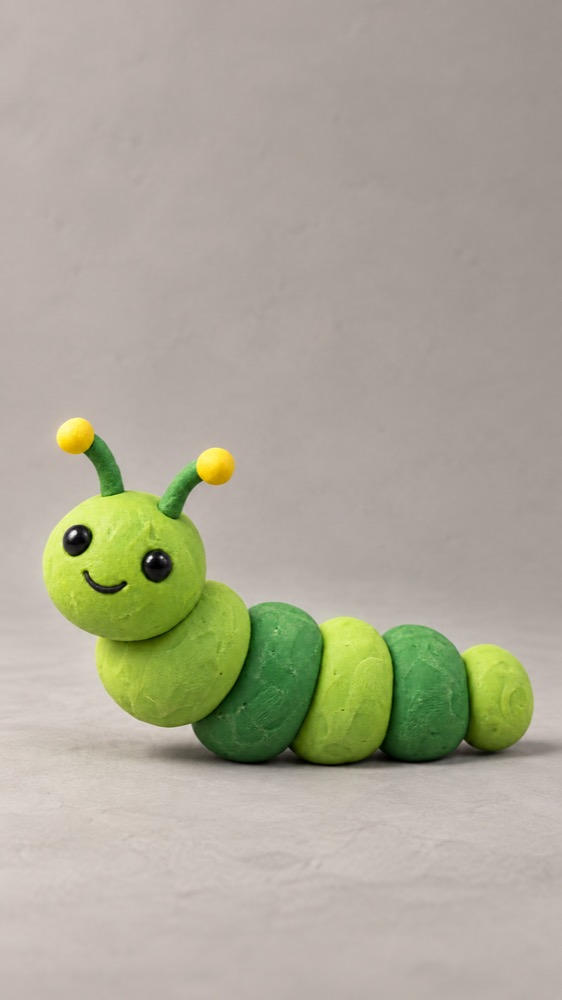
Jetzt der entscheidende Schritt — und der ist kontraintuitiv: Du schreibst den Prompt für die Bilderreihe nicht selbst. Du lässt ihn dir schreiben.
Erstelle mir einen Prompt, um eine Bilderreihe zu machen. Ziel ist es, aus dieser Raupe eine Stop-Motion-Animation zu machen, die die Verwandlung der Raupe in einen Schmetterling zeigt.
Zurück kommt ein langer, sehr genauer Prompt — viel gründlicher, als ich ihn von Hand geschrieben hätte. Er beschreibt die Figur bis zur Zahl der Körpersegmente, friert Kamera, Licht und Hintergrund ein und zerlegt die Verwandlung in achtzehn kleine Schritte.
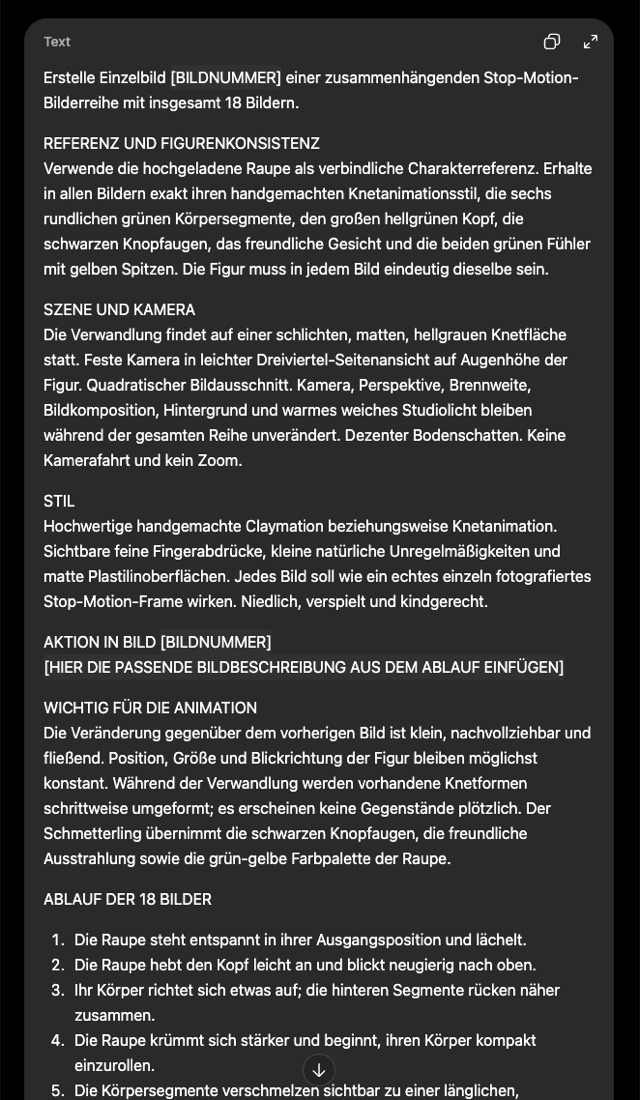
Warum dieser Prompt funktioniert
- Er erklärt das hochgeladene Bild zur verbindlichen Vorlage — Körperform, Augen, Fühler müssen in jedem Bild gleich bleiben.
- Kamera, Perspektive, Hintergrund und Licht werden ausdrücklich eingefroren. Ohne das wandert die Szene von Bild zu Bild.
- Der Stil steht als eigener Absatz drin: sichtbare Fingerabdrücke, matte Knetoberflächen, jedes Bild wie ein echtes Stop-Motion-Einzelbild.
- Es gibt einen Platzhalter für die Bildnummer und eine nummerierte Liste aller achtzehn Schritte — du schickst den Prompt also achtzehnmal und tauschst nur die Nummer aus.
- Eine Regel sorgt für den Fluss: Die Veränderung zum vorherigen Bild soll klein sein, nichts darf plötzlich auftauchen.
Danach ist es reine Fleißarbeit — Bild für Bild erzeugen. Die Figur bleibt dabei erkennbar dieselbe:
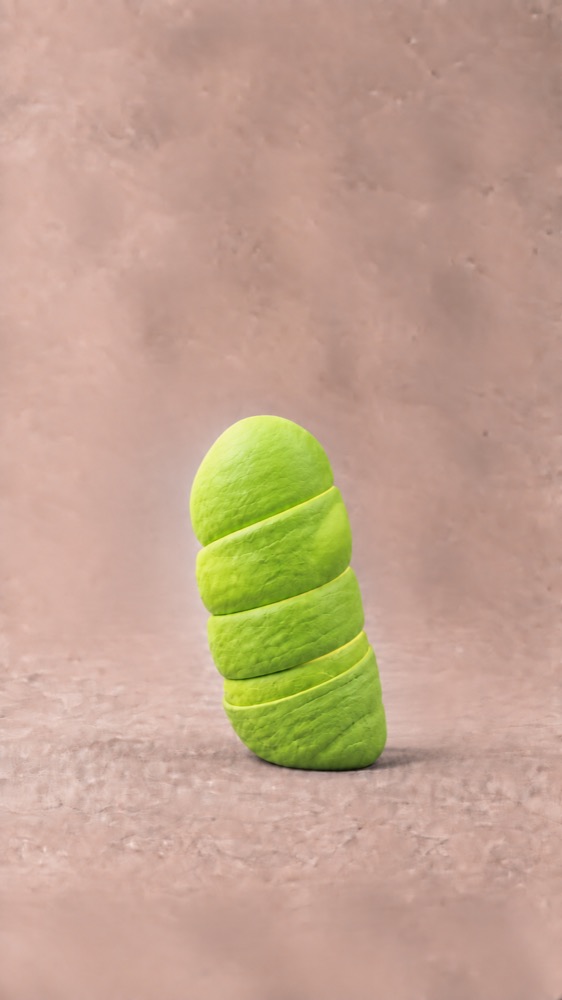
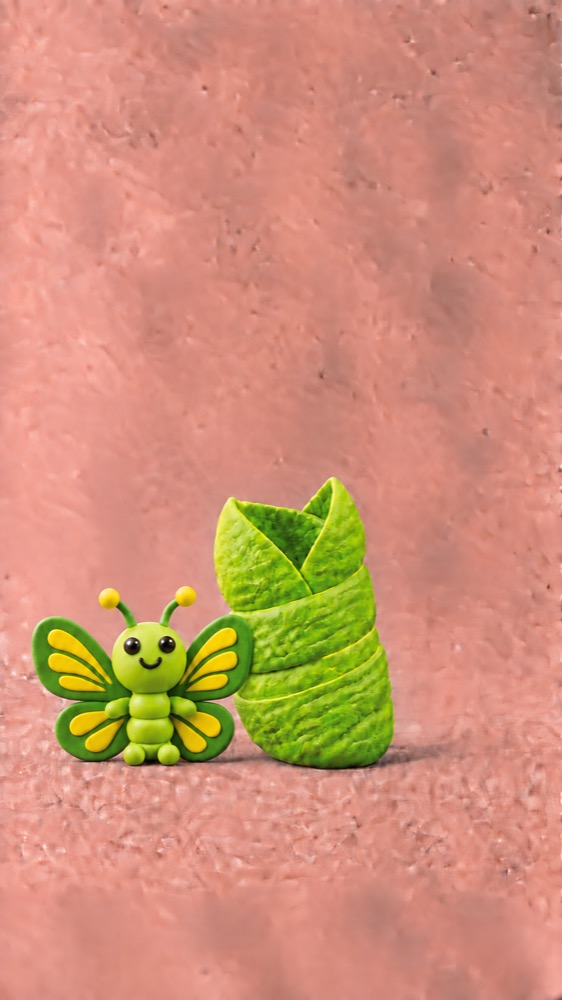
Die fertigen Bilder schneidest du hintereinander — in jedem Videoprogramm, auch am Handy — und hast deine Stop-Motion-Animation. Dasselbe Vorgehen funktioniert für jede Bilderreihe, bei der etwas wiedererkennbar bleiben muss: ein Maskottchen durch eine Anleitung, ein Produkt in mehreren Situationen, eine Figur durch eine Gutenachtgeschichte.
Wichtig zu wissen
Stand September 2026
- Bilder 2.5 ist laut OpenAI in allen ChatGPT-Tarifen verfügbar, auch im kostenlosen. Die Zahl der Bilder pro Tag ist je nach Tarif begrenzt.
- Findest du „Skizzieren“ nicht im Menü, tipp @Sketch — in manchen Oberflächen heißt der Befehl noch englisch.
- Alle erzeugten Bilder tragen unsichtbare Wasserzeichen und C2PA-Metadaten, damit sie als KI-Bilder erkennbar bleiben. Wenn du sie veröffentlichst, kennzeichne sie als KI-generiert.
- Die Personen auf meinen Bildern sind komplett erfunden, ebenso die Marke „Lila Marketing“. Das Tikva-Logo ist mein eigener Verlag — für fremde Marken oder Fotos anderer Menschen brauchst du deren Einverständnis.
- Für Entwickler gibt es das Modell auch in der API als GPT-Image-2.5 Flare (schnell) und GPT-Image-2.5 Sunburst (mehr Präzision, langsamer).
Zwei Tippfehler aus meinen Original-Prompts habe ich hier ausgebessert („Bot“ und „Scene“) — ChatGPT hat sie im Video trotzdem verstanden.