
Hey, ich bin Philipp 👋
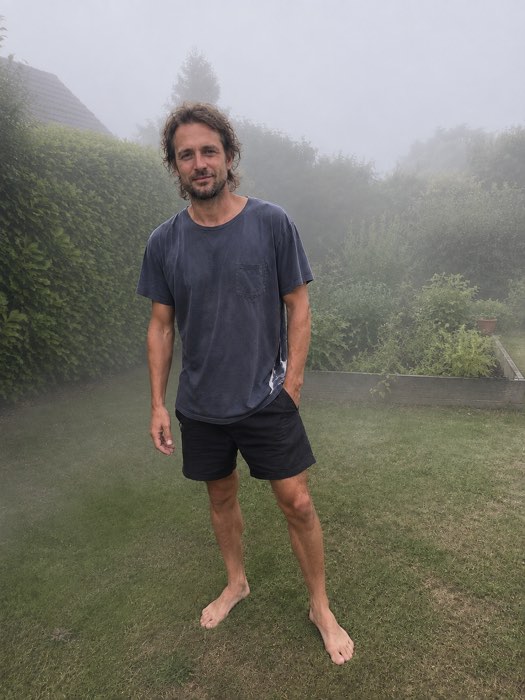
Ich habe ChatGPT wochenlang mit kurzen Befehlen gefüttert und geschaut, welche wirklich etwas taugen. Die besten stehen hier — und die Liste wächst mit jedem Video. Du lädst ein Bild hoch, tippst einen davon — und bekommst etwas zurück, für das du sonst ein Bildbearbeitungsprogramm, ein Fotostudio oder einen Illustrator gebraucht hättest. Alle stehen hier zum Kopieren, jeder mit dem Bild, das bei mir dabei rausgekommen ist.
Wichtig: Das hier ist kein Skill, den du installieren musst. Der Befehl IST der Prompt. Du tippst die ganze Zeile — also den Schrägstrich, das Wort und den Satz dahinter. Der Satz sagt ChatGPT, was gemeint ist; das kurze Wort davor ist nur dafür da, dass du es dir merken kannst.
Die vier Bereiche
- Fotos bearbeiten (5 Befehle) — Nebel, Chibi-Figur, scharf und fotorealistisch, Sonnenuntergang, neuer Hintergrund
- Objekte auseinandernehmen (4 Befehle) — Explosionszeichnung, Bestandteile, Mikroskopansicht, Rundum-Raster
- Produktfotos zu Werbemotiven (4 Befehle) — Billboard, Anzeigenmotiv, Papiermodell, Premium-Inszenierung
- 3D-Modelle aus einem Satz (4 Prompts) — ganz ohne Bildvorlage
1Fotos bearbeiten
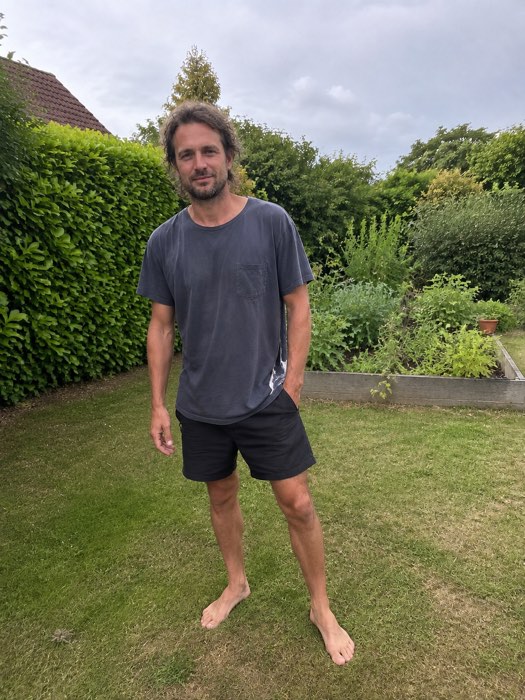
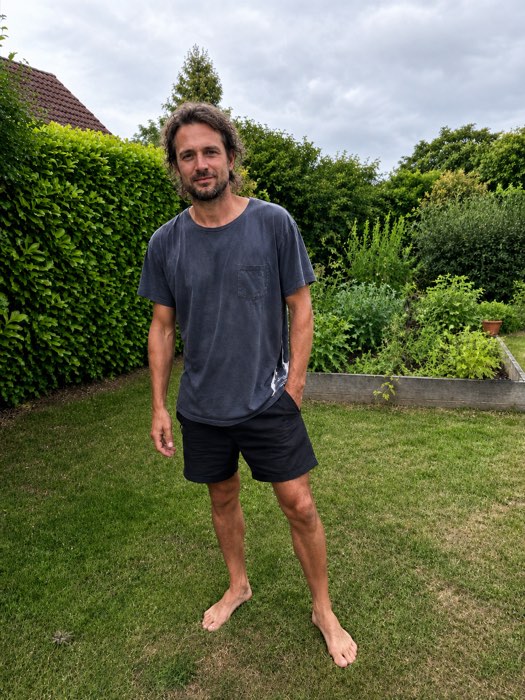
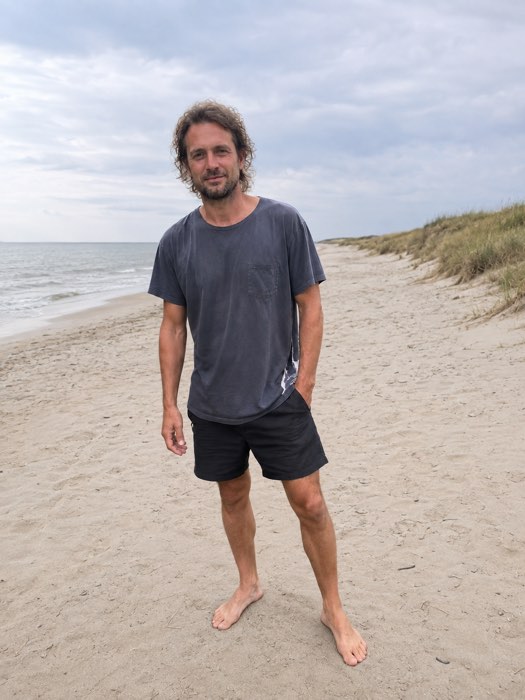
Für diesen Bereich reicht ein einziges Foto. Ich habe für alle fünf Befehle dasselbe Bild genommen — ein ganz normales Handyfoto aus meinem Garten. Du lädst es einmal hoch und schickst danach einen Befehl nach dem anderen in denselben Chat.
/fog – Bild mit Nebel darstellen
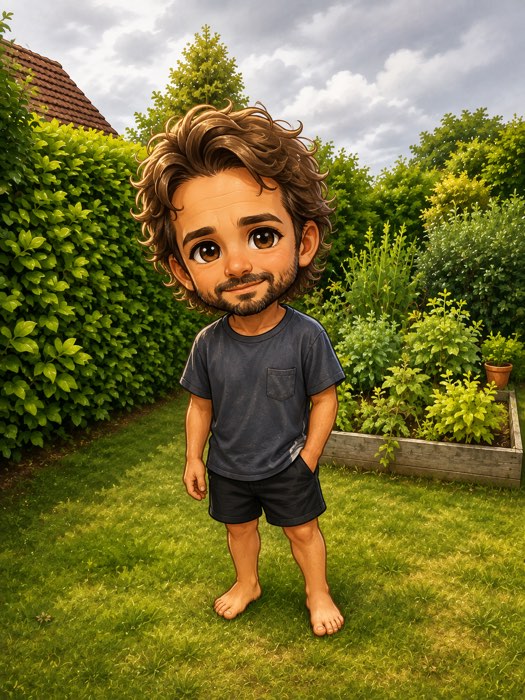
/chibi – Motiv als Chibi-Figur darstellen
/HDreal – Bild scharf und fotorealistisch darstellen
/proshot sunset – Als Profifoto bei Sonnenuntergang darstellen
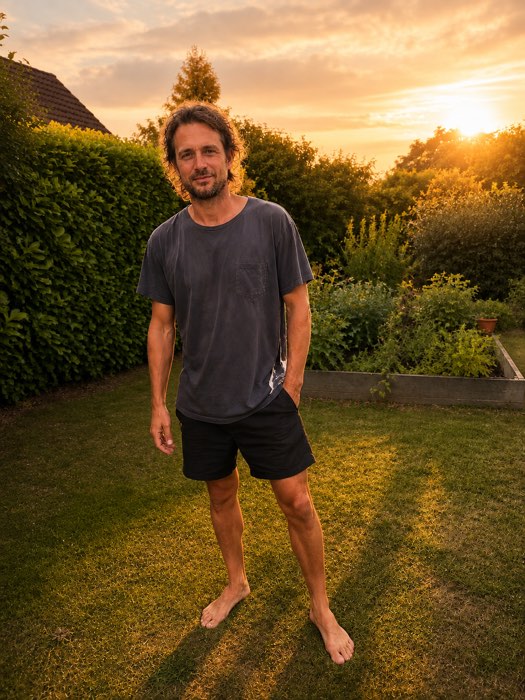
/newbg – Hintergrund durch einen passenden neuen ersetzen
2Objekte auseinandernehmen
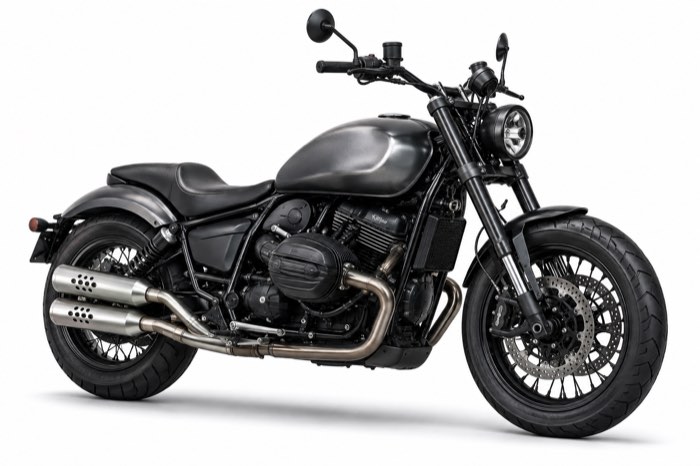
Diese vier Befehle machen aus einem Produktfoto eine beschriftete Zeichnung. Ich habe für jeden ein anderes Objekt genommen, damit du siehst, dass es nicht nur bei einer Sorte Bild funktioniert.
/explodedview – Als beschriftete Explosionszeichnung darstellen
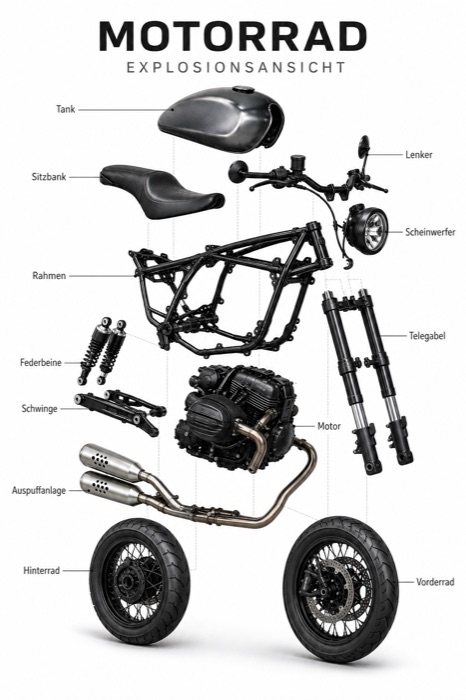
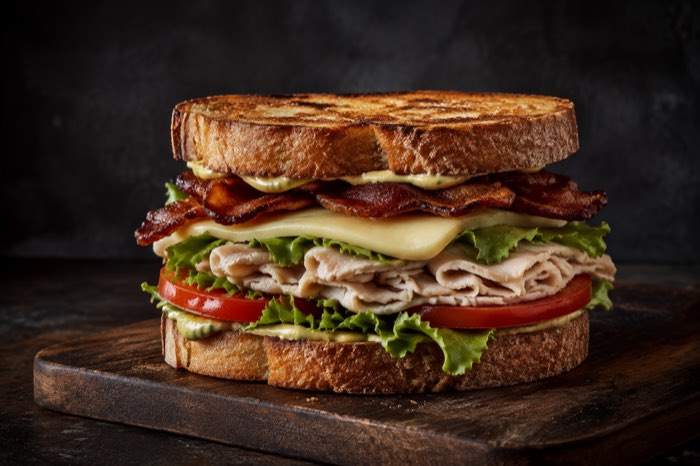
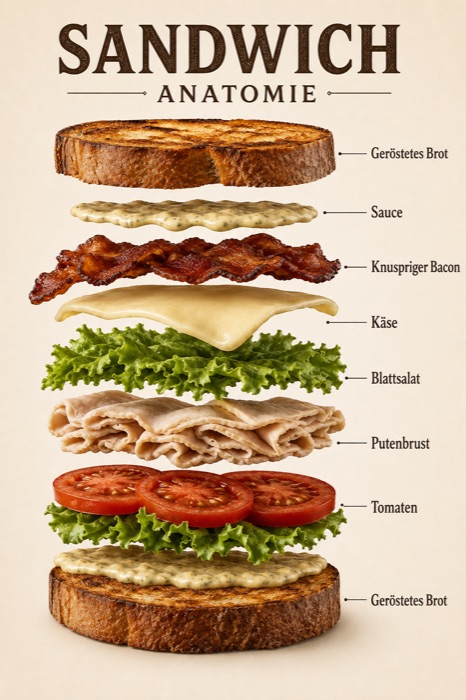
/anatomy – Produkt in seine Bestandteile zerlegt und beschriftet darstellen
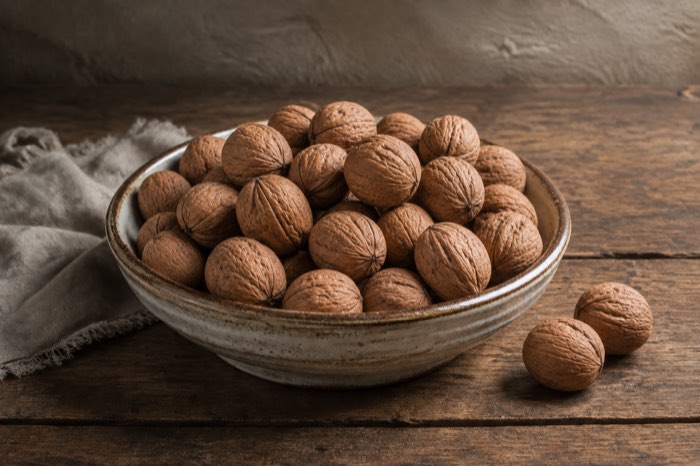
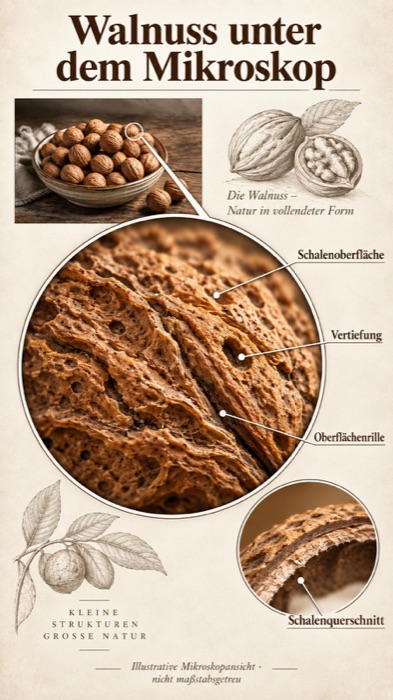
/microscopicview – Als beschriftete Mikroskopansicht darstellen
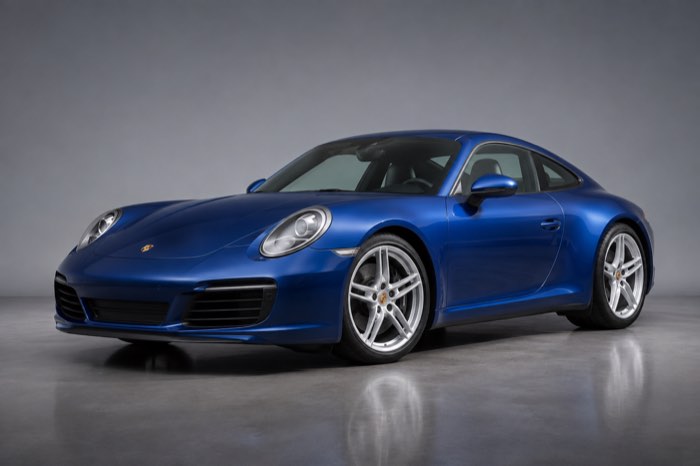
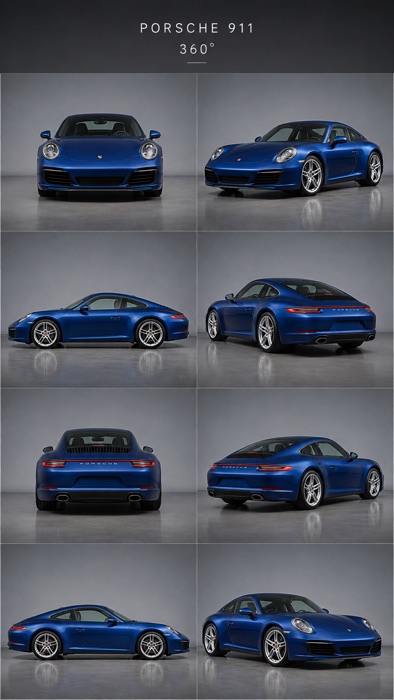
/360view – Rundumansichten als Bildraster darstellen
3Produktfotos zu Werbemotiven
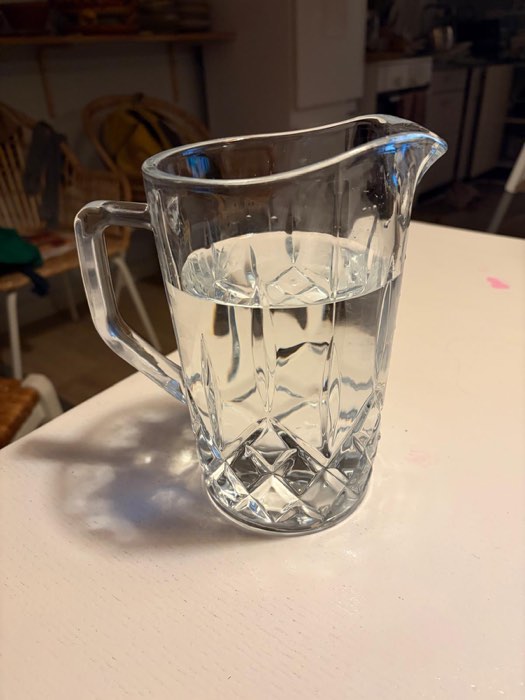
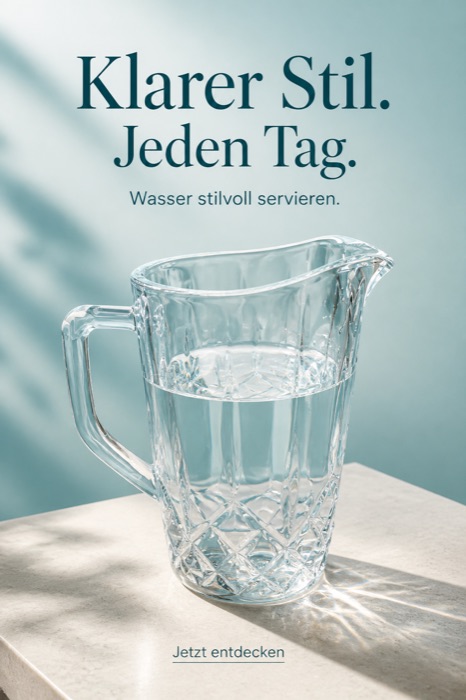
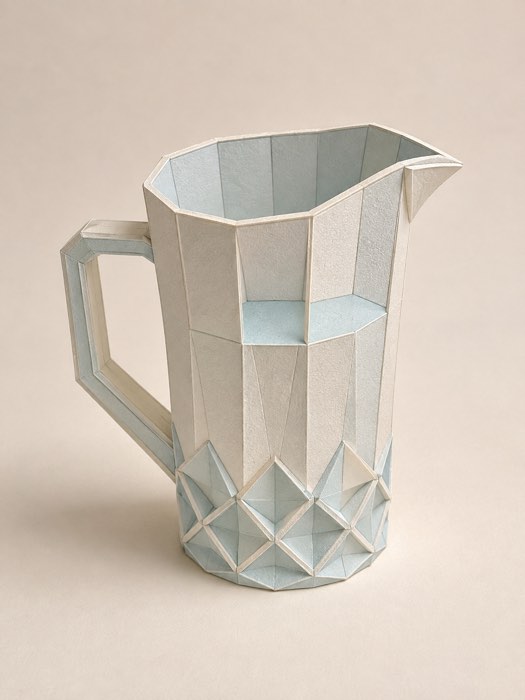
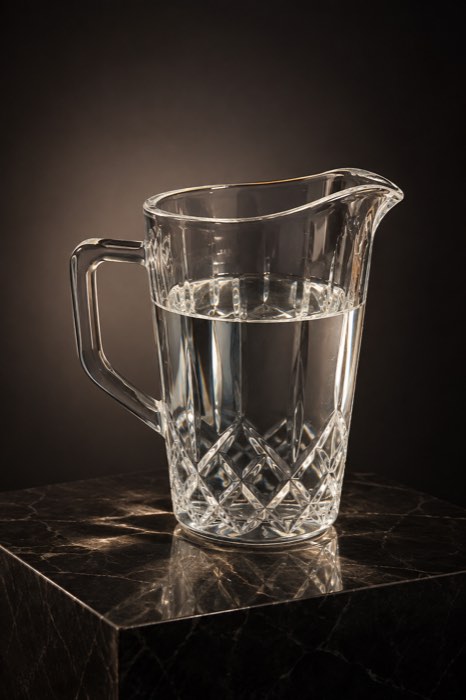
Dieser Bereich ist der praktischste, wenn du etwas verkaufst. Ich habe eine Glaskanne auf dem Küchentisch fotografiert — mehr nicht. Kein Studio, kein Licht, kein Stativ.
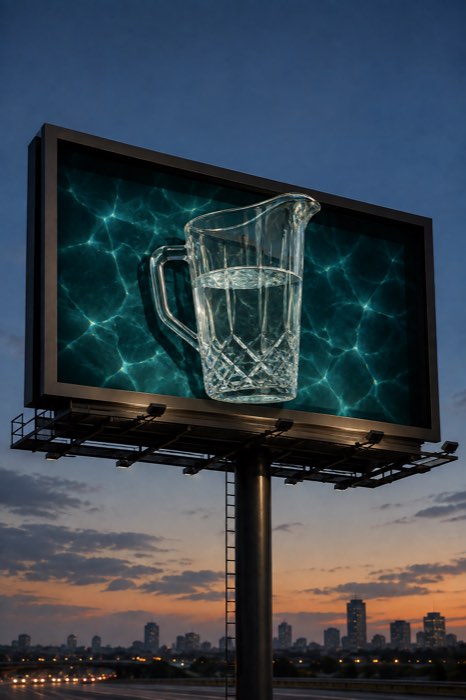
/3dbillboard – Produkt als 3D-Billboard darstellen
/adcreative – Bild als professionelle Werbung gestalten
/papercraft – Motiv als Papiermodell darstellen
/premiumshowcase – Produkt hochwertig und edel inszenieren
43D-Modelle aus einem Satz
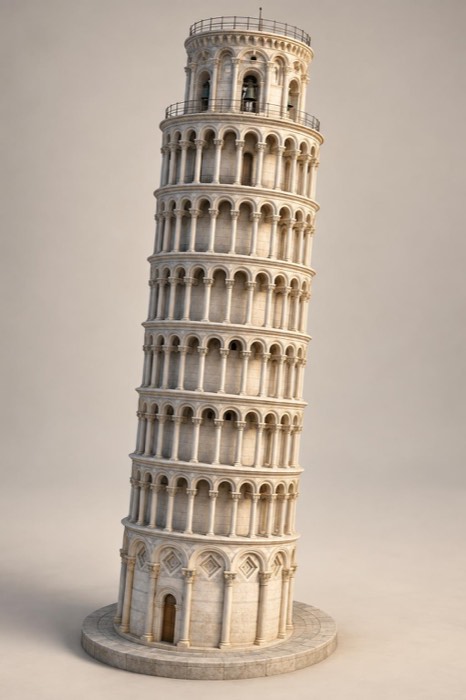
Für diesen Bereich brauchst du kein Bild und kein 3D-Programm. Du öffnest einen Chat und nennst das Gebäude. Ich habe vier bekannte gebaut, um zu sehen, wie weit es trägt.
Erstelle ein 3D-Modell vom [Gebäude].
So habe ich es im Video gemacht — vier Sätze, vier Modelle:
Meine vier Sätze
- Erstelle ein 3D-Modell vom schiefen Turm in Pisa.
- Erstelle ein 3D-Modell von der Freiheitsstatue in New York.
- Erstelle den Bundestag als 3D-Modell.
- Erstelle den Kölner Dom als 3D-Modell.
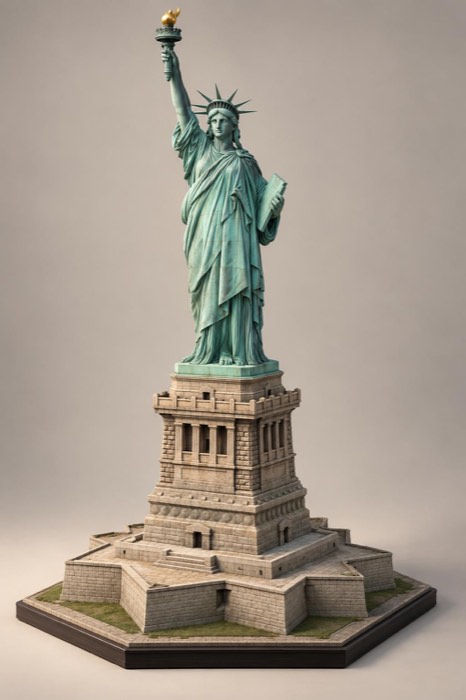
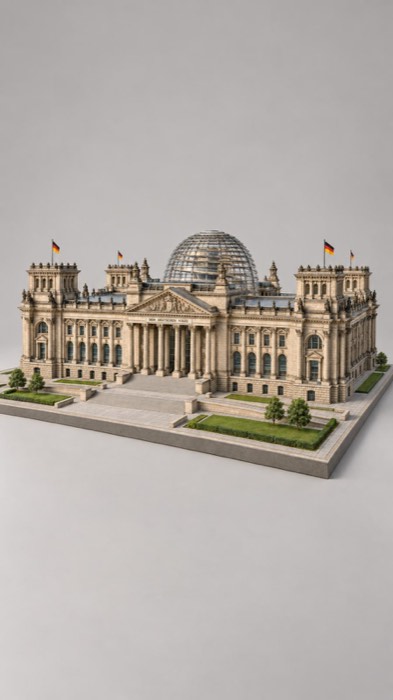
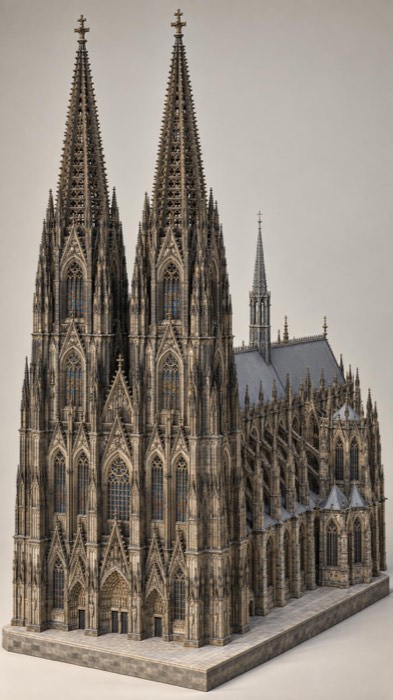
5Produktfotos für Shop und Anzeige
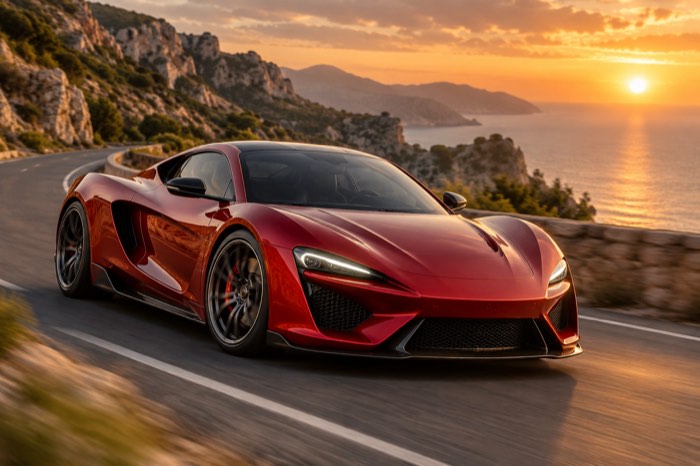
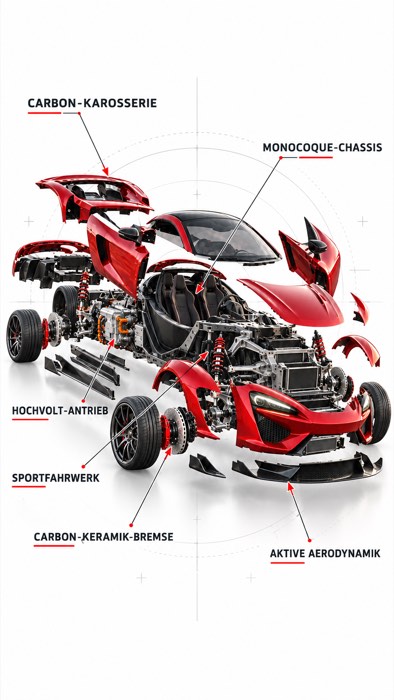
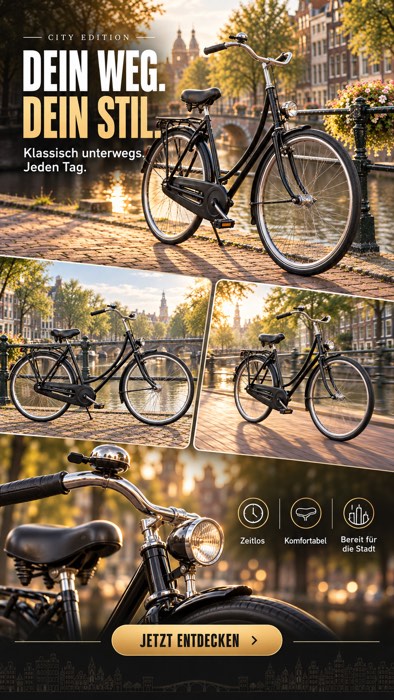
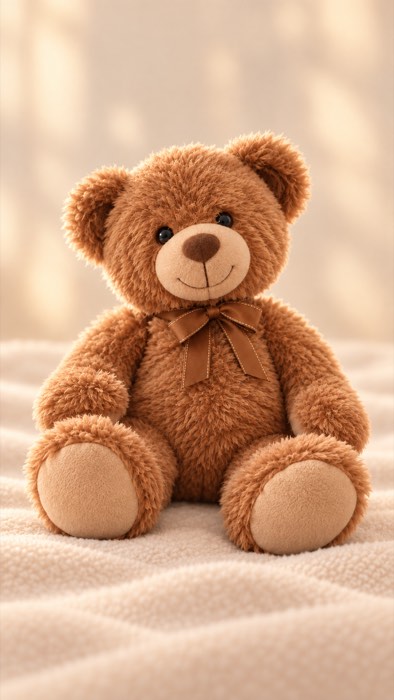
Fünf Befehle für alles, was du verkaufst — genau so im Video. Ich habe sie an vier Bildern ausprobiert: ein Apfel, ein Sportwagen, ein Fahrrad und ein Teddy, alle von ChatGPT erzeugt, kein Studio. Du lädst dein eigenes Produktfoto hoch und tippst die ganze Zeile.
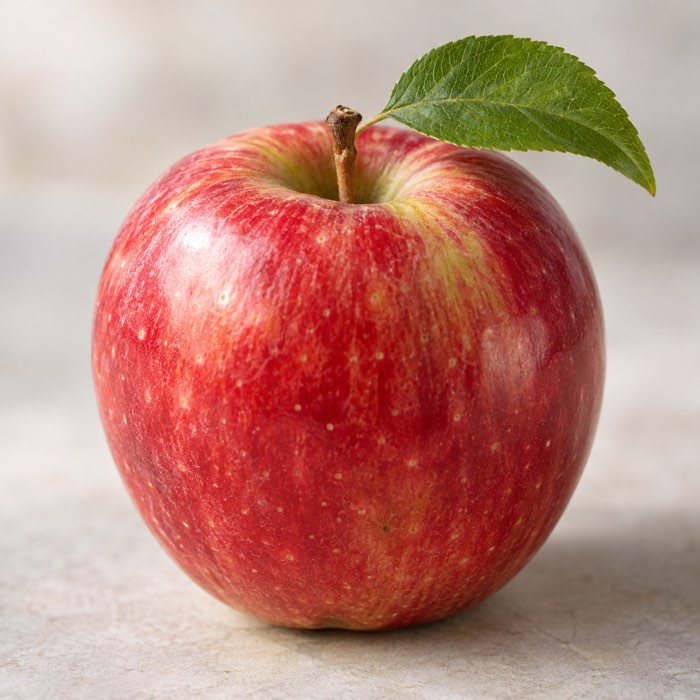
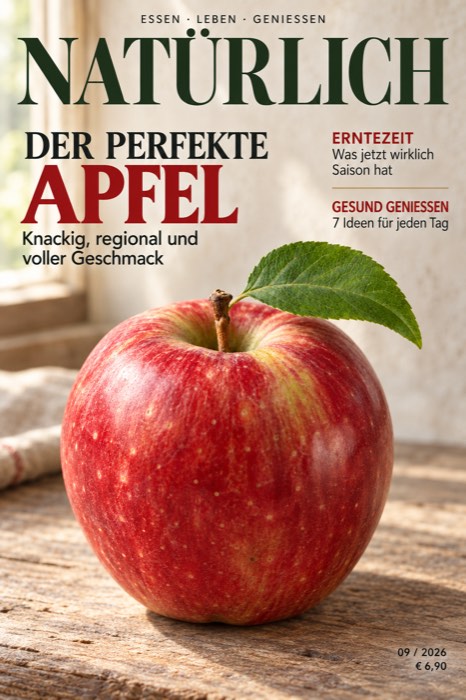
/Magazin macht aus dem Apfel ein Titelblatt — Schlagzeilen, Ausgabe, Preis. Die Texte erfindet ChatGPT, tausch sie danach aus.
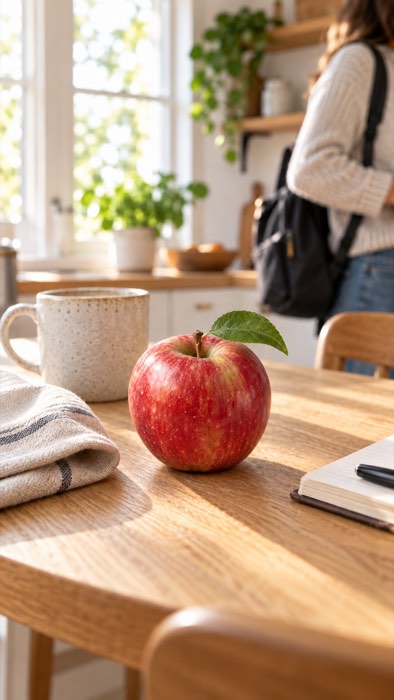
/Lifestyle setzt das Produkt in eine Alltagsszene — so, wie es auf einer Shop-Seite neben dem Freisteller steht.
/Explosion, Einzelteile des Produkts in 3D
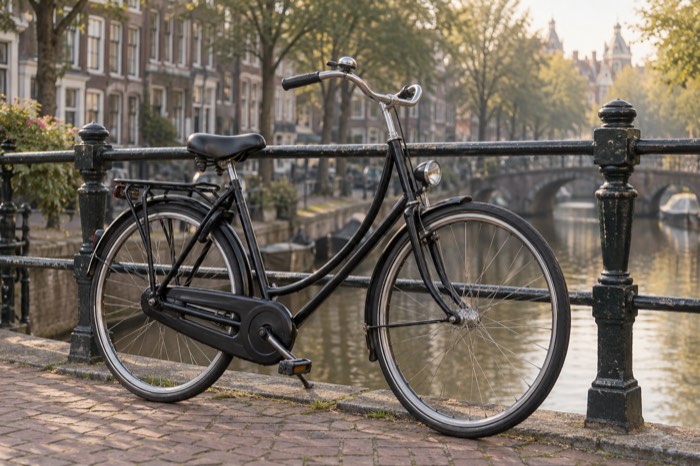
/Werbeanzeige, erstelle verschiedene Ansichten für eine Meta-Ad.
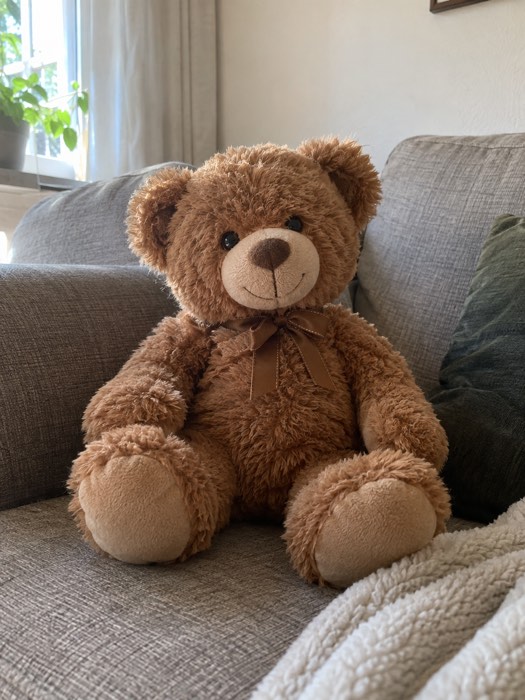
/3D-Soft, 3D-Illustration mit weichem Hintergrund.
6Ein Selfie, fünf Looks
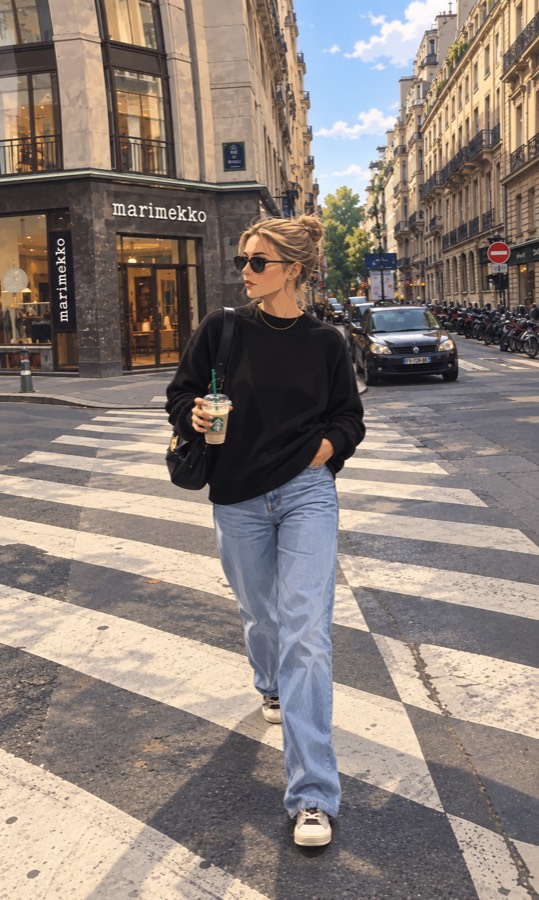
Fünf Befehle, die aus einem ganz normalen Handyfoto ein Foto wie vom Profi machen. Lade dein Bild hoch und tippe den Befehl dahinter – jedes Ergebnis unten ist aus diesem einen Startbild entstanden.
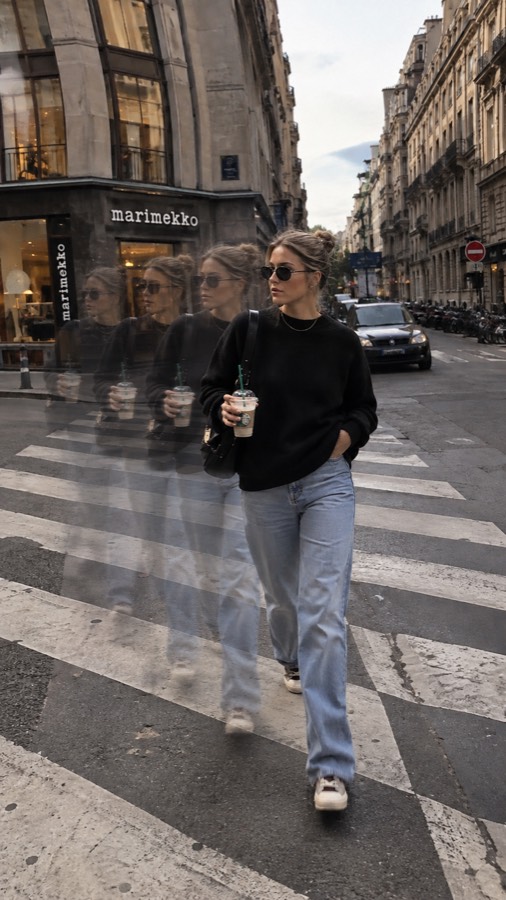
Mehrfachbelichtung: Die Person hinterlässt durchscheinende Spuren ihrer Bewegung.
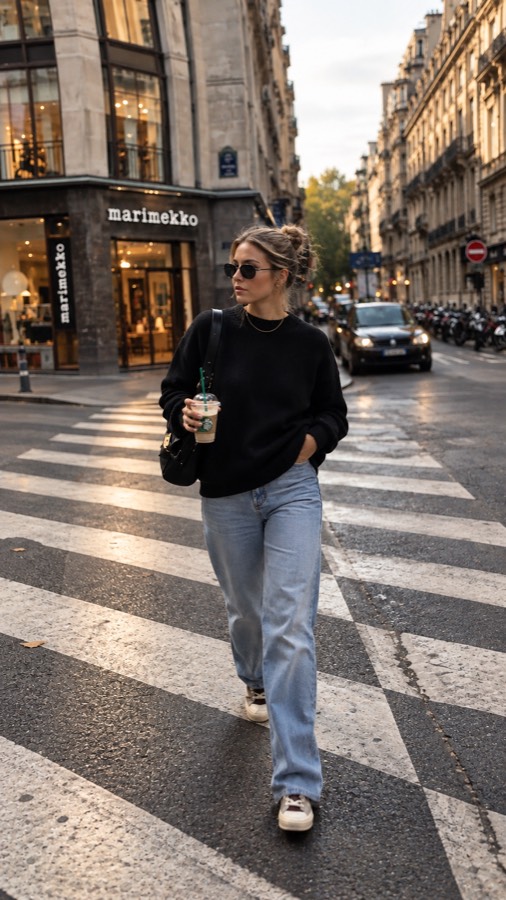
Der Paparazzi-Schnappschuss – wie aus einem Promi-Magazin.
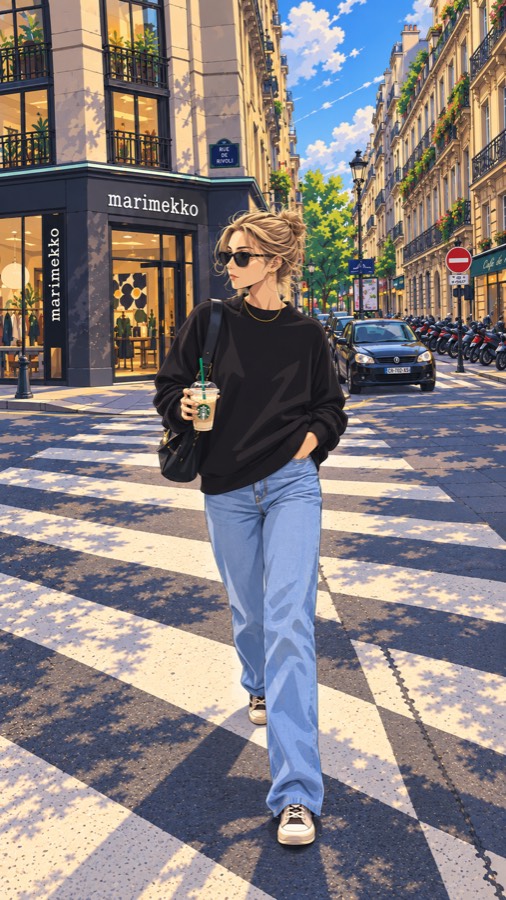
Das Foto als Anime-Szene.
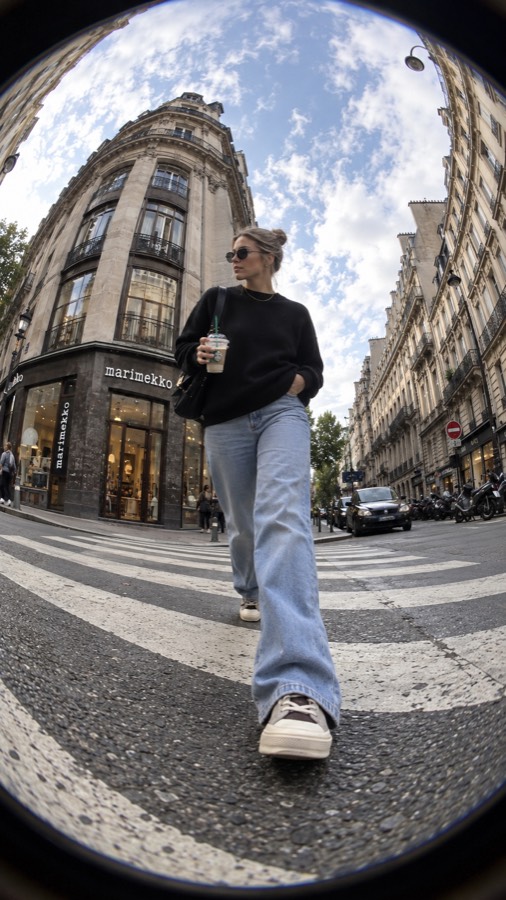
Froschperspektive mit extremem Weitwinkel – die Häuser kippen nach innen.
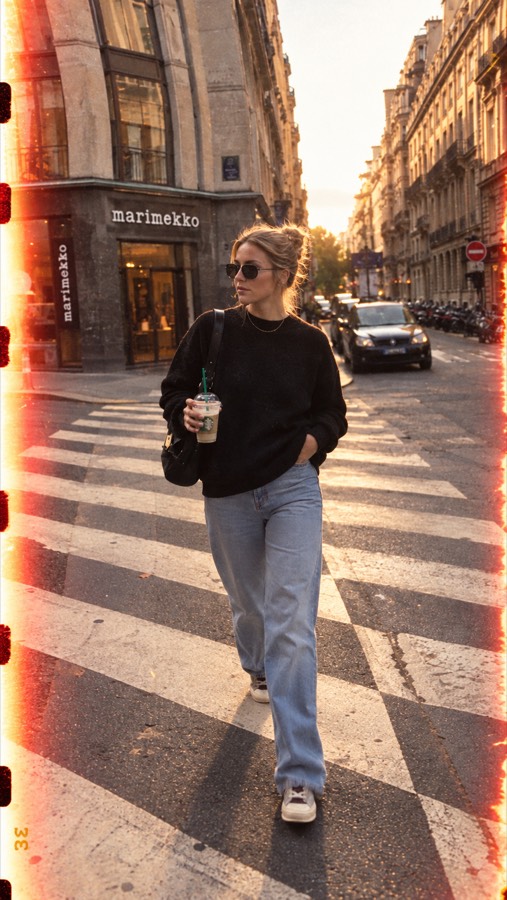
Filmlook mit glühendem Lichtschein am Rand.
7Noch mehr Befehle für Objekte
Vier Befehle, die ein Motiv komplett verwandeln – vom Spielzeug bis zur Zeitreise. Auch hier: Bild hochladen, Befehl dahinter, fertig.
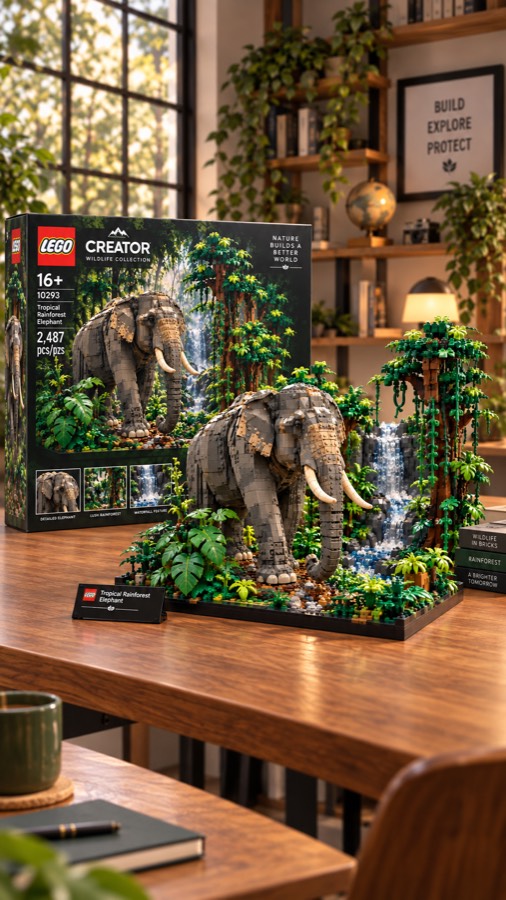
Alles wird zu einem Lego-Set – inklusive Verpackung. Mein Startbild war ein Elefant im Dschungel.
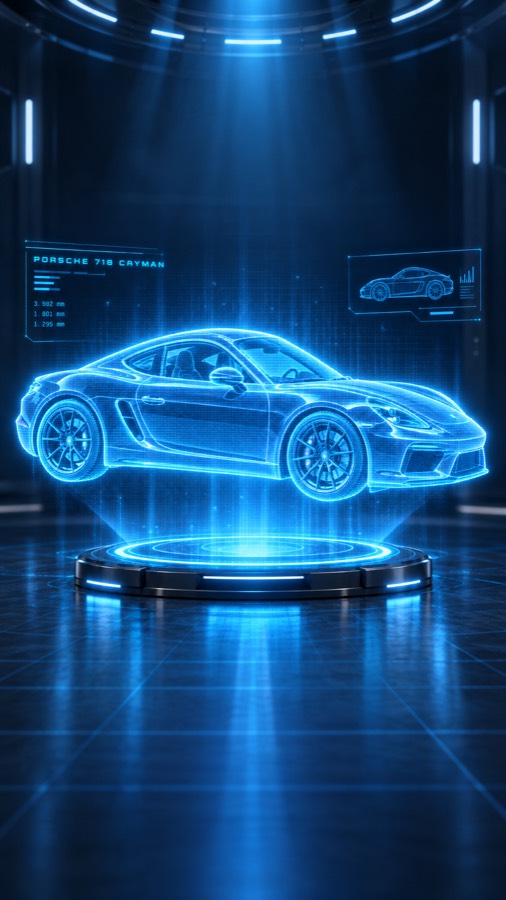
Das Motiv als Science-Fiction-Hologramm. Startbild: ein roter Sportwagen.
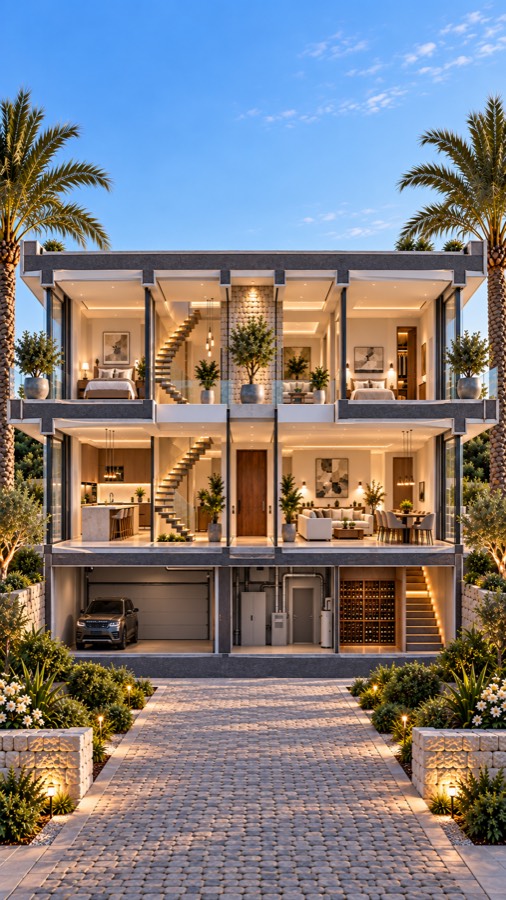
Das Objekt wird in der Mitte aufgeschnitten – ob Auto, Haus oder Triebwerk.
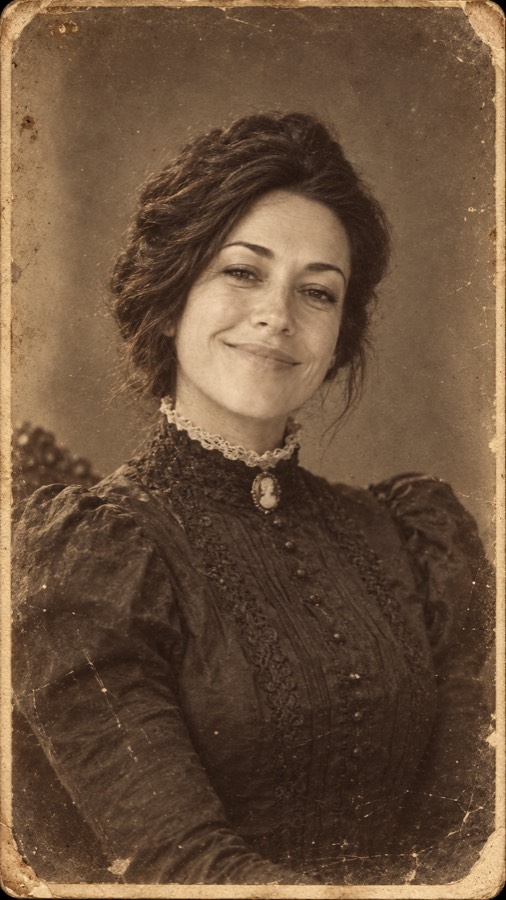
Das Foto sieht aus, als wäre es vor über 100 Jahren aufgenommen worden.
8Befehle für bessere Antworten
Befehle funktionieren nicht nur mit Bildern. Diese fünf hängst du an eine normale Frage an – sie verändern, wie ChatGPT dir antwortet. Wie bei den Bild-Befehlen gilt: Der kurze Code allein ist kein eingebauter Befehl. Schreib den Satz dahinter mit, dann weiß ChatGPT genau, was es tun soll.
[Link, Nachricht oder Dokument einfügen] /bodyguard – Prüfe, ob mich hier jemand reinlegen will, und zeig mir alle Warnsignale.
[Foto hochladen] /flip – Sag mir, was das ist und ob es sich lohnt, es weiterzuverkaufen.
[Deine Frage] /showme – Mach aus deiner Antwort eine Grafik oder ein Diagramm, damit ich es mir merken kann.
[Stellenanzeige einfügen] /interview – Bereite mich auf das Bewerbungsgespräch vor: Stell mir die Fragen wie ein echter Personaler, eine nach der anderen.
[Deine Frage] /doublecheck – Prüf deine eigene Antwort noch einmal auf Fakten, Rechenfehler und Logik und korrigiere sie, wenn nötig.
Mein Favorit ist der letzte: /doublecheck lohnt sich bei allem, wo Zahlen oder Fakten stimmen müssen.
9Wichtig zu wissen
- Der Befehl ist der ganze Prompt. Nur „/fog“ zu tippen reicht nicht — der Satz dahinter gehört dazu.
- Bleib im selben Chat, solange du dasselbe Bild bearbeitest. Dann musst du es nur einmal hochladen.
- Die Beschriftungen in den Zeichnungen sehen richtig aus, sind aber nicht geprüft. Bevor so ein Bild in eine Anleitung oder ein Datenblatt geht, muss jemand mit Fachwissen drüberschauen.
- Bei Produktfotos erfindet die KI Details, die auf deinem Original nicht zu sehen sind. Für Deko und Stimmungsbilder ist das egal, für erklärungsbedürftige Ware nicht.
- Die 3D-Modelle sind Illustrationen, keine maßhaltigen Modelle. Für Präsentationen taugen sie, für Planung oder Fertigung nicht.
Wenn du eigene Befehle bauen willst: Schreib den Satz, den du sonst tippen würdest, und stell ein kurzes Wort mit Schrägstrich davor. Mehr steckt nicht dahinter — der Rest ist Ausprobieren.