
Hey, ich bin Philipp 👋
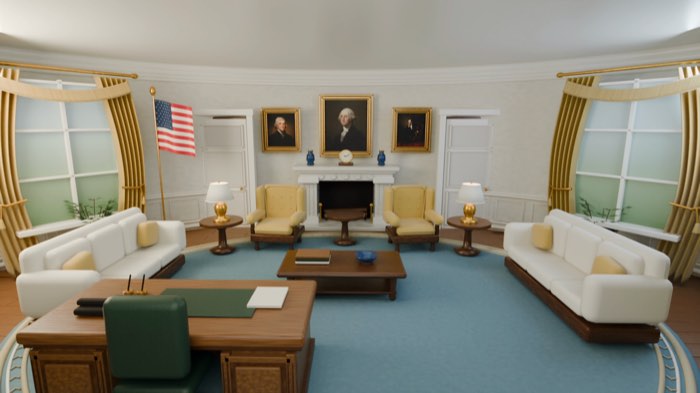
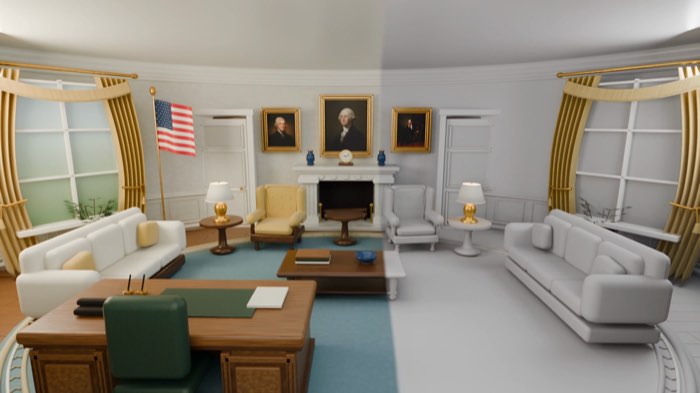
Ich habe ChatGPT-6 Astra mit einem einzigen Prompt das Oval Office als 3D-Modell bauen lassen. Der Raum, die Möbel, die goldenen Vorhänge — alles aufgebaut, mit Materialien versehen und beleuchtet. Das Geniale ist: Das 3D-Modell kannst du in Blender bearbeiten oder mit einem 3D-Drucker ausdrucken. Genau so habe ich es im Video gemacht, hier ist der komplette Weg.
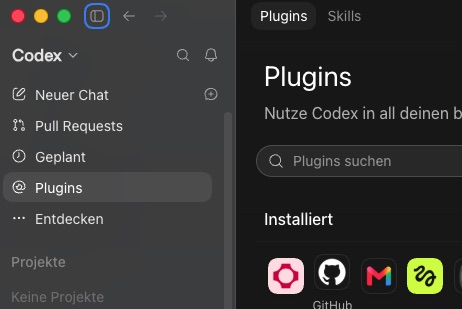
1Öffne die ChatGPT Desktop App
Der Weg läuft über die Desktop-App.
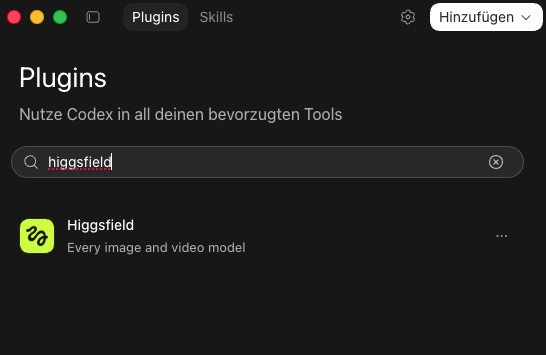
2Geh auf Plugins und füge Higgsfield hinzu
In der Seitenleiste auf „Plugins“, „higgsfield“ suchen und hinzufügen. Higgsfield macht am Ende aus dem fertigen Render das kurze Kamerafahrt-Video.
3Öffne einen neuen Chat, Modell GPT-6 Astra, Rechenleistung hoch
Beides steht über dem Eingabefeld. Bei einem ganzen Innenraum mit Materialien und Lichtstimmung ist die hohe Rechenleistung der Unterschied zwischen Skizze und Ergebnis.
4Gib diesen Prompt ein
Der Prompt hat drei Absätze: Raum bauen und rendern, das Ergebnis selbst prüfen und nachbessern, und daraus über Higgsfield ein Video machen. Der Mittelteil ist der Grund, warum das Bild am Ende sauber ist.
Build a detailed 3D recreation of the Oval Office, with cream walls, gold curtains, a wooden presidential desk, and a fireplace seating area with yellow armchairs, table lamps, and framed portraits. Apply realistic materials and warm afternoon lighting. Set up a cinematic camera facing the fireplace and render the scene with a path-tracing renderer. Inspect the render and fix any visible modeling, material, or lighting issues. Keep all objects and materials editable. Use @Higgsfield through MCP to generate a short cinematic video from the finished render, with a slow camera push toward the fireplace. Preserve the room’s layout, furniture, and lighting throughout the shot. Deliver the editable 3D project, the final render, and the generated video.
5Kurze Zeit später steht der Raum
Wichtig zu wissen
- „Keep all objects and materials editable“ ist der wichtigste Halbsatz. Ohne ihn bekommst du ein schönes Bild und sonst nichts.
- Der Prompt lässt Astra den eigenen Render prüfen und Fehler in Modell, Material und Licht selbst beheben. Diesen Absatz solltest du nicht streichen.
- Der Higgsfield-Teil läuft über MCP und erzeugt nur das Video. Den Raum selbst baut Astra ohne Plugin.